ICloudのアプリ削除で本体はどうなる?容量不足を即解決する最新手順
iPhoneの画面に突然表示される「iCloudストレージの空き領域が不足しています」という警告通知。写真や動画の撮影ができなくなったり、夜間の自動バックアップが停止したりと、日々の利用に直結するトラブルに頭を抱えるユーザーは少なくありません。しかし、空き容量を確保しようと設定画面を開いたものの、「iCloud上のアプリデータを削除すると、iPhone本体のアプリや保存データまで消えてしまうのではないか」という疑問に直面し、操作の手を止めてしまうケースが後を絶ちません。
クラウドと端末ローカルの仕組みは一見すると複雑で、用語の混同による誤操作で大切なデータを失ってしまう事故も多発しています。本記事では、デジタルガジェットの取材を長年続ける現場の視点から、iCloudのアプリデータを削除した際の実機挙動、絶対に消してはいけない項目、そして安全に容量を劇的に空ける実践的な対処法をわかりやすく解説します。
📌 【この記事の重要ポイントまとめ】
- 要点1:「iCloudバックアップ内のアプリデータ削除」を行っても、iPhone本体にインストールされているアプリ自体や現行データは消去されない。
- 要点2:「iCloud写真」や「同期中の書類データ」の削除は、同一Apple IDで繋がった全端末からデータが消えるため絶対に混同してはならない。
- 要点3:App Storeの「雲マーク(購入履歴)」は完全削除不可であり、「非表示」設定を活用するのが唯一の公式アプローチである。
【疑問解消】iCloudのアプリ削除で本体データはどうなる?消して良いものとNGな注意点
読者が最も不安に感じる「iCloudデータ削除どうなる」という核心的な疑問に対して、結論から明快にお伝えします。iCloudの管理画面から行う「バックアップ対象アプリの削除(オフ)」操作を行っても、iPhone本体のアプリがアンインストールされたり、現在プレイ中のゲームや使用中アプリのデータが即座に消去されたりすることはありません。
ここで多くのユーザーが混乱する原因は、「アプリアンインストール違い」と「クラウド同期」の概念が混同されている点にあります。iPhoneにおけるデータ管理は、大きく分けて以下の3層構造で成り立っています。
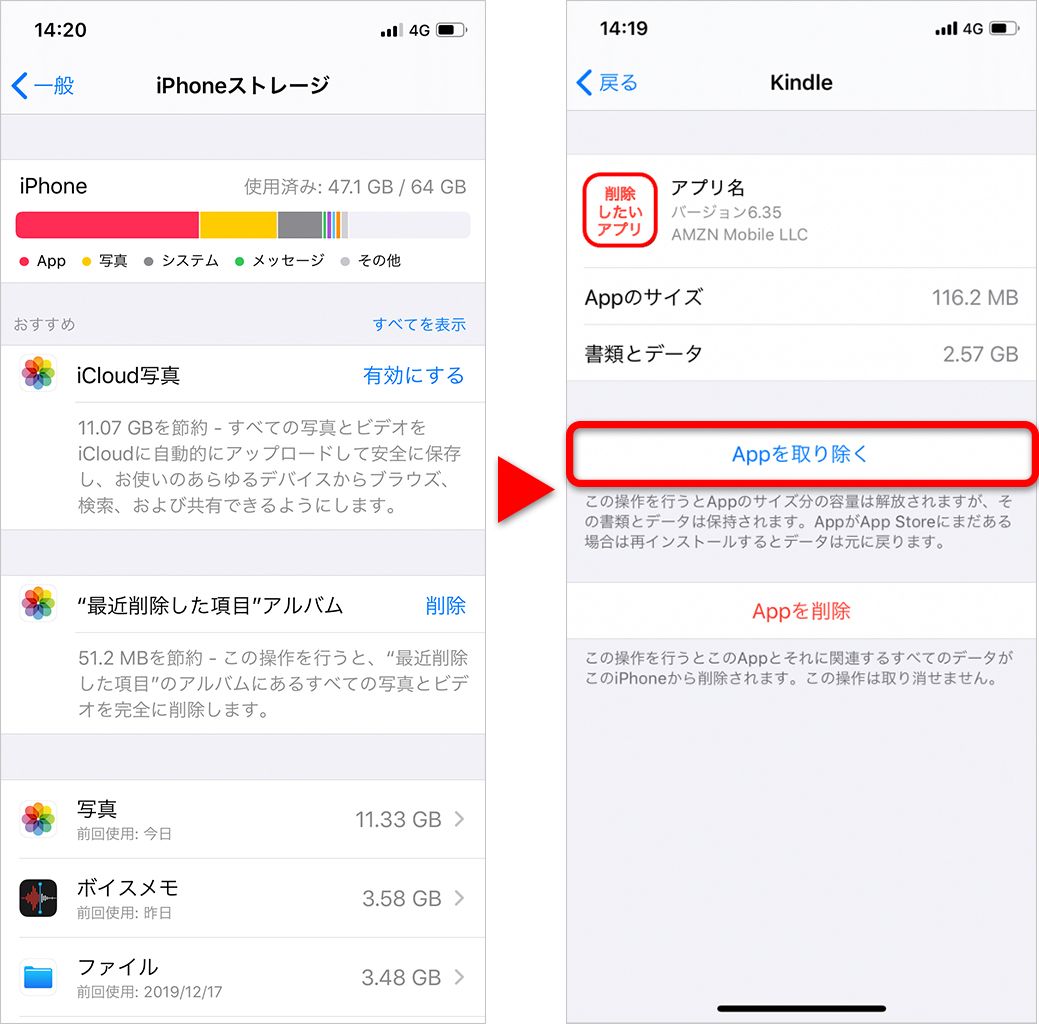
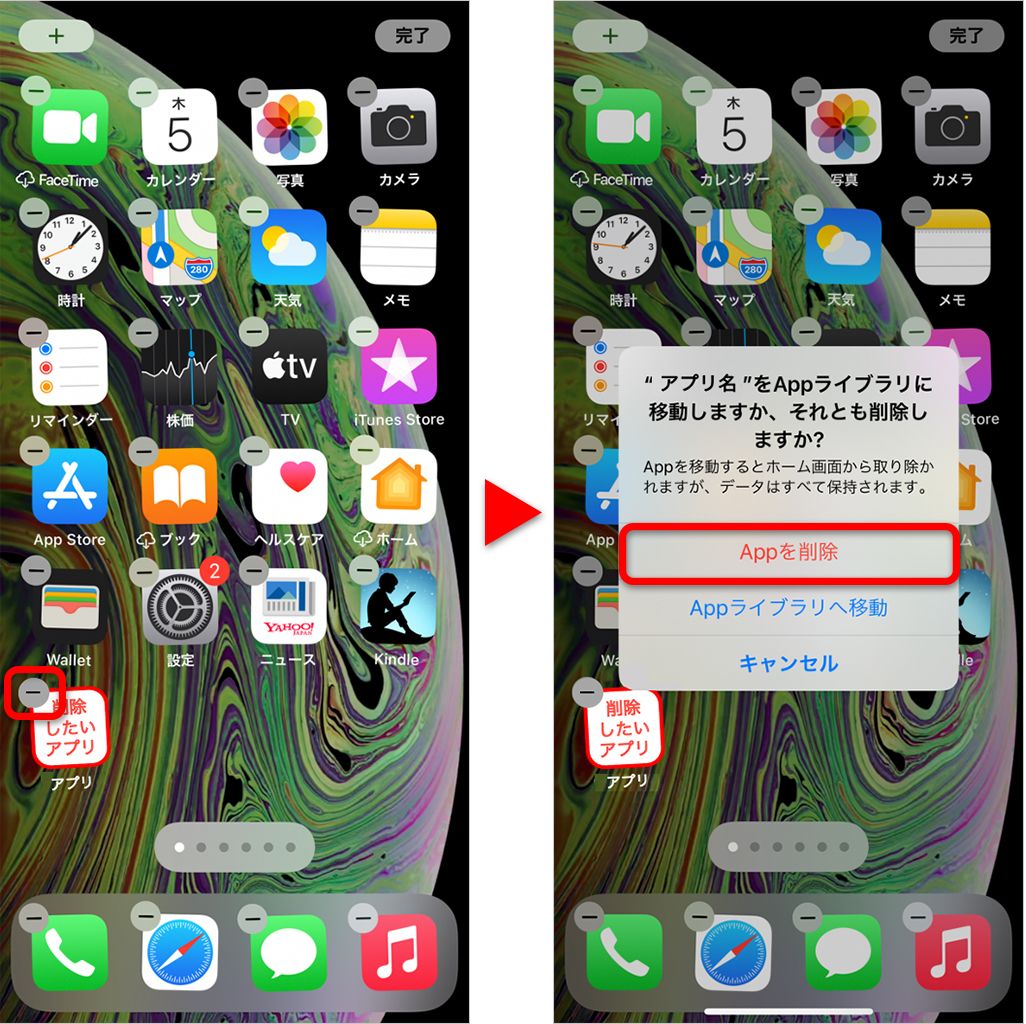
1つ目は「iPhone本体のローカルデータ」です。ホーム画面からアプリを長押しして「Appを削除」した場合は、iPhoneアプリデータ消去が実行され、端末内の保存データごと完全に消滅します。
2つ目は「iCloudバックアップ内のデータ」です。これは端末故障や機種変更に備えてクラウドへ一時退避させている「コピーの控え」に過ぎません。したがって、iCloudバックアップアプリ削除を実行しても、消えるのはクラウド上にある過去のセーブポイント(バックアップ)だけであり、手元のiPhone本体のデータには一切影響しません。
3つ目は「リアルタイム同期データ(iCloud写真・メモ・連絡先など)」です。ここが最大の罠であり、最も警戒すべき領域です。同期がオンになっている状態でクラウド上の写真を1枚削除すると、iPhone本体からもその写真が即座に消去されます。「iCloudストレージ容量不足解消のために写真をクラウドから消す」という感覚で操作すると、本体の思い出まで消失する大惨事につながるため、細心の注意が必要です。

【徹底比較】ストレージ操作別の影響範囲とリスク一覧
各種操作によって「何が消えて、何が残るのか」を正しく把握することが、トラブル回避の第一歩です。以下の比較表で、操作ごとの影響範囲と安全度を確認してください。
| 操作メニュー | iPhone本体への影響 | クラウド上の変化 | 危険度と推奨度 |
|---|---|---|---|
| iCloudバックアップのアプリ削除 | 影響なし(そのまま使える) | バックアップ容量が即時解放 | 安全(容量削減に超有効) |
| ホーム画面からのApp削除 | アプリ本体とデータが完全消去 | 次回のバックアップで除外 | 中度(不要アプリのみ推奨) |
| iCloud写真の削除 | 本体の写真も即座に削除される | クラウドからも消去 | 超危険(バックアップ必須) |
| 購入済みアプリの非表示化 | 影響なし | 履歴一覧から見えなくなるだけ | 無害(プライバシー保護目的) |
【実践手順】iCloudストレージ容量不足解消と安全なデータ削除法
iCloudの無料枠である5GBは、現代のデータ容量からすると極めて逼迫しやすいサイズです。写真同期をオフにしていても、バックアップ容量だけで数ギガバイトを占有しているケースが散見されます。安全に容量を空けるための「ストレージ管理削除手順」を順を追って実行しましょう。
まず、iPhoneの「設定」アプリを開き、最上部にある「自分のユーザー名」をタップして「iCloud」を選択します。次に「アカウントのストレージを管理」または「ストレージを管理」へと進み、「バックアップ」を選択してください。
一覧から「このiPhone」をタップすると、現在iCloudバックアップに含まれているアプリ一覧と、それぞれの占有データサイズが表示されます。ここで数百メガバイトから数ギガバイトを消費している大容量アプリを見つけ出します。
特に動画編集アプリ、イラスト作成アプリ、大容量ゲームアプリなどは、アプリ独自のアカウント連携(Apple ID連携やGoogle連携など)でサーバー側にデータが保管されているケースが大半です。そうしたアプリのスイッチを「オフ」に切り替え、表示される確認ダイアログで「オフにして削除」を選択します。これだけで、本体のデータを一切失うことなく、iCloud上の空き容量を数ギガバイト単位で一気に確保できます。
なお、端末全体のトラブルに備えた「データ復元バックアップ方法」としては、大容量アプリのみiCloud対象外にしつつ、連絡先やLINEのトーク履歴といった最重要項目のみをiCloudに残すか、定期的にMacやWindows PCへ有線接続してフルバックアップを作成する二重管理が極めて合理的です。
【誤解の真相】「購入履歴の完全削除」は不可能?非表示設定との決定的な違い
サポート窓口やネット掲示板で頻繁に見受けられるのが、「昔ダウンロードした恥ずかしいアプリや課金アプリの履歴を消したい」「AppleID購入履歴完全削除を行いたい」という要望です。App Storeで一度入手したアプリに表示される「雲マーク」を消し去りたいというニーズは非常に根強く存在します。
しかし、Appleの公式仕様上、一度アカウントに紐付いた購入履歴をサーバーから物理的に抹消する機能は提供されていません。有料アプリの再ダウンロード権の保護や、不正利用防止の観点からアカウント履歴自体は保持される設計になっているためです。
そこで用いられる唯一の公式手段が「購入済みアプリ非表示設定」です。手順はシンプルで、App Storeアプリを開き、右上のプロフィールアイコンから「購入済み」を選択。非表示にしたいアプリの行を左へスワイプし、「非表示」をタップします。
この非表示処理を行うと、家族と共有しているファミリー共有グループ内や、端末の購入済みリスト一覧からそのアプリが見えなくなります。再検索した際の雲マーク表示も通常の「入手」表記へと擬似的にリセットされるため、プライバシーを保護したい場合の最適な実務解となります。
【実態検証】SNSや知恵袋で多発する「誤って全消去」の悲劇と現場のリアル
コミュニティやSNSの相談事例を検証すると、iCloudの容量不足通知にパニックを起こし、取り返しのつかないミスを犯してしまうユーザーが毎年一定数存在します。
最も典型的な悲劇が「iCloud写真消去の注意点」を把握せずに実行される誤消去です。「本体に写真があるから、iCloudの写真を全部消せば空き容量が増える」と思い込み、ブラウザ版iCloudから写真を一括削除した結果、iPhone本体のカメラロールからも全写真が消え去ったという痛ましい叫びが知恵袋などへ多数寄せられています。
仮にこの誤操作を行ってしまった場合でも、30日以内であれば「最近削除した項目」アルバムから復元が可能です。しかし、ストレージ不足に焦るあまり「最近削除した項目」まで手動で完全消去してしまい、修復不能に陥るケースが後を絶ちません。
また、iCloud同期オフやり方を誤認し、「iPhoneから削除」の警告ダイアログが出た際に反射的に選択してしまい、ローカルメモや連絡先がごっそり消えるトラブルも頻発しています。画面に現れる確認メッセージは、クラウドと端末のどちらのデータを残そうとしているのか、深呼吸して読み解くリテラシーが求められます。
【プロの結論】デジタル断捨離における心理的リスクとおすすめの判断基準
スマートフォンの容量管理は、単なる技術的な作業にとどまらず、ユーザーの心理的ストレスと密接に結びついています。無料の5GB枠を死守しようとするあまり、毎日のように警告ダイアログに脅かされ、誤操作のリスクに怯える生活は、タイパ(タイムパフォーマンス)の観点からも大きな損失と言わざるを得ません。
向いている人・おすすめできる人の条件
- クラウドとローカルの構造を理解している人:どのデータがどこに実在しているかを論理的に把握できる場合、個別バックアップのオフ設定でスマートに容量を節約できます。
- PCで定期バックアップを作成できる環境がある人:パソコン側に暗号化バックアップを保持していれば、iCloudは最低限の同期だけに絞り込んでもリスクがありません。
慎重になるべき・有料プラン(iCloud+)を検討すべき人の条件
- 細かい設定や警告文の読解が苦手な人:誤操作によって子どもの成長記録や大切な仕事のメモを失うリスクを考えれば、月額130円(50GBプラン)を支払って自動バックアップに委ねる方が圧倒的に安全です。
- ゲームや写真・動画編集を日常的に行う人:データサイズが日常的に変動するため、手動での管理はすぐに限界を迎えます。
【icloud アプリ 削除】に関するよくある質問(FAQ)
Q1:iCloudバックアップからアプリを削除すると、LINEのトーク履歴はどうなりますか?
A1:iPhone本体のLINEアプリ内にあるトークデータは消えません。ただし、iCloud全体のバックアップからLINEを除外していると、iPhoneを紛失・水没させた際の復元ができなくなります。LINEアプリ内の個別機能「トークのバックアップ」がiCloud Drive経由で正常に完了しているかを必ず確認してください。
Q2:写真をiPhone本体だけに残し、iCloudからだけ消す方法はありますか?
A2:iPhoneの「設定」>「ユーザー名」>「iCloud」>「写真」で「このiPhoneを同期」をオフにします。その際「写真とビデオをダウンロード」を選択して端末内にオリジナルデータを保存した後に、ブラウザ等からiCloud上の写真を削除します。ただし再同期をオンにすると消去状態が反映されるリスクがあるため、GoogleフォトやAmazon Photosなど外部ストレージへの退避を推奨します。
Q3:使っていないアプリのiCloudバックアップをオフにしたら、空き容量はすぐ増えますか?
A3:はい、「オフにして削除」を実行した瞬間に、そのアプリが消費していたクラウド上のバックアップ領域が即時解放され、iCloudの空き容量が増加します。
まとめ:2026年最新対処法でトラブルを防ぎ快適なiPhoneライフを
iCloud上のアプリデータ管理において最も重要なのは、「バックアップの削除」と「本体アプリのアンインストール」、そして「リアルタイム同期」の3つを明確に区別して捉えることです。バックアップ対象を適切に選別すれば、本体の大切なデータを失うことなく、逼迫したストレージ容量を劇的に回復させることができます。
警告通知が出るたびに焦って場当たり的な削除を繰り返すのではなく、本記事で紹介した安全なストレージ管理手順を実践し、リスクのない快適なデジタル環境を整えてください。 (出典: icloud アプリ 削除(Yahoo!ニュース))
テクノロジーやライフスタイル領域を中心に執筆活動を行っています。趣味は写真撮影と旅行です。
