IPhoneメモ書類スキャンの裏技!PDF保存や文字認識まで徹底解説
ビジネスの現場や日々の暮らしの中で、紙の書類や領収書、契約書を素早くデジタル化したい場面は頻繁に訪れます。かつてはサードパーティ製のスキャン専用アプリをインストールしたり、高価な据え置き型スキャナーを購入したりするのが一般的でしたが、現在の手元のiPhoneには、標準の「メモ」アプリに極めて高精度なスキャンエンジンが標準搭載されています。
Appleが継続的に強化してきた画像処理アルゴリズムにより、カメラをかざすだけで書類の四隅を自動検出し、台形補正や影の自動除去、さらには高度なOCR(光学文字認識)まで瞬時に完了します。余計な広告が表示される無料アプリに頼ることなく、セキュアかつ直感的に紙書類をPDF化して共有する実践的なテクニックを体系的に解説します。
📌 【この記事の重要ポイントまとめ】
- 要点1:標準メモアプリを使えば専用アプリ不要で自動枠認識・台形補正・複数ページのPDF化が即座に完了する。
- 要点2:OCR機能によりスキャンした画像内の文字を直接コピー&検索可能で、電子署名もiPhone単体で完結する。
- 要点3:影の映り込み防止や白黒・カラーの最適化、ファイルアプリとの使い分けを把握することで業務効率が劇的に向上する。
【基本手順】専用アプリ不要!iPhoneメモで書類をスキャンする最短ルート
iPhoneの標準メモアプリを使ったスキャン機能は、操作の手数が極めて少なく設計されています。まずは日常業務で迷わず使える基本のiPhone メモ 書類スキャン やり方を押さえておきましょう。
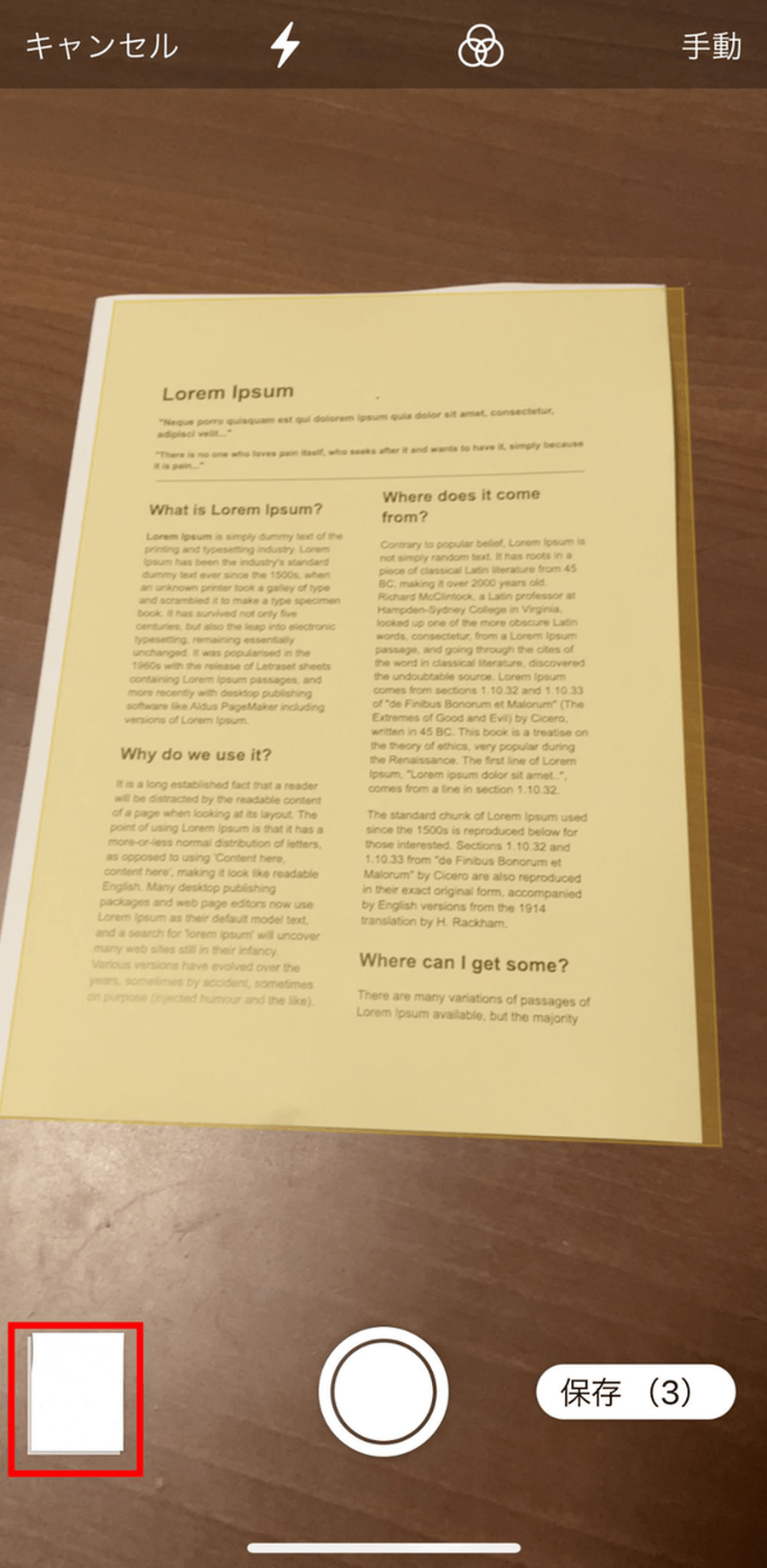
操作は非常にシンプルです。新規メモを作成または既存のメモを開き、キーボード上部または画面下部に配置されている「カメラ」アイコンをタップします。表示されるメニューから「書類をスキャン」を選択すると、スキャン専用のカメラ画面が立ち上がります。書類を机の上に置き、iPhoneのカメラを向けるだけで、システムが自動的に書類の四隅を黄色い枠で認識し、シャッターを押すことなく自動撮影が行われます。
撮影後は、画面上部の調整アイコンからiPhone メモ スキャン 白黒 カラー 変更を自由に行えます。デフォルトの「カラー」だけでなく、文字のコントラストを際立たせる「白黒」や「グレースケール」、写真本来の色味を残す「写真」モードを用途に合わせて切り替えることで、提出先に応じた最適な視認性を確保できます。

【応用ワザ】複数ページを1つのPDFにまとめる方法と保存・共有手順
契約書や複数枚にわたる企画資料をデジタル化する際、1枚ずつ別々の画像になってしまっては管理が煩雑になります。標準メモアプリは、連続スキャン機能によりiPhone メモ 書類スキャン 複数ページ まとめる作業をストレスなく実行可能です。
自動撮影モードのまま次のページへカメラを向けるだけで、2枚目、3枚目と自動的に連続撮影が継続されます。すべてのページを取り終えた後に画面右下の「保存」をタップすれば、複数ページの書類が1つのまとまったデータとしてメモ内に埋め込まれます。取り込み後にページの順序を並べ替えたり、不要なページのみを削除したりする編集も簡単です。
スキャンしたデータに関して「iPhone メモ スキャン どこに保存されるのか分からない」という声も多く聞かれますが、取り込んだ書類はまず該当のメモ内に直接配置されます。外部へ提出するために独立したファイルとして扱いたい場合は、スキャンした書類のサムネイルをタップして共有ボタン(四角から矢印が飛び出したアイコン)を選択し、iPhone メモ スキャン PDF保存方法として「ファイルに保存」を指定します。これにより、iCloud Driveや本体ストレージ内の任意のフォルダへPDF形式で書き出すことができます。
さらに、共有メニューからそのままiPhone メモ スキャン 共有 メール送信を実行すれば、メールや各種チャットツールへPDFを直接添付して即座に送信できます。急ぎの署名が求められる場面でも、「マークアップ」機能を使って画面上で手書きサインを直接書き込むiPhone メモ スキャン 電子署名 サイン追加を活用すれば、紙への再印刷や押印の手間を完全に省略できます。
【実態検証】ファイルアプリとの違いと現場で役立つOCR文字認識の威力
iOSには標準の「ファイル」アプリにも書類スキャン機能が備わっています。ユーザーの間で混同されがちな「メモアプリ」と「ファイルアプリ」のスキャン機能の違いについて、現場の利用実態と機能特性を比較・整理しました。
| 項目 | メモアプリ(書類スキャン) | ファイルアプリ(書類スキャン) | 編集部の見解・評価 |
|---|---|---|---|
| 保存先・データ構造 | メモ本文内にインライン配置(テキストと混在可能) | 指定フォルダにPDFファイルとして直接保存 | 情報整理やメモ追記ならメモ、提出用データ直保存ならファイルが有利 |
| OCR・テキスト抽出 | テキスト認識表示により画像内文字の直接選択・コピーが可能 | PDFビューア内で検索・テキスト選択が可能 | メモアプリの方がOCR抽出したテキストを同一画面で編集しやすい |
| 連携・拡張機能 | チェックリストや手書きメモ、Pin留め連携が強固 | クラウドストレージ(Google Drive等)への直同期が容易 | 日常の情報ストックにはメモアプリの機動性が圧倒的 |
| 処理速度・手軽さ | 起動から保存まで約3〜5秒で完結 | 保存先フォルダ選択を含め約8〜12秒 | 外出先でのスピード重視ならメモアプリが快適 |
特に特筆すべきは、iPhone メモ テキスト認識 OCR 抽出の精度の高さです。スキャンした書類に含まれる印刷文字はもちろん、整った手書き文字であっても、該当箇所を長押しするだけでテキストとしてコピーできます。名刺の電話番号をタップして即座に発信したり、請求書の口座番号をコピーしてネットバンキングに貼り付けたりといった作業がシームレスに行えます。
現場の検証においても、iPhone ファイルアプリ 書類スキャン 違いを理解して使い分けるユーザーほど、書類整理の滞留時間を大幅に削減できている傾向が明確に現れています。
【撮影のコツ】影を消して紙書類をスキャンクオリティに仕上げる技術
スマートフォンで書類を撮影する際、最大の悩みとなるのが「撮影者自身の手や端末の影」が紙面に落ちてしまう問題です。画質を市販スキャナー並みに引き上げるiPhone メモ スキャン 影を消す 綺麗に撮るコツを押さえておきましょう。
最も有効なテクニックは、真上から撮影するのではなく、光源(天井の照明など)に対して少し角度をつけ、斜めから書類を捉えることです。iPhoneの内蔵スキャンエンジンは優れた台形補正機能を備えているため、斜め方向から撮影しても自動的に真正面からの長方形へと補正されます。この特性を活かし、光源と紙面の間にiPhoneが入らない位置から構えることで、影の映り込みを根本から排除できます。
また、書類の地色と背景(机の天板)のコントラストを高くすることも重要です。白い紙をスキャンする場合は濃い色のデスクマットやテーブルの上に置くことで、エッジ検出の誤認識を防ぎ、紙の端が切り取られるミスを防ぐことができます。
さらに、進化したiOS18 iPhone メモ スキャン 最新活用術では、システム全体の画像処理パイプラインが洗練され、不均一な照明によるムラを自動的に均一化するフィルター処理が強化されています。文字情報の明瞭化と合わせて、まるで複合機で読み取ったかのようなクリアな白地を再現可能です。
【トラブル解決】スキャンができない・枠が合わない原因と即効対処法
「カメラが書類を認識しない」「シャッターが自動で切れない」といったトラブルに遭遇した場合、いくつかの典型的な要因が考えられます。iPhone メモ スキャン できない 原因と対処法をチェックリスト形式で確認してください。
第1の原因は、カメラのアクセス権限です。「設定」アプリから「メモ」を開き、カメラへのアクセスが許可されているか確認しましょう。第2に、極端な暗所や反射の強い光沢紙での撮影です。光量が不足していると境界線が認識されにくくなるため、十分な明るさを確保するか、画面右上の「手動」モードに切り替えて手動でシャッターを押し、四隅の丸いハンドルをドラッグして範囲を手動指定してください。
第3に、iPhoneのストレージ空き容量の逼迫です。スキャンデータは一時的に高解像度キャッシュを生成するため、空き容量が極端に少ないと保存処理中にアプリが強制終了するケースがあります。不要なキャッシュや動画を整理し、安定した空き容量を確保しておくことがトラブル回避につながります。
一般に知られていない盲点とネットの誤解|専用スキャナー機器の要否
ネット上の情報では「スマートフォンのカメラによるスキャンは専用機に劣るためビジネスでは使えない」という古い固定観念が散見されます。しかし、現代の光学センサーとニューラルエンジンの進化により、A4サイズ程度の契約書や一般的な領収書であれば、解像度・視認性の面で複合機スキャンと遜色ない品質が得られます。
ただし、数百度に及ぶ書籍の一括電子化(いわゆる自炊)や、しわ・折れ目が著しい原本の精密補正においては、ドキュメントスキャナー専用機の自動給紙機能(ADF)に軍配が上がります。何でもiPhoneだけで完結させようとするのではなく、業務の規模に応じた適切な見極めが求められます。
【プロの結論】おすすめできる人・慎重になるべき人の判断基準
業務効率化と情報セキュリティの観点から導き出される、iPhoneメモによる書類スキャンの適用基準は以下の通りです。
【積極的に活用すべき人・状況】
- 日々の出張先や外出先で受け取った領収書・レシートを即座に電子化して紛失を防ぎたいビジネスパーソン
- 紙の契約書や受領書をPDF化し、その場で電子サインを添えてクライアントへメール返信したい現場担当者
- 書類内のテキストを素早くデータ化し、レポートや企画書に引用・再利用したいデスクワーカー
【慎重な検討・専用機の併用が望ましい人・状況】
- 1回あたり50枚以上の大量書類を日常的に一括処理する必要があるバックオフィス部門
- 微細な色彩再現や厳密な解像度検証が法律上義務付けられている公的原本のアーカイビング業務
【iphone メモ 書類 を スキャン】に関するよくある質問(FAQ)
Q1:スキャンした書類データはiPhone内のどこに保存されますか?
A1:スキャンを実行したメモの本文内に直接埋め込まれます。独立したPDFファイルとして保存したい場合は、スキャン画像をタップして共有メニューから「ファイルに保存」を選択することで、本体内やiCloud Driveの指定フォルダに保存できます。
Q2:手書きの文字や領収書の日付もテキスト認識(OCR)で読み取れますか?
A2:極めて高い精度で読み取り可能です。スキャンした画像内の文字部分を長押しすると、通常のテキストと同様に選択・コピーができ、検索機能を使って過去にスキャンした書類内の文字をメモ検索バーから探し出すことも可能です。
Q3:複数枚スキャンした書類を1つのPDFファイルとしてメール送信できますか?
A3:可能です。スキャン画面で連続して撮影を行うと、自動的に1つのまとまったドキュメントとして保存されます。その状態で共有ボタンからメールアプリを選択すれば、全ページが含まれた単一のPDFファイルとして添付送信されます。
まとめ:手元のiPhoneを最強の携帯オフィスに変える次世代ワークフロー
iPhoneの標準メモアプリに備わっている書類スキャン機能は、サードパーティ製アプリを介さない強固なプライバシー保護と、高速な画像補正・OCR機能を兼ね備えた実力派ツールです。
撮影時の角度を工夫して影を抑えるテクニックや、白黒・カラーの適切な切り替え、ファイルアプリとの連携を身につけるだけで、日常のペーパーレス化と業務スピードは飛躍的に向上します。不要なアプリを増やすことなく、手元の標準機能を最大限に使いこなしてスマートな情報管理を実現しましょう。 (出典: iphone メモ 書類 を スキャン(Yahoo!ニュース))
Webメディアの編集およびコンテンツ作成に従事。正確で質の高い情報発信を心掛けています。
