Netflix言語変更ガイド!勝手に英語になる原因と日本語に戻す設定手順
動画配信サービスの世界最大手・Netflixを利用していて、「ある日突然、メニュー画面がすべて英語表記になってしまった」「日本語字幕を選びたいのに選択肢に出てこない」といったトラブルに直面するユーザーが後を絶ちません。急なUIの変化に戸惑い、再起動や再ログインを繰り返しても元に戻らず、頭を抱えてしまうケースも多く見られます。
画面の言語が変わってしまう背景には、アプリの更新や海外接続の検知、プロフィール固有の環境設定など、見落としがちな明確な要因が存在します。テレビ、スマートフォン、PCなどデバイスごとの切り替え手順から、英語学習に役立つ音声・字幕のカスタマイズ術、どうしても変更が反映されない場合の裏ワザまで、最新の検証データをもとにわかりやすく解説します。
📌 【この記事の重要ポイントまとめ】
- 要点1:メニューが勝手に英語化する主な原因は「プロフィールの表示言語設定のズレ」や「VPN・海外IPの自動検知」にある。
- 要点2:「表示言語(UI)」と「作品の音声・字幕言語」は別管理となっており、テレビやスマホアプリからでも数タップで日本語に復旧可能。
- 要点3:作品によって選択できる言語は配信権(ライセンス)に依存するため、目的別の設定最適化とキャッシュクリアがトラブル解消の鍵となる。
【緊急対処】Netflixが勝手に英語になった理由と日本語に戻す3分手順
ある日突然、ホーム画面のカテゴリが「Trending Now」「Top Picks for You」といった英語表記に切り替わってしまう現象は、国内外のコミュニティでも頻繁に報告されるトラブルの一つです。ユーザーサポートの事例分析やSNS上の検証結果から、Netflixで勝手に英語になった理由には主に3つのパターンがあることが判明しています。
第1の要因は、アプリのメジャーアップデート時におけるプロフィール設定の初期化です。端末のOS更新やアプリアップデートの際、言語フラグがグローバル標準である英語にリセットされてしまう現象が発生します。第2は、セキュリティソフト等のVPN機能が作動し、海外サーバー経由の通信と判定されたことによる自動ローカライズです。そして第3は、家族と共有しているアカウントで同居者が別プロフィールの表示言語を変更した際に引きずられるケースです。
英語表記になってしまった画面を最短で日本語へ戻すための、基本フローは以下の通りです。
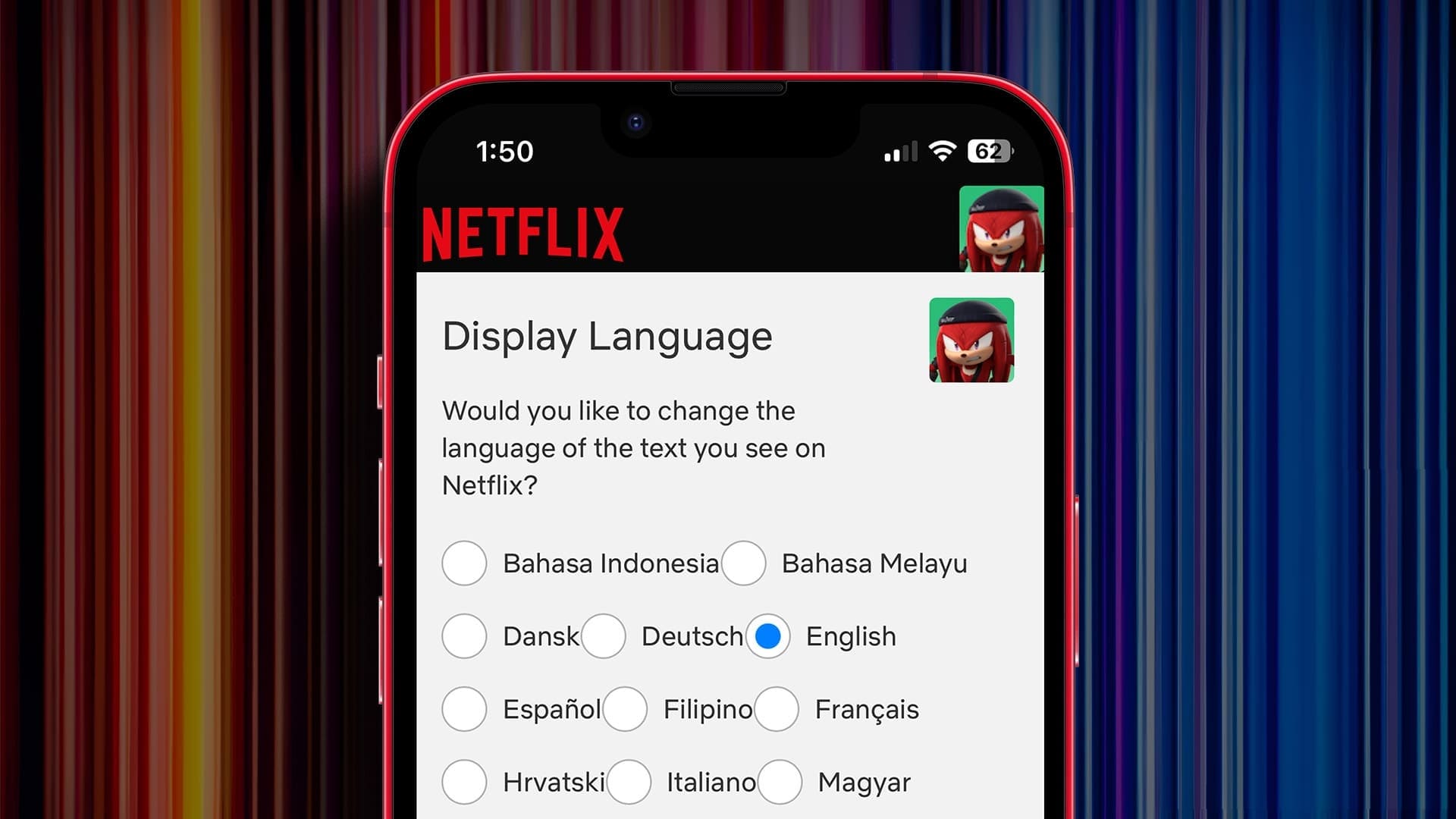
まずはブラウザまたはアプリからNetflixのアカウント設定と表示言語の変更方法を実行します。画面右上のプロフィールアイコンをタップし、「Manage Profiles(プロフィールの管理)」を選択します。修正したいプロフィールの鉛筆マークを押し、「Display Language(表示言語)」の項目を開いてください。一覧から「日本語」を選択して「Save(保存)」をクリックすれば、即座にメニュー全体のNetflixの言語設定を日本語に戻す処理が完了します。

【デバイス別】テレビ・スマホ・PCで表示・音声・字幕を切り替える方法
Netflixの言語システムは、メニュー全体のテキストを決める「表示言語」と、動画再生時に適用される「音声言語」「字幕言語」の2層構造で構成されています。視聴スタイルに合わせた各デバイスでの設定手順を整理しました。
1. スマートテレビ・Fire TV・Apple TVでの操作手順
リビングの大画面で鑑賞する際、Netflixのテレビでの言語変更のやり方は再生画面から直接行うのがもっともスムーズです。作品を再生中にリモコンの上・下ボタンまたは決定ボタンを押し、画面下部やサイドに現れる「音声と字幕(吹き出しアイコン)」を選択します。一覧から音声は「日本語」「英語(オリジナル)」などを、字幕は「日本語」「オフ」などを選択するだけでリアルタイムに切り替わります。テレビ本体のUI自体が英語になっている場合は、ホーム画面左側のサイドメニューから「ヘルプ」または「プロフィールの管理」へ移動し、表示言語を日本語に指定してください。
2. スマートフォン・タブレット(iOS / Android)での操作手順
外出先で視聴する機会の多いNetflixのアプリ言語設定(スマホ版)では、マイページからのアクセスが基本です。アプリ右下の「マイNetflix」から右上のメニュー(三本線またはアイコン)を開き、「プロフィールの管理」をタップします。該当プロフィールを選び、「表示言語」を日本語に変更します。再生中のNetflixの字幕(英語・日本語)の切り替えについては、再生プレイヤーの画面下部にある「音声および字幕」をタップすることで、動画を止めずに瞬時に好みの言語へシフトできます。
3. PCブラウザ(Google Chrome / Safari / Edge)での操作手順
PC環境では、アカウント全体の詳細設定へもっともダイレクトにアクセスできます。右上のプロフィールアイコンから「アカウント」へ進み、「プロフィールとペアレンタルコントロール」内の対象プロフィールのプルダウンを展開します。「言語」の変更リンクをクリックすると、メニューの表示言語だけでなく、「視聴する作品の言語(音声・字幕の候補)」もまとめてカスタマイズ可能です。
【比較検証】Netflixの言語設定とカスタマイズ機能一覧
言語設定における各項目がどの領域に影響を与えるのか、主要な設定項目とトラブル時の挙動を一覧表にまとめました。
| 設定項目 | 設定反映の範囲と仕様 | 一般的なトラブル事例 | 編集部の見解・推奨設定 |
|---|---|---|---|
| プロフィールの表示言語 | メニュー、カテゴリ名、作品あらすじ、ボタンテキスト全般 | アプリ更新や海外アクセス時に自動で英語(English)化する | 「日本語」固定を推奨。学習用には別プロフィールを作成するのが最適 |
| 再生中の音声言語 | 作品の吹替・オリジナル音声(日本語、英語、韓国語など) | 前回到達した設定が保持されず、作品ごとに英語に戻る | 作品冒頭数秒で「音声および字幕」から手動固定すると履歴が学習される |
| 再生中の字幕言語 | 画面上に表示されるテキスト(日本語、英語CC、現地語等) | 作品ライセンスにより日本語字幕自体が選択肢に存在しない | 海外制作作品は表示言語を日本語にしておくことで優先的に候補表示される |
| 海外アカウント接続 | IPアドレスの所在国に応じた配信カタログとデフォルト言語 | 渡航先やVPN利用時に日本の作品群や日本語吹替が非表示化 | VPNをオフにし、日本国内IPで接続し直してアプリを完全再起動する |
【実態検証】利用者の生の声と現場目線で見えたリアル
ネット上の掲示板やSNS、知恵袋などの投稿を分析すると、言語設定に関する悩みは単なる「ボタンの押し間違い」にとどまらない深い構造が見えてきます。
「家族で1つのアカウントを共有しているが、子ども用プロフィールを操作した後に自分の画面まで英語になった」「海外ドラマを観ていたら急に字幕が消え、英語字幕しか選べなくなった」といった生の声が目立ちます。特に、Netflixの音声言語変更を行ったつもりが次回再生時に保持されていないという不満は、アルゴリズムによる推論再生(視聴履歴に基づく自動最適化)が裏目に出ている典型例です。
また、洋画ファンからは「Netflixの音声(英語)と日本語字幕を標準にしたいのに、国内アニメを見ると日本語音声・字幕オフにリセットされ、毎回切り替えるのがストレス」という声も多く寄せられています。この問題は、ジャンルごとにシステムが好みの音声トラックを個別にキャッシュ保持する仕様に起因しています。
一般に知られていない盲点とネットの誤解
言語設定がうまくいかない際、ネット上の古い情報によって誤った対策を取ってしまうユーザーが少なくありません。代表的な誤解と、正しいNetflixで言語変更ができない時の対処法を整理しました。
もっとも多い誤解が「アプリを再インストールすれば日本語に戻る」というものです。Netflixの表示言語は端末ローカルではなく、クラウド上のプロフィールデータベースに直接紐付いています。そのため、アプリを何度入れ直しても、サーバー側のプロフィール設定が「English」になっている限り英語で立ち上がり続けます。必ずプロフィール編集画面から変更を保存しなければ解決しません。
また、海外アカウントでの言語変更に関する制約も見逃せません。海外旅行中や海外で契約したアカウントを利用する場合、現地国の著作権・配信契約に基づいたライセンスが適用されます。そのため、日本オリジナル作品(アニメや邦画)以外では、日本語字幕や日本語音声のデータそのものが配信サーバーから省かれているケースがあります。これは不具合ではなく、配信ライセンスの地域制限による仕様です。

Netflixを活用した英語学習術と字幕同時表示の活用法
言語設定の柔軟性は、トラブル解決だけでなく語学学習の強力な武器にもなります。動画配信を活用したリスニング・シャドーイング学習において、Netflixは世界中で高く評価されています。
学習効率を劇的に引き上げるのが、Netflixでの英語学習における字幕同時表示のテクニックです。PCブラウザ(Chromeなど)向けに提供されている拡張機能(「Language Reactor」等)を導入することで、画面上に「英語字幕」と「日本語字幕」を上下に並べて同時表示できます。単語ごとの辞書ポップアップ機能や、1セリフごとの自動一時停止を活用すれば、ネイティブの生きた会話スピードと直訳・意訳の差を効率的にインプット可能です。
スマホやテレビ単体で学習する場合は、「英語音声+英語字幕(CC)」での視聴が推奨されます。耳から入る音と文字情報を一致させることで、英語特有のリエゾン(音の連結・脱落)を正確に把握できるようになります。
【プロの結論】言語設定を最適化すべき人と現状維持で十分な人の判断基準
日常のエンタメ体験を損なわず、ストレスフリーにNetflixを楽しむための明確な住み分け基準を提示します。
【プロフィールを複数作成して言語を分けるべき人】
日常的に海外ドラマで英語学習を行っている人や、同居家族で言語の好みが異なる(吹替派と字幕派)場合は、1つのアカウント内に「通常用(日本語)」と「学習用(表示言語・音声を英語設定)」の2つのプロフィールを作成することを強く推奨します。視聴履歴やアルゴリズムによるおすすめ表示も混ざらず、言語設定の手間を完全にゼロにできます。
【標準の日本語設定のまま個別切り替えにとどめるべき人】
たまに洋画を字幕で観る程度で、主に国内アニメやバラエティ、邦画を中心に楽しむ人は、プロフィール自体の表示言語は絶対に「日本語」のまま固定してください。海外作品を観るときだけ再生プレイヤー上で字幕・音声を変更する運用が、もっともトラブルを回避できる安全な選択肢です。
【netflix 言語 変更】に関するよくある質問(FAQ)
Q1:テレビ画面のNetflixで日本語字幕が出なくなりました。直し方はありますか?
A1:まず動画再生中にリモコンの決定ボタンを押し、「音声および字幕」メニューを開いてください。そこに「日本語」がない場合は、一度作品を停止してプロフィールの表示言語が日本語になっているか確認します。それでも直らない場合は、アプリのキャッシュ蓄積が原因の可能性があるため、テレビの電源コンセントを一度抜いて1分後に再起動するか、Netflixアプリからログアウトして再ログインを試してください。
Q2:海外旅行中や海外滞在時に日本語の音声や字幕で視聴することはできますか?
A2:Netflixオリジナル作品(Netflix独自製作の映画・ドラマ)であれば、ほぼ全世界で日本語音声・日本語字幕が選択可能です。ただし、他社からライセンス提供を受けている作品については、滞在国の配信権の都合上、日本語データが除外される場合があります。日本国内にいる間に作品をダウンロードしておけば、渡航先でもダウンロード時の言語設定のままオフライン再生が可能です。
Q3:1つのアカウント内で、プロフィールごとに別々の言語を設定できますか?
A3:完全に独立して設定可能です。お父様のプロフィールは「日本語」、お子様のプロフィールは英語教育のために「English」といった形で、プロフィールごとに表示言語、音声、字幕の優先順位を個別保存できます。アカウント管理画面から各プロフィールを選択して設定を行ってください。
まとめ:今後の動向と失敗しないための判断基準
ストリーミングサービスの進化に伴い、言語ローカライズやAIによる自動音声トラックの最適化は今後さらに加速していく見込みです。設定が意図せず切り替わってしまった場合でも、その構造と原因さえ把握していれば慌てる必要はありません。
「UIの表示言語」と「コンテンツの音声・字幕」を正しく切り分け、自身の視聴スタイルに合わせたプロフィール管理を行うことが、快適な配信ライフを維持する秘訣です。万が一の言語トラブルに直面した際は、本記事の解決フローを活用し、スムーズな復旧を試みてください。 (出典: netflix 言語 変更(Yahoo!ニュース))
毎日更新されるトレンド情報を分析・発信中。役立つ裏技やおすすめ情報を分かりやすく紹介します。
