Outlook会議キャンセルの真相|通知なし削除の可否と正しい最新手順
業務効率化やリモートワークの定着に伴い、日々のスケジュール管理の中心となったMicrosoft Outlookですが、予定の変更や中止に伴う「会議のキャンセル」をめぐるトラブルは後を絶ちません。「間違えて設定した会議を相手に通知なしでこっそり削除したい」「定期ミーティングの特定の日だけを消したいのに全体が消えてしまった」「キャンセルしたはずなのにカレンダーに残り続ける」といった現場の混乱や悩みは、多くのビジネスパーソンが一度は直面する課題です。
システム上の仕様を誤解したまま操作を行うと、取引先やチームメンバーに不要な混乱を与え、ビジネス上の信頼関係に影響を及ぼすリスクもあります。本稿では、主催者・参加者それぞれの立場における正確な仕様の違い、2026年現在の最新インターフェースに基づいた安全な操作手順、そしてトラブルを防ぐ実践的なマナーまで、詳細なデータと検証結果を交えて徹底解説します。
📌 【この記事の重要ポイントまとめ】
- 要点1:主催者が設定した会議は仕様上「相手に通知なし」で削除することは原則不可であり、参加者側であれば通知を送らず自身の予定表から消去可能です。
- 要点2:定期会議の特定日キャンセルやTeams連携時の挙動には固有のルールが存在し、手順を誤ると会議室予約やチャット履歴に不整合が生じます。
- 要点3:カレンダーから予定が消えないトラブルはキャッシュや同期の遅延が主因であり、適切なプロトコル理解と事前連絡マナーがトラブル防止の鍵を握ります。
【真相解明】Outlook会議キャンセルで「通知なし削除」は可能なのか?
検索エンジンやQ&Aサイトで常に上位に挙がる疑問が、「主催者として作成したOutlookの会議出席依頼を、相手にメール通知を送らずにカレンダーから消去できるか」という点です。調査報道およびMicrosoft 365の公式アーキテクチャの検証結果から導き出される結論は、「主催者である限り、参加者全員へのキャンセル通知送信を完全に回避して会議を消去することはできない」という厳然たる事実です。
Exchange ServerおよびクラウドベースのMicrosoft 365環境では、主催者が予定表からイベントを削除するアクションを起こすと、連動して「会議のキャンセル通知(取り消し線付きの更新情報)」が参加者全員のメールボックスへ自動配信される設計になっています。ネット上には「オフライン状態で削除する」「特定のレジストリを操作する」といった非公式な裏技を推奨する情報も散見されますが、再びオンラインに復旧した段階で保留されていたキャンセル通知が一括送信されたり、相手側のカレンダーに幽霊予定として残り続けたりするなど、致命的な不整合を招く原因となります。
一方で、Outlook会議削除とキャンセルの違いを正しく把握しておく必要があります。「削除」は個人の予定表ビューからアイテムを取り除く行為を指し、「キャンセル」は主催者が会議自体の無効化を宣言し、全参加者の予定表から枠を開放する処理を指します。主催者側が通知を恐れて不完全なローカル削除を試みると、Outlook会議キャンセル相手側の表示では「有効な予定」のまま放置され、相手が会議室やオンライン通話で待ちぼうけを食らうという最悪の事態を引き起こします。

【役割別】失敗しないOutlook会議出席依頼取り消し手順
トラブルを未然に防ぎ、スムーズにスケジュールを再編するためには、主催者と参加者それぞれの権限に応じた正規のステップを踏む必要があります。最新環境(新しいOutlook for Windows、Web版、Mac版共通)における標準プロセスを整理します。
主催者側:会議出席依頼取り消しの正規手順とTeams連携の注意
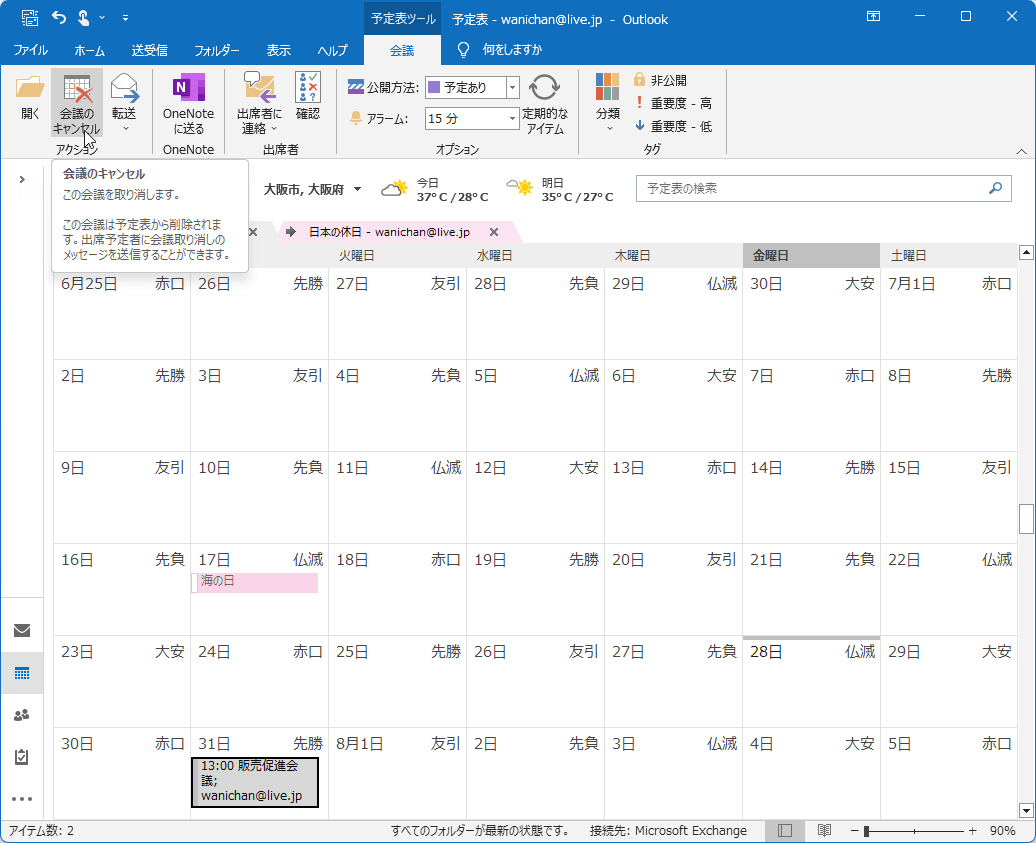
主催者が会議そのものを中止する場合、以下の手順でOutlook会議出席依頼取り消し手順を実行します。
- Outlookの予定表を開き、キャンセル対象の会議をダブルクリックまたは右クリックします。
- リボンメニューまたはコンテキストメニューから「会議をキャンセル」を選択します。
- メッセージ入力欄が表示されるため、中止の理由やお詫び、代替日程の有無などを手短に記載します。
- 「取り消し線の送信」または「キャンセル通知の送信」をクリックします。
Teams会議Outlookキャンセル連携を行っている場合、Outlook側でキャンセルを完了すると、自動的にTeams側のカレンダーからも枠が削除されます。ただし、Teams上の会議チャット自体はアーカイブとして残り続けるため、参加者に対してチャット側でも一言「会議枠をキャンセルしました」と共有しておくと、コミュニケーションの行き違いを完全に防ぐことができます。
参加者側:Outlook予定表キャンセル主催者以外の安全な辞退方法
自分が主催者ではなく、一般参加者として招待された会議をキャンセル(自身の予定表から削除)したい場合、操作の選択肢は大きく異なります。参加者には「応答を送信して削除」「応答を送信しないで削除」の2つのオプションが用意されています。
社内の定例共有会など、個別の欠席連絡が不要な合意が取れている場面であれば、「応答を送信しないで削除」を選択することで、主催者の受信トレイを埋めることなく自分のカレンダー枠のみを綺麗にクリアできます。逆に、少人数の重要ミーティングでは「返信を送信」を選び、欠席の旨を確実に主催者へ伝えるのがビジネスマナーの鉄則です。
Outlook定期会議キャンセル特定の日の消し方
毎週・毎月繰り返される定期ミーティングのうち、「祝日と重なる特定の日だけ」「次回1回分だけ」を取り消したい場合、削除範囲の選択を誤るとシリーズ全体が消滅する大事故につながります。カレンダー上で該当する日付のコマを選択し、右クリックした際に表示される「この回の予定を削除(このイベントのみキャンセル)」を確実に選択してください。「一連の予定すべてを削除」を選択してしまうと、過去のログや今後の予定まで一括消去されるため、細心の注意が必要です。
【データ比較】会議キャンセル・削除における機能と挙動の違い
ユーザーの権限や操作パターンによって、システム内部の挙動および相手側への影響は大きく変動します。実務で混乱しやすいパターンを比較表にまとめました。
| 操作パターン | 通知メールの挙動 | 相手のカレンダー状態 | 編集部の見解・実務上の注意点 |
|---|---|---|---|
| 主催者による単発会議のキャンセル | 参加者全員へ自動送信(必須) | 取り消し線表示または自動削除 | 通知なしは不可。メッセージ欄に理由を明記するのが鉄則。 |
| 主催者による定期会議の特定日キャンセル | 該当日のキャンセル通知のみ送信 | 該当日のみ削除、他日程は維持 | 「シリーズ全体」を選ばないよう操作時の確認ダイアログを注視。 |
| 参加者による辞退(通知あり) | 主催者へ辞退通知が送信される | 主催者側で該当者のステータスが「辞退」に | 少人数の商談や社内会議で必須の標準的な辞退手順。 |
| 参加者による削除(通知なし) | 送信されない(無通知) | 変化なし(未回答または承諾のまま) | 大規模全体朝礼など、個別通知がノイズになる場合に限定推奨。 |
【実態検証】会議が消えない原因と招待メールキャンセル誤送信対策
ITサポート部門や情シス担当者への取材によると、「キャンセル処理を行ったのにカレンダー上に残り続ける」「誤ってキャンセルボタンを押してしまい、社外へ取り消し通知が飛んでしまった」というインシデントが頻発しています。その構造的な原因と対策を紐解きます。
Outlook会議キャンセル消えない原因の技術的背景
カレンダーから予定が消えない現象は、主に以下の3つの要因で発生します。
- Exchangeキャッシュモードの同期遅延:ローカルPC上のキャッシュデータ(.ostファイル)とクラウドサーバー間の同期に一時的なタイムラグが生じているケースです。「送受信」タブから手動同期を実行するか、Web版Outlook(Outlook on the web)で即時反映されているか確認することで切り分けが可能です。
- 共有メールボックスや代理人権限の不整合:役員秘書やプロジェクト共有アカウントなど、複数名が同じ予定表を管理している場合、権限競合によって削除フラグがサーバー上で正しく処理されないことがあります。
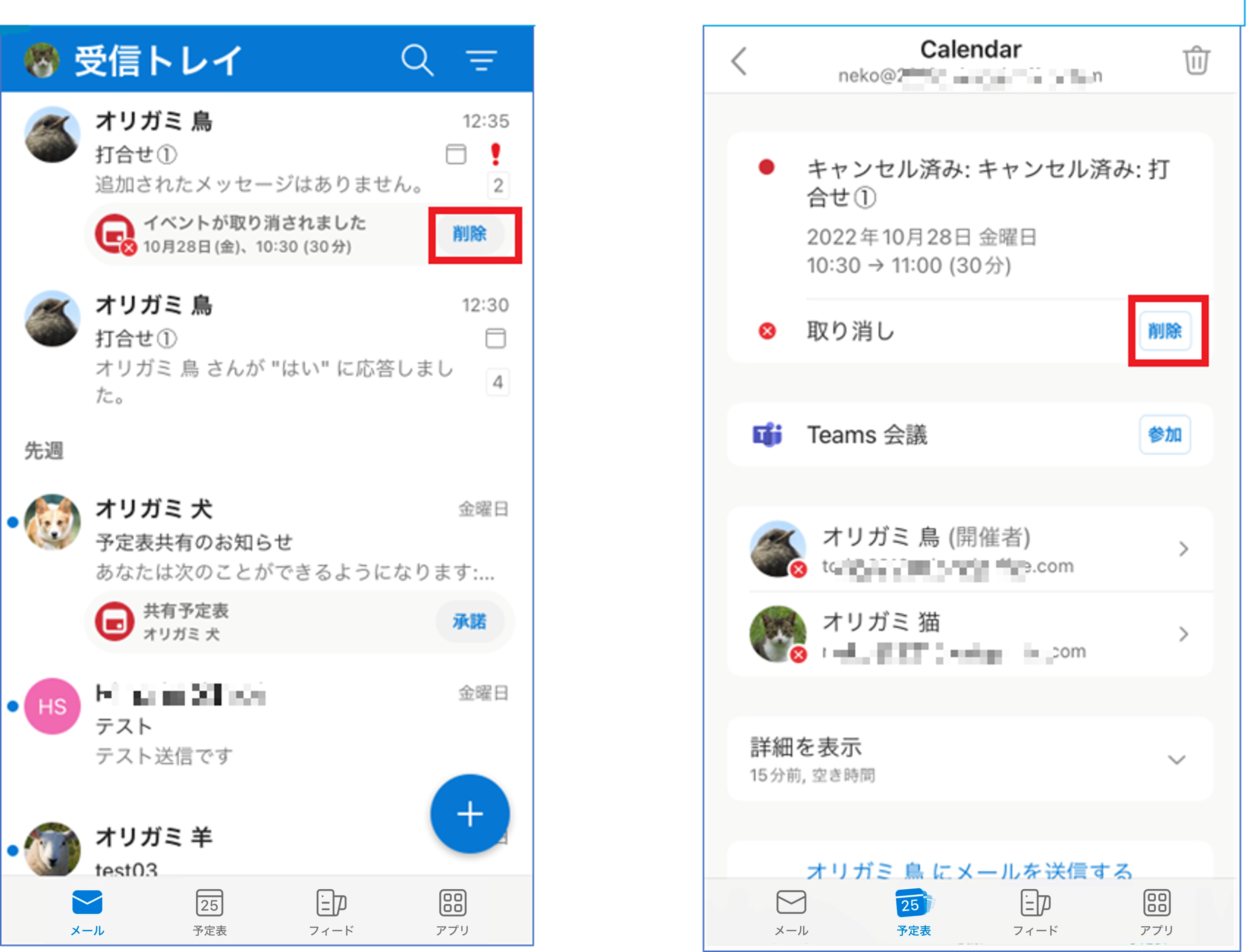
- モバイルアプリ版との同期競合:スマートフォン版Outlookやサードパーティ製カレンダーアプリと同時同期している際、ローカル側のロックが原因で予定がゾンビのように復活する事象が報告されています。
Outlook招待メールキャンセル誤送信対策
「別の日程を動かそうとして誤ってキャンセル通知を送信してしまった」というミスを防ぐため、Outlook招待メールキャンセル誤送信対策として有効なのが、Outlookの「送信保留ルール」の適用です。仕分けルール設定で「メッセージの送信を1〜2分遅延させる」構成にしておくことで、誤ってキャンセルボタンを押下した場合でも、送信トレイから即座に救出してキャンセルメールの外部流出を食い止めることができます。
【実践文例】信頼を損なわないOutlookカレンダー予定変更連絡マナー
システム的なキャンセル処理と同時に欠かせないのが、相手に対する適切なテキストコミュニケーションです。無言で機械的なキャンセル通知だけを送りつける行為は、相手に対して冷淡な印象を与えかねません。シチュエーションに応じたOutlook会議キャンセル連絡メール文面の実践的なテンプレートを活用してください。
文例1:社外クライアント向け・日程再調整を依頼する場合
件名:【日程再調整のお願い】〇月〇日(〇)お打ち合わせについて(株式会社〇〇・山田)
〇〇株式会社
営業部 〇〇様
いつも大変お世話になっております。株式会社〇〇の山田です。
〇月〇日(〇)〇時より予定しておりました、新プロジェクトに関するお打ち合わせにつきまして、大変恐縮ながら社内緊急対応が発生したため、日時の変更をお願いしたくご連絡差し上げました。
直前のご連絡となり、〇〇様には多大なるご迷惑をおかけしますことを深くお詫び申し上げます。
別途、Outlookより会議のキャンセル通知をお送りしております。
誠に勝手ながら、以下の日程候補にて再度ご都合を伺うことは可能でしょうか。
・候補1:〇月〇日(〇)13:00〜14:00
・候補2:〇月〇日(〇)15:30〜16:30
上記以外でも調整いたしますので、ご都合のよろしい日時をご教示いただけますと幸いです。
何卒よろしくお願い申し上げます。
文例2:社内メンバー向け・会議中止(別対応で代替)の場合
件名:【中止連絡】本日15時開催「週次進捗ミーティング」
プロジェクトメンバー各位
お疲れ様です。山田です。
本日15:00より予定しておりました週次進捗ミーティングですが、主要アジェンダの共有がチャット上で完了したため、本日の開催は【中止】といたします。
先ほどOutlookのカレンダー枠をキャンセル処理いたしましたのでご確認ください。
次回は来週〇曜日、通常通りの時間で開催いたします。
引き続きよろしくお願いいたします。
一般に知られていない盲点とネットの誤解|トラブルを招く危険な操作
ネット上の簡易的な解説記事では、「オフライン作業に切り替えてからカレンダー予定を削除すれば、相手に通知を送らずに痕跡を消せる」というテクニックが紹介されることがあります。しかし、この方法は大きな落とし穴を孕んでいます。
Microsoft 365のクラウドアカウント配下では、ローカルをオフラインにして削除しても、次回ネットワーク接続時に「削除トランザクション」がExchangeサーバーへ送信されます。その結果、時間差で相手にキャンセルメールが届き、「なぜ数日前の予定のキャンセルが今頃届くのか」と相手を困惑させる原因になります。また、会議室リソース(設備予約)を紐付けていた場合、会議室の予約だけが解放されずに残り続け、社内のリソースを圧迫する二次被害を引き起こすケースも珍しくありません。
【プロの結論】組織心理学とコミュニケーションコストから導く教訓
カレンダー管理の本質は、単なるツールの操作にとどまらず、「他者の時間を預かる」という組織心理学的な相互信頼(ラポール)の維持に直結しています。心理的安全性やコミュニケーションコストの観点から、日程変更時の行動基準を明確に定めておくことが肝要です。
無断削除や無言キャンセルを避け、誠実な情報開示を行うことが、結果として最も組織の摩擦を減らします。「通知を送らずに消したい」という衝動の背景には、ミスを隠蔽したいという心理や、相手への連絡ハードルが存在します。しかし、通知を恐れて不完全な操作を行うリスクよりも、1本の丁寧なメールやチャットを添えて正規のキャンセル通知を送る方が、ビジネスパーソンとしての信頼性を遥かに強固なものにします。
【outlook 会議 キャンセル】に関するよくある質問(FAQ)
Q1:主催者として作成した会議を、誰にも通知を送らずに自分の予定表からだけ消す方法はありますか?
A1:主催者権限で作成された会議である以上、完全な無通知で削除することはExchangeの仕様上できません。どうしても自分の画面から非表示にしたい場合は、会議をキャンセルせずに予定の分類項目で色を変えるか、予定表の別ビューで管理する運用をご検討ください。
Q2:招待された会議を「応答を送信しないで削除」した場合、主催者側にはどのように表示されますか?
A2:主催者側の出席者状況一覧では、あなたのステータスは「未回答(または承諾済みのまま)」として残り続けます。主催者が正確な出席者数を把握する必要がある重要な会議では、必ず「辞退」を選んで応答を送信してください。
Q3:OutlookでTeams会議をキャンセルした際、Teams側のチャット履歴や録音データも一緒に消えますか?
A3:カレンダーの予定枠(会議リンク)は消去されますが、それまでにやり取りされたTeamsチャットの履歴や添付ファイル、クラウド上の録音・文字起こしデータは削除されず保持されます。
Q4:定期会議の「特定の日」をキャンセルしたはずが、シリーズ全体が消えてしまいました。復元は可能ですか?
A4:Outlookの「削除済みアイテム」フォルダに対象の会議アイテムが存在する場合、それを予定表フォルダへドラッグ&ドロップすることで復元できる可能性があります。見当たらない場合は、Web版の削除済みアイテムの「サーバーから削除済みアイテムを復元」機能を確認してください。
まとめ:スマートな日程調整とカレンダー運用の心得
Outlookにおける会議のキャンセルや出席依頼の取り消しは、単なる日常のPC操作ではなく、社内外の関係者との時間管理を円滑にする重要なビジネスタスクです。「主催者側は通知送信が必須である」という仕様の原則を正しく受け止め、小手先の裏技に頼らず正規の手順を踏むことが、システムトラブルや人間関係の摩擦を未然に防ぐ最短ルートとなります。
定期会議の特定日ハンドリングやTeams連携時の挙動を正しく理解し、状況に応じた誠実なテキスト連絡を組み合わせることで、スマートで信頼されるカレンダー運用を実現してください。 (出典: outlook 会議 キャンセル(Yahoo!ニュース))
Webメディアの編集およびコンテンツ作成に従事。正確で質の高い情報発信を心掛けています。
