AuのiPhoneでアンテナが立たない原因と圏外からの即効復旧手順
外出先や自宅でiPhoneを操作している最中、画面右上のアンテナピクトが突然消え去り、「圏外」や「検索中」の表示になって通信が途絶するトラブルは、日常の連絡や決済、業務に深刻な支障をきたします。特にau回線を利用しているiPhoneユーザーの間では、「昨日まで問題なかったのに急に電波が悪くなった」「アンテナが1本しか立たず通信が途切れる」といった声が定期的に挙がっています。
電波が受信できなくなる背景には、通信キャリア側の大規模なネットワーク障害から、端末内部の通信チップの一時的なフリーズ、SIMカードの物理的な接触不良、さらには5Gと4Gの境界エリア特有の接続干渉まで、多岐にわたる要因が存在します。本稿では、現場での検証データや専門的な通信構造に基づき、auのiPhoneでアンテナが立たない決定的な原因を解明するとともに、現場ですぐに実践できる具体的な復旧ステップを網羅して解説します。
📌 【この記事の重要ポイントまとめ】
- 要点1:アンテナが立たない主因は「auの基地局・通信障害」「iPhone本体・iOSの不具合」「SIMカード接触不良」「5G境界エリアのパケ止まり」の4系統に分類される。
- 要点2:即座に試すべき現場対応は「機内モードのオン/オフ」「強制再起動」「SIMカードの清掃・再装着」「ネットワーク設定のリセット」の順で実行するのが最も復旧確率が高い。
- 要点3:キャリア側の障害情報と端末側の不具合を正確に切り分け、恒常的な電波不良には5G通信の切り替え設定やデュアルSIMによる冗長化が極めて有効な防衛策となる。
【原因究明】auのiPhoneでアンテナが立たない・圏外になる決定的な4大要因
画面右上のアンテナバーが消えたり、圏外表示のまま復帰しなくなったりする現象には、明確な構造的トリガーが存在します。まずは問題が「auの回線側」にあるのか、それとも「iPhone端末側」にあるのかを論理的に切り分ける必要があります。
第一に考えられるのが、auの通信障害・基地局メンテナンスです。auの大規模なネットワーク設備や特定地域の基地局でトラブルが発生している場合、端末側にどれだけ対処を施しても電波を捕捉することはできません。局地的な豪雨や落雷、設備の老朽化に伴う突発的な機器故障により、特定エリア一帯で通信が遮断されるケースが報告されています。
第二は、iPhone内部のベースバンド(通信モデム制御プログラム)のクラッシュです。iOSの長時間稼働やバックグラウンド処理の過負荷によって、電波を受信する内部モジュールが一時的なハングアップを起こすと、アンテナピクトが表示されない、あるいは検索中のままフリーズする状態に陥ります。
第三の要因として見落とせないのが、au SIMカードの接触不良や経年劣化です。長年の利用による端子部分の酸化皮膜の形成、端末の落下衝撃によるわずかなズレ、または熱膨張による接触圧の低下が原因で、端末が契約者情報を読み込めなくなり、突然の圏外を引き起こします。
第四に、都市部や郊外の境界線で頻発する5Gと4G(LTE)の電波干渉(いわゆるパケ止まり現象)が挙げられます。auの5Gエリア展開において、微弱な5Gミリ波・Sub6または転用5Gの電波をiPhoneが無理に掴み続けようとした結果、強度の高い4G LTEへのハンドオーバー(基地局切り替え)がスムーズに行われず、アンテナが1本しか立たない、あるいは通信が完全に停止する現象が発生します。

【実態検証】利用者の生の声と現場目線で見えたリアル
SNSや大手掲示板、Q&Aコミュニティでは、auのiPhoneユーザーから電波状況に関する切実な報告が日々蓄積されています。実際のユーザー投稿や現場検証から見えてくるリアルな実態を分析すると、特定のパターンが浮き彫りになります。
「満員電車に乗っている最中、急にアンテナが1本になり、そのまま圏外になってQRコード決済が開けなくなった」「地下街や高層ビルの奥に入った瞬間、電波がロストして地上に出ても自動復帰しない」といった声が極めて多く見られます。これは、電波遮蔽物によって一度キャリア信号を見失ったiPhoneが、バッテリー消費を抑えるために電波探索のポーリング(周期確認)間隔を広げてしまい、強電界エリアに戻っても即座にアンテナが再点灯しない仕組みに起因しています。
また、近年のOSアップデート後に「アンテナピクト自体が表示されなくなった」「eSIMを再発行した直後からアンテナが立ったり消えたりを繰り返す」というトラブルも一定数報告されています。これらはプロファイル設定の不整合やキャッシュの滞留が引き金となっており、単に待機しているだけでは自然復旧しにくい特徴を持っています。
【即効対処法】iPhoneの圏外・アンテナ不良を今すぐ直すステップバイステップ
電波が掴めなくなった際、現場で迷わず実行できる段階的な復旧プロトコルを解説します。作業難易度が低く、かつ端末設定への影響が少ない順序で進めることが鉄則です。
ステップ1:iPhone 機内モード 切り替えによる電波再捕捉
画面右上から下へスワイプしてコントロールセンターを表示し、飛行機アイコンをタップして機内モードをオンにします。そのまま約15秒間待機した後、再びオフに戻します。これにより、iPhoneの通信モジュールが強制的にリフレッシュされ、近隣で最も電波強度の高いau基地局へ再接続を試みます。
ステップ2:iPhone 強制再起動 手順の実践
通常の電源オフではなく、メモリとシステムキャッシュを強制クリアする強制再起動を実行します。Face ID搭載モデル(iPhone 8以降〜最新モデル共通)の手順は以下の通りです。
- 音量を上げるボタンを押して、すぐに離す。
- 音量を下げるボタンを押して、すぐに離す。
- 画面にAppleロゴが表示されるまで、サイドボタン(電源ボタン)を長押しし続ける。
ロゴが表示されたらボタンを離し、起動後にアンテナピクトが正常に復旧しているか確認します。
ステップ3:au SIMカード 接触不良のチェックと再装着
物理SIMカードを利用している場合は、SIMピンを用いてトレイを引き出し、カードを取り出します。金色の端子部分に指紋やホコリが付着していないか確認し、乾いた柔らかい布(メガネ拭き等)で優しく拭き取った上で、トレイの向きに合わせてズレがないよう正確に戻します。※eSIM利用者の場合は、設定画面から「モバイル通信プランのオン/オフ」を切り替えます。
ステップ4:iPhone ネットワーク設定のリセット
端末内部に蓄積された通信接続キャッシュやAPN情報の破損を解消するため、ネットワーク設定の初期化を行います。
「設定」>「一般」>「転送またはiPhoneをリセット」>「リセット」>「ネットワーク設定をリセット」の順にタップします。パスコードを入力すると再起動がかかります。
※注意:この操作により、Wi-FiのパスワードやBluetoothのペアリング設定が初期化されるため、再接続時のパスワードを手元に準備した上で実行してください。

【徹底比較】au回線トラブル時の症状別原因と推奨対処法
電波トラブルの症状ごとに、背景にある推定原因と現場で取るべきアクションの優先順位をまとめました。
| 症状・表示 | 詳細・数値データ | 一般的な基準・相場 | 編集部の見解・推奨アクション |
|---|---|---|---|
| アンテナピクトが表示されない・「圏外」固定 | 電波受信感度:-120dBm以下(完全切断) | 通常稼働時は常時3〜4本表示(-80dBm前後) | 機内モード切り替え→SIM抜き差し→強制再起動を順次実施。改善しない場合は障害情報の確認へ |
| アンテナが1本しか立たず通信が途切れる | パケットロス率:15〜40%以上発生 | 正常時はパケットロス0〜1%未満 | 5G設定を「4G(LTE)」に一時固定し、電波強度の高い帯域を掴ませることで大幅に安定化 |
| アンテナは立つがデータ通信が流れない | 上り/下りスループット:0.1Mbps未満(パケ止まり) | 実効速度:下り50〜200Mbps前後 | ネットワーク設定のリセットを実行。キャリア設定アップデートの未適用がないかも確認 |
| 「検索中...」のまま進行しない | ベースバンド応答タイムアウト(ハード障害疑い) | 通常は電波喪失後3〜5秒以内に圏外へ移行 | SIMトレイの清掃とSIM再発行を検討。復旧しない場合はApple正規修理またはauサポートへの診断依頼 |
一般に知られていない盲点とネットの誤解|「パケ止まり」と5G設定の罠
ネット上の情報では「アンテナが立たない時はとにかく5Gをオンにして最新エリアで使うべき」というアドバイスが見受けられますが、これは現場の実態に照らし合わせると逆効果を生むケースがある重大な盲点です。
現在の国内モバイル通信網において、5Gの電波は直進性が高く減衰しやすい高周波数帯を多く用いています。そのため、建物の陰や屋内、基地局から離れたエリアでは、iPhoneがかすかな5G電波を掴もうと固執するあまり、安定した4G LTE電波への切り替えを遅らせて通信速度が極端に低下したり、アンテナ表示が消滅したりする事態が起きます。
この問題を回避するための有効な手法が、au 5Gエリア 設定における「4G固定」への切り替えです。「設定」>「モバイル通信」>「通信のオプション」>「音声通話とデータ」を開き、デフォルトの「5Gオート」から「4G」にチェックを変更します。これにより、不安定な微弱5G電波の探索を遮断し、枯れた技術として安定している4G回線に常時接続させることが可能となります。電波環境が不安定なエリアに滞在する際は、この設定変更だけで劇的に接続状況が改善するケースが多々あります。
また、「アンテナが立たない=すべて回線障害」と思い込むのも早計です。auの通信障害をリアルタイムで確認したい場合は、公式の「障害・メンテナンス情報」ページのほか、X(旧Twitter)等のソーシャルリスニングで「au 圏外」「au 通信障害」と検索し、同一地域で短時間に多数の報告が上がっているかを確認するのが最も迅速な判断基準となります。
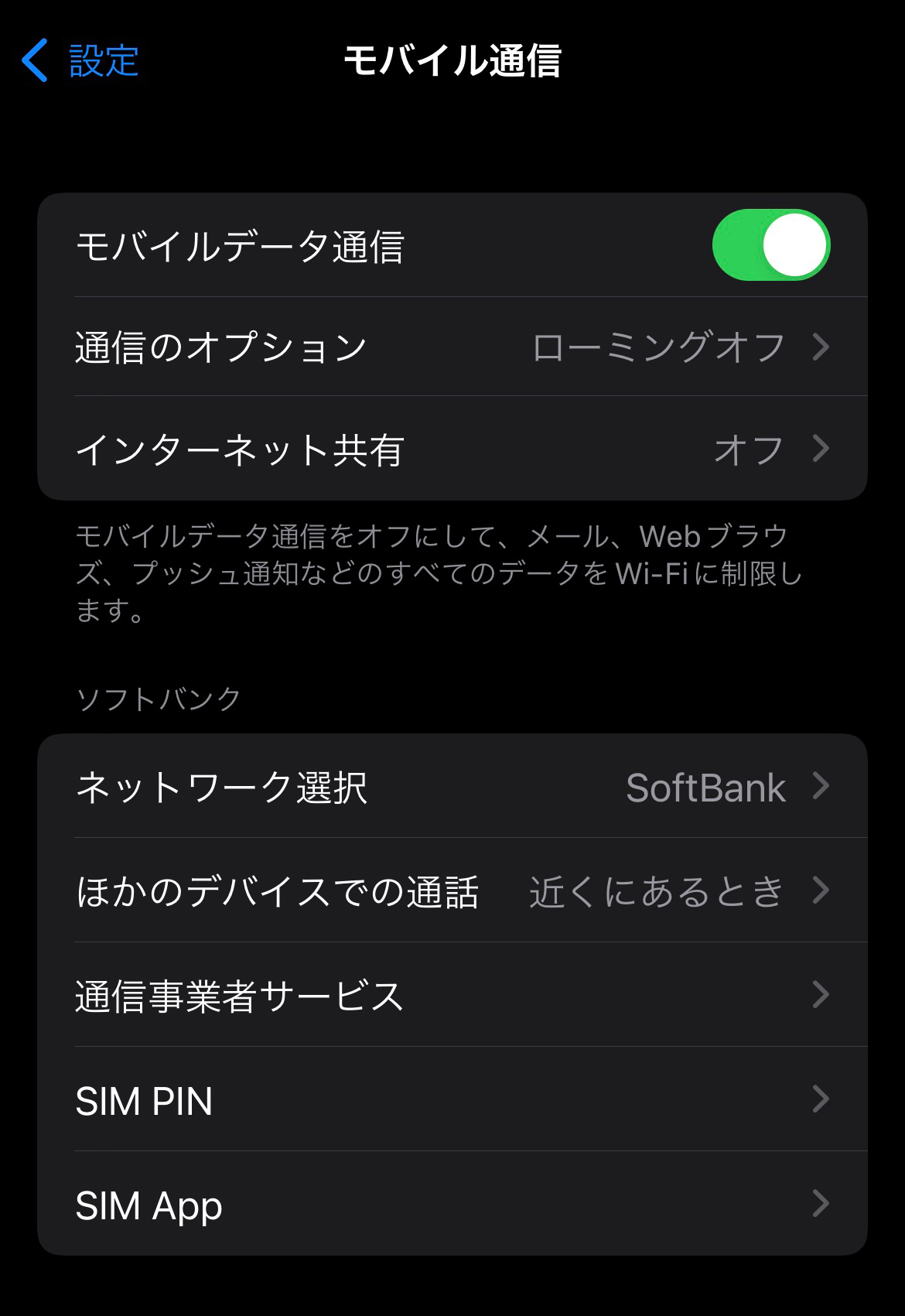
【プロの結論】デジタル依存時代のインフラリスクとおすすめできる人の判断基準
現代の社会生活において、モバイル通信は電気や水道と同等のライフラインとして機能しています。単一の通信キャリアや特定の端末設定に全幅の信頼を置くことは、緊急時の決済不能や連絡途絶といった重大なリスクを背負うことを意味します。
通信環境のトラブルに直面した際、感情的に焦るのではなく、機器の構造とネットワークの特性を理解して「切り分け手順」を冷静に実行できるかどうかが、日常生活の継続性を大きく左右します。
【向いている人・おすすめできる運用スタイル】
- 副回線(デュアルSIM)を導入している人:au回線を主回線としつつ、別キャリア(NTTドコモ網やソフトバンク網)の格安eSIMを月数百円程度でバックアップとして設定しているユーザーは、突発的な通信障害時にも即座に切り替えて被害をゼロに抑えることができます。
- 設定の柔軟なカスタマイズを行える人:電波が不安定な場所で即座に「4G固定」や「機内モードトグル」を実行できるリテラシーを持つユーザーは、キャリアを問わず快適な通信を維持できます。
【慎重になるべき人・改善が必要な運用スタイル】
- 単一キャリア・単一端末にすべての認証や業務を集中させている人:認証SMSやコード決済アプリを1つの回線のみに依存させている場合、突然の圏外発生時に一切の身動きが取れなくなります。
- 長期間SIMカードや端末をメンテナンスしていない人:5年以上同一の物理SIMカードを差し替えて使い回している場合、金属端子の摩耗による突然死リスクが跳ね上がるため、eSIMへの移行や定期的なカード再発行が推奨されます。
自力での復旧手順をすべて試しても改善せず、周辺の他端末ではau回線が正常に通信できている場合は、端末の通信アンテナモジュールの物理的故障、またはSIMカード自体の故障が濃厚です。その際は無理に自己解決を試みず、速やかにauサポート(My au、LINEサポート、または総合案内157)へ問い合わせを行い、SIM再発行や端末修理の手続きを進めてください。
【iphone アンテナ 立たない au】に関するよくある質問(FAQ)
Q1:auの通信障害がリアルタイムで発生しているか最も早く確認する方法は?
A1:au公式サイトの「障害情報・メンテナンス情報」を確認するほか、SNS(Xなど)で「au 障害」「au 圏外」と検索してリアルタイム投稿をチェックするのが最速です。また、別回線(Wi-Fi等)が使える環境であれば、ダウンディテクター等のリアルタイム障害検知サイトでも全国的な発生状況を把握できます。
Q2:iPhoneの「ネットワーク設定のリセット」を実行するとデータは消えますか?
A2:写真、連絡先、アプリ、LINEのトーク履歴などの個人データは一切消去されません。初期化されるのは「Wi-Fiネットワークとパスワード」「Bluetoothのペアリング情報」「VPN設定」「モバイル通信のAPN構成プロファイル」のみです。リセット後は普段使っているWi-Fiのパスワードを再入力してください。
Q3:SIMカードを抜き差ししても改善しない場合、auサポートへの問い合わせはどうすればいいですか?
A3:通話が可能な別端末がある場合はau電話から局番なしの「157」(通話料無料)、一般電話からは「0077-7-111」へ発信します。電話が使えない環境では、Wi-Fi環境下で「My auアプリ」やLINE公式アカウントのチャットサポートから問い合わせが可能です。SIM故障が疑われる場合は、auショップ店頭での即日SIM再発行手続きが最も確実です。
まとめ:通信トラブルへの備えと冷静な対処の鉄則
auのiPhoneでアンテナが立たない・圏外が続く問題は、キャリア側のインフラ障害から端末の設定不整合、SIMカードの物理接触まで多様な原因が絡み合っています。突然電波をロストした際は、慌てずに「機内モードのトグル」「強制再起動」「SIMの点検」「ネットワークリセット」という定石のフローを順を追って実行することが、最速の復旧への近道です。
また、日常的な予防策として5G設定の最適化を意識し、万一のインフラ停止に備えたデュアルSIM等の冗長化を取り入れることで、突発的な通信遮断によるリスクを最小限に抑えることが可能になります。正しい知識と論理的な切り分け手順を身につけ、予期せぬ通信トラブルに冷静に対処してください。 (出典: iphone アンテナ 立たない au(Yahoo!ニュース))
毎日更新されるトレンド情報を分析・発信中。役立つ裏技やおすすめ情報を分かりやすく紹介します。
