OneDriveを同期させない設定術|勝手に消えるトラブルを完全回避
Windows 11搭載パソコンを購入して初期設定を済ませた直後、気がつけばデスクトップに配置したはずのファイルに「緑のチェックマーク」や「青い雲マーク」が付き、突如として容量不足の警告が画面を覆うトラブルが多発しています。マイクロソフトのクラウドストレージ「OneDrive」は、OSの初期設定において標準で自動同期が有効化される仕様となっており、ユーザーが意図しないまま「デスクトップ」「ドキュメント」「ピクチャ」といった重要領域がクラウド上へ吸い上げられる現象が日常化しています。
「大事なファイルが勝手に消えた」「5GBの無料枠が即座に満杯になり、課金を迫られる」といった悲痛な叫びは、SNSやQ&Aサイトでも後を絶ちません。システムが自動で同期を推し進める仕組みを正しく把握し、手動でローカル環境へと切り戻さなければ、予期せぬデータ消失や動作の遅延を招くリスクがあります。本稿では、OneDriveを同期させないための確実な設定手順から、ローカル保存への安全な切り替え、万が一のデータ消失を防ぐ安全策までを徹底的に検証・解説します。
📌 【この記事の重要ポイントまとめ】
- 要点1:デスクトップやドキュメントが勝手に消える原因は、OneDriveの「バックアップ機能」によるフォルダの自動リダイレクトとファイルオンデマンド仕様にある。
- 要点2:「特定のフォルダのみ同期解除」「バックアップ停止」「このPCのリンク解除」など、用途に応じた段階的アプローチで安全に同期を遮断できる。
- 要点3:同期を解除する前にクラウド上の実体データをローカル(Cドライブ直下など)へ退避させないと、デスクトップからファイルが見えなくなるため注意が必要。
【緊急検証】勝手にデスクトップが消える?OneDrive自動同期の罠と構造的背景
「ある日突然、デスクトップにあった業務資料がすべて消え去った」「OneDriveの無料容量5GBを超過したという警告が毎日のように表示される」――テクニカルサポートの現場や各種コミュニティには、こうしたトラブル報告が連日寄せられています。なぜ、利用者が望んでいないにもかかわらず、OneDriveが勝手に同期を開始してしまうのでしょうか。その背景には、WindowsのOS設計とクラウド誘導の構造的な仕組みが存在します。
Windows 11のセットアップ時、Microsoftアカウントでのサインインを行うと、既定値(デフォルト)で「重要フォルダの保護(PCのバックアップ)」が有効化されます。この処理が実行されると、通常はローカルディスク(C:\Users\ユーザー名\Desktop)に存在するはずのデスクトップ実体パスが、自動的にOneDriveの配下(C:\Users\ユーザー名\OneDrive\デスクトップ)へと書き換えられます。これが「ドキュメント」や「デスクトップ」を勝手に保存・同期させてしまう根本原因です。
さらに問題を複雑にしているのが「ファイルオンデマンド」機能です。これはローカルのストレージ容量を節約するため、ファイルの実体をクラウド上のみに残し、パソコン上には軽量なショートカット情報(メタデータ)のみを置く仕様です。この状態でユーザーが不用意にOneDriveアプリをログアウトしたり削除したりすると、「パソコン上に実体が存在しない」ため、デスクトップからファイルが一瞬で消滅したように見えてしまうのです。この仕組みを理解せずに同期を止めようとすると、深刻なデータ消失トラブルへと発展しかねません。
【図解・完全手順】OneDriveを同期させないための4つのアプローチ
OneDriveの同期を停止させるアプローチは、利用環境や目的に応じて「バックアップ停止」「特定フォルダの同期解除」「リンク解除」「完全無効化・アンインストール」の4段階に分かれます。自身のPC環境に合わせて最適な手順を実行してください。
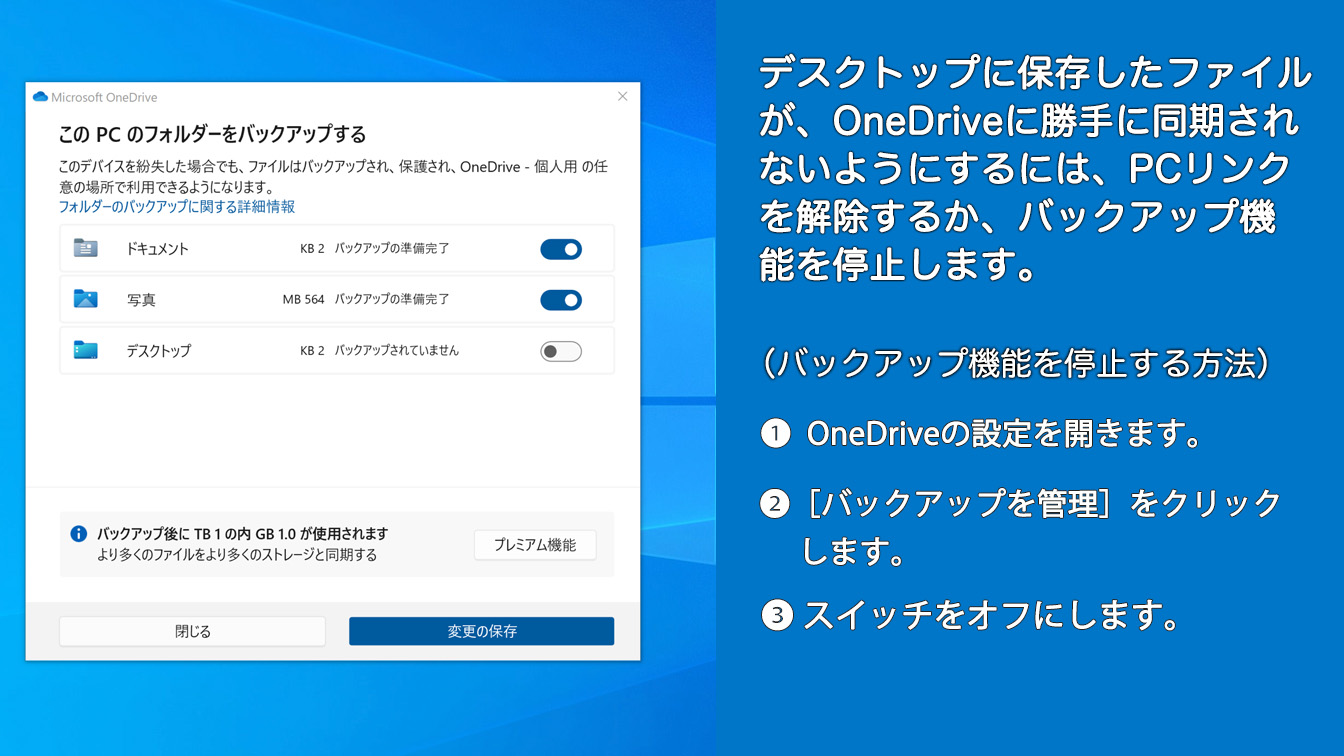
手順1:デスクトップ・ドキュメントの自動バックアップを停止する(Windows 11対応)
デスクトップやドキュメントに保存したファイルが勝手にOneDriveへアップロードされるのを防ぎ、純粋なローカル保存に戻すための最重要手順です。
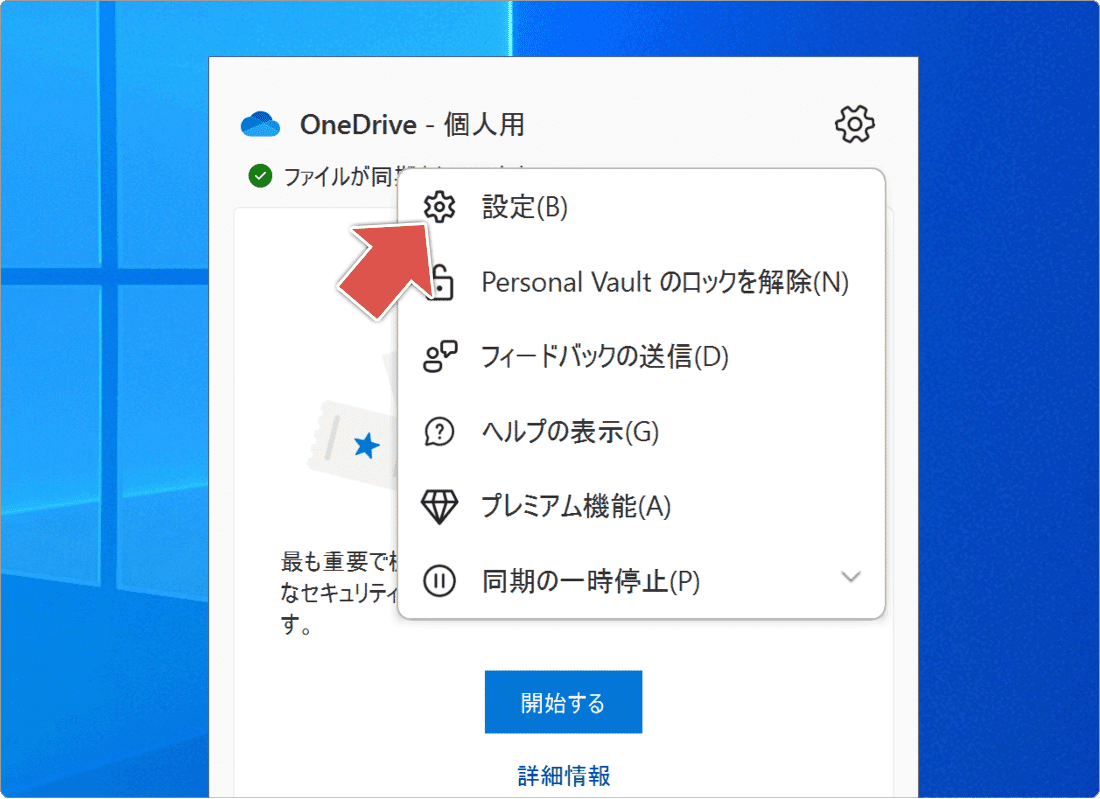
- タスクバー右下のタスクトレイにある「OneDrive(雲アイコン)」をクリックします(非表示の場合は「^」をクリック)。
- 右上の「歯車アイコン(設定)」を選択し、メニュー内の「設定」を開きます。
- 左側メニューの「同期とバックアップ」タブをクリックし、画面中央の「バックアップを管理」ボタンを押します。
- 「デスクトップ」「ドキュメント」「ピクチャ」などのトグルスイッチが表示されるため、同期させたくない項目のトグルを「オフ」に切り替えます。
- 「バックアップを停止しますか?」という警告ダイアログが表示されたら、「バックアップを停止」を承認して画面を閉じます。
手順2:特定フォルダの同期解除を行いローカル保存に切り替える
「一部の共有フォルダだけは同期したいが、大容量のフォルダは同期させたくない」という場合は、OneDriveの同期解除を特定のフォルダ単位で指定します。
- OneDriveの設定画面を開き、左側メニューの「アカウント」を選択します。
- 「このPCのフォルダの選択」エリアにある「フォルダの選択」ボタンをクリックします。
- PC上に同期(ダウンロード)して表示させたくないフォルダのチェックボックスを外します。
- 「OK」をクリックすると、チェックを外したフォルダはパソコン上から非表示になり、以後はクラウド上のみで管理されます(PCのストレージ容量不足を即座に解消できます)。
手順3:「このPCのリンク解除」でOneDriveの接続を完全に断つ
OneDriveのクラウド機能そのものをPCから切り離し、同期を恒久的に停止させたい場合は、アカウントの連携を解除します。
- OneDriveの設定画面から「アカウント」タブを開きます。
- アカウント名の下に表示されている青文字の「このPCのリンク解除」をクリックします。
- 確認画面で「アカウントのリンク解除」を選択すると、PC上のOneDriveはログアウト状態となり、以後の自動同期は完全に遮断されます。
手順4:アプリの無効化・アンインストールとその影響
今後一切OneDriveを使用する予定がない場合は、Windowsからアプリ自体を削除(アンインストール)することが可能です。
- Windowsの「スタート」ボタンを右クリックし、「インストールされているアプリ」(または「設定」>「アプリ」)を開きます。
- アプリ一覧から「Microsoft OneDrive」を探し、右端の「…」アイコンから「アンインストール」を実行します。
【アンインストールによる影響の注意点】:アプリをアンインストールしても、過去にクラウド上へ同期されたファイルが自動的にPCローカルへ戻るわけではありません。事前にクラウド上のファイルを通常のPCフォルダ(ローカル)へコピー・移動させておかないと、必要なファイルがブラウザ版OneDrive上にしか残らない状態になるため、必ず事前退避を行ってください。
【徹底比較】OneDrive同期停止・解除手法のメリット・デメリットと安全性
OneDriveの同期を停止・解除する主要な手法について、データ保持の安全性や作業の手軽さを比較表にまとめました。作業前の判断材料として活用してください。
| 同期停止・解除の手法 | 詳細・実行内容 | データ消失リスク・注意点 | 編集部の見解・推奨度 |
|---|---|---|---|
| バックアップの停止 (フォルダの同期解除) | デスクトップ・ドキュメント・ピクチャの自動吸い上げのみを個別に停止する | 極めて低い(停止後、既存データはOneDriveフォルダ内に残存) | 【最推奨】デスクトップの勝手な同期を防ぐ最も確実な標準手段 |
| 特定のフォルダ選択解除 | 指定した大容量フォルダをPC上で非表示にし、クラウド限定保存にする | なし(クラウド上に原本が維持される) | 【高推奨】PCのSSD容量不足を手軽に回避したい場合に最適 |
| このPCのリンク解除 | Microsoftアカウントと端末の紐付けを解除し、同期サービス全体を遮断 | 中(オンデマンド状態のファイルがローカルから消える) | 【推奨】OneDrive自体を一切使いたくない場合の決定打 |
| アプリのアンインストール | WindowsからOneDriveプログラム本体を完全に削除・消去する | 高(事前退避を怠ると過去ファイルへのアクセスがWeb限定になる) | 【慎重に実行】他社クラウド(Google Drive等)へ一本化する上級者向け |

【実態検証】「同期停止したらファイルが消えた?」ネットの噂とトラブルの現場
ネット上の掲示板やSNSでは、「OneDriveの同期を停止したらデスクトップのショートカットやファイルがごっそり消えた」「同期解除した瞬間にデータが削除された」というパニックめいた書き込みが定期的にバズを生んでいます。しかし、取材・検証を進めると、この現象の多くは「データが本当に消去された」のではなく、「参照先フォルダの不一致による一時的な迷子状態」であることが判明しています。
具体的には、バックアップを停止した瞬間、Windowsのデスクトップ表示が「OneDrive管理下のデスクトップ」から「本来のPCローカルのデスクトップ」へと切り替わります。このとき、これまで保存されていたデータは依然としてC:\Users\ユーザー名\OneDrive\デスクトップの中に安全に残されたままになっています。画面上が初期状態の空っぽに見えるため、「データが削除された」と誤認してしまうのです。
これを元の状態に復旧させるには、エクスプローラーを開き、左側メニューの「OneDrive - Personal(または個人用)」フォルダを展開して「デスクトップ」フォルダを開きます。そこに残っているファイルやフォルダをすべて選択し、本来のローカルフォルダである「PC」>「デスクトップ」へとドラッグ&ドロップ(移動)させるだけで、元の見慣れたデスクトップ画面が完全に蘇ります。
一般に知られていない盲点とネットの誤解
OneDriveの利用において最も多くの利用者が誤解しているのが、「エクスプローラー上のファイルを右クリックして削除すればPCの容量が空く」という思い込みです。同期が有効になっている状態でエクスプローラー内のOneDriveフォルダからファイルを削除すると、「同期によってクラウド上の原本も同時にゴミ箱へ送られる」という致命的な罠が存在します。
「PCの容量を空けたいだけで、バックアップは残したい」という場合は、削除操作をしてはいけません。対象のファイルを右クリックして「空き領域を増やす」を選択するのが正しい手順です。これにより、PCローカルのキャッシュのみが消去され、実体はクラウドに残された状態(青い雲アイコン)へと安全に変更されます。
また、Officeアプリ(WordやExcel)で「名前を付けて保存」を押した際、デフォルトでOneDriveが最優先の保存先として表示される仕様にストレスを感じる読者も多いはずです。これを純粋なローカル保存へ固定するには、Officeアプリの「ファイル」>「オプション」>「保存」を開き、「既定でコンピューターに保存する」にチェックを入れ、「既定のローカルファイルの場所」をPCのローカルパスに指定しておくのが確実な防衛策となります。
【プロの結論】同期を切るべきユーザー・使い続けるべきユーザーの判断基準
システムやITリテラシーの観点から見ると、すべての人にとって「OneDriveの同期解除」が正解とは限りません。利用スタイルに応じた明確な境界線を引くことが肝要です。
▼ OneDriveの同期を「解除・停止」すべき人:
- 1台のパソコン(据え置き型デスクトップなど)でしか作業を行わない単一端末ユーザー
- 動画編集や巨大なRAW写真、プログラミング環境など大容量・大量のファイルを頻繁に扱うユーザー
- 意図しない自動アップロードによる通信帯域の圧迫や、5GB容量制限の警告ポップアップに煩わされたくない人
- データの保管場所(ローカルパスとクラウド)を完全に自己管理・コントロールしたい人
▼ OneDriveの同期を「維持・活用」すべき人:
- ノートPCと自宅デスクトップなど、複数台のWindows端末間でシームレスに同じデスクトップ環境を共有したい人
- 万が一の端末水没・故障・盗難時に備え、何の設定も意識せずに自動でクラウドバックアップを取り続けたいライトユーザー
- Microsoft 365(有料版)を契約しており、1TBの潤沢なクラウドストレージ領域をフル活用できる環境にある人
【one drive 同期 させない】に関するよくある質問(FAQ)
Q1:OneDriveの同期を停止すると、これまでに保存したファイルは消えてしまいますか?
A1:適切な手順を踏めば消えることはありません。ただし、「ファイルオンデマンド」が有効でPC上に実体がない(雲マークの)状態で接続を断つと、PC側からファイルが見えなくなります。同期を解除する前に、必要なファイルを右クリックして「このデバイス上で常に保持する」を選択し、実体をローカルへダウンロードしてから同期停止を行ってください。
Q2:Windows 11でOneDriveをアンインストールしてもOSの動作に問題はありませんか?
A2:OSの基本機能や動作自体に支障はありません。ただし、事前に「デスクトップ」「ドキュメント」のバックアップ同期を解除し、ファイルをローカルへ移しておかないと、フォルダの参照先リンクが狂う場合があります。必ずバックアップ設定を解除した上でアンインストールを実行してください。
Q3:特定のファイルやフォルダだけをOneDriveの同期対象から除外することはできますか?
A3:OneDriveの設定内にある「アカウント」>「フォルダの選択」から、同期したくないフォルダのチェックを外すことで除外可能です。また、エクスプローラー上で特定ファイルを右クリックし「空き領域を増やす」を選択すれば、ローカル容量を消費しないクラウド専用ファイルとして切り離すこともできます。
まとめ:PCの主導権を取り戻しローカルとクラウドの最適な距離感を保つ
OSの初期設定によって半自動的に開始されるOneDriveの同期機能は、一見すると便利なバックアップ手段に見えますが、仕組みを把握しないまま利用すると「意図しない容量逼迫」「ファイルの迷子化」「通信負荷」といった深刻なトラブルの温床となります。
快適なPC環境を維持するためには、システムの自動設定に流されることなく、「どこに原本があり、何がクラウドに保管されているのか」をユーザー自身が把握・制御することが不可欠です。本稿で紹介したバックアップの停止やローカル保存への切り替え設定を速やかに見直し、ストレスのない安全なデジタル環境を構築してください。 (出典: one drive 同期 させない(Yahoo!ニュース))
Webメディアの編集およびコンテンツ作成に従事。正確で質の高い情報発信を心掛けています。
