VRチャット無料ダウンロード手順!PCやスマホ別の始め方徹底解説
仮想空間で世界中の人々と交流し、多彩なイベントや独自の世界を体験できるソーシャルVRプラットフォーム「VRChat」。数十万円もするハイスペックなゲーミングPCや専用のVRヘッドセットがなければ参加できないと思われがちですが、実際には一般的なパソコンの画面上で操作する「デスクトップモード」やスマートフォン端末を活用すれば、誰でも完全無料でその扉を開くことができます。
2026年現在、インターフェースの多言語対応やマルチプラットフォーム展開が一段と進み、メタバースへの参入障壁はかつてないほど低くなりました。本記事では、PC・Meta Quest・スマートフォンのデバイス別ダウンロード手順から、失敗しない初期設定、必要スペック、初心者が知っておくべきコミュニティの歩き方まで、取材データと現場の実態をもとに分かりやすく解説します。
📌 【この記事の重要ポイントまとめ】
- 要点1:VRChatはVR機器がなくても手持ちのPCやスマホから基本プレイ無料でダウンロードして即座に楽しめる。
- 要点2:快適な動作にはデバイスごとの必要スペック確認と、ワールドデータのキャッシュを考慮した十分な空き容量の確保が不可欠。
- 要点3:公式アカウントの作成と日本語チュートリアルワールドの活用により、語学や操作に不安がある初心者でも迷わずメタバース体験を始められる。
【デバイス別】VRチャットのダウンロード方法と導入手順
VRChatを始めるにあたって、まずは自身が所有しているデバイスに応じた適切な導入経路を選択する必要があります。主要な3つのプラットフォームにおける具体的なダウンロード手順を整理しました。
1. Windows PCでの導入(Steam版)
最も汎用性が高く、美麗なグラフィックとすべてのワールド・アバターを制限なく楽しめるのがPC環境です。ゲーム配信プラットフォーム「Steam」を経由して導入します。
- PCにSteamクライアントをインストールし、無料のSteamアカウントでログインする。
- ストアの検索窓に「VRChat」と入力し、作品ページへアクセスする。
- 「ゲームをプレイ」または「ライブラリに追加」をクリックし、ダウンロードとインストールを完了させる。
- VR機器を接続せずに起動する場合は「Launch in Desktop (Non-VR) mode」を選択する。
2. Meta Quest単体での導入
PCを介さず、ケーブルレスで直感的なVR体験を行いたい場合はスタンドアローン型VRヘッドセットが適しています。
- Meta Questのヘッドセットを装着し、メインメニューから「Meta Horizon Store(旧Meta Quest Store)」を開く。
- 検索バーで「VRChat」を検索する。
- 価格が「無料」と表示されていることを確認し、「入手」または「ダウンロード」を選択してインストールする。
3. スマートフォン版での導入
手軽にログインしてフレンドとチャットを楽しみたいユーザー向けに、モバイルアプリの配信も行われています。
- Google Playストア(または対応するアプリストア)を開き、「VRChat」を検索する。
- 公式アプリであることを確認のうえ「インストール」をタップする。
- アプリ起動後、画面のタッチ操作指示に従ってログインを行う。
なお、起動時のログイン画面ではプラットフォーム独自のアカウント(SteamやMetaアカウント)でも入場可能ですが、将来的にオリジナルアバターのアップロードやWeb上でのフレンド管理を行う予定がある場合は、VRChat公式サイトで専用アカウントを事前作成しておくことを強く推奨します。
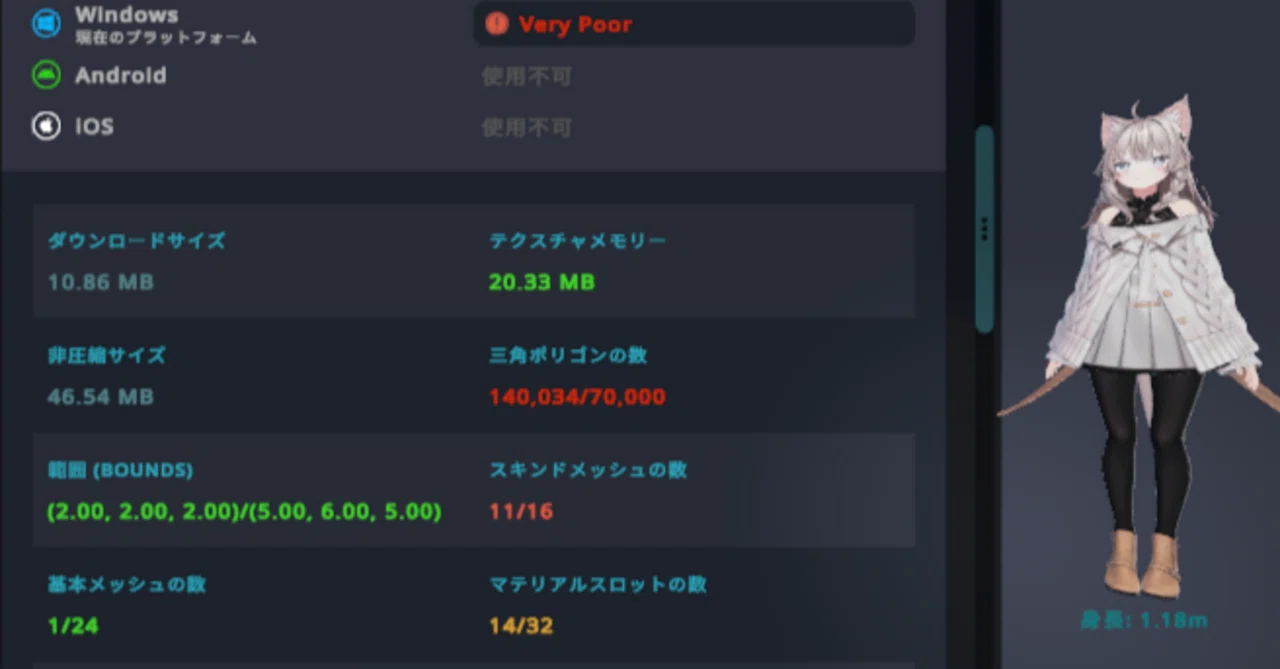
【徹底比較】動作環境と必要スペック|無料・機器なしで遊ぶ条件
VRChatは世界中のクリエイターが作成した自由度の高い3Dデータをリアルタイムで読み込むため、一般的なオンラインゲームとは異なる特有のリソース消費が発生します。導入前に各環境のスペック要件とストレージ容量を確認しておくことがトラブル回避の鍵となります。
| プラットフォーム | 推奨環境・スペック目安 | 必要ストレージ容量 | 編集部の見解・適した利用スタイル |
|---|---|---|---|
| PC(デスクトップモード) | Windows 10/11, Core i5以上, メモリ16GB以上, GTX 1060 / RTX 3050相当以上 | 本体約2GB+キャッシュ領域30GB以上推奨 | VR機器なしでも全ワールドへ進入可能。導入コストを抑えて世界観を体験したい層に最適。 |
| PC VRモード | Core i7以上, メモリ32GB推奨, RTX 3060 / 4060以上 | 本体約2GB+キャッシュ領域50GB以上推奨 | 完全な没入感と表現力を堪能できる最高峰の環境。イベント参加や表現活動を重視する方向け。 |
| Meta Quest単体 | Meta Quest 2 / Quest 3 / Quest 3S 各本体 | 本体約2GB+キャッシュ領域10〜20GB | PC不要で手軽にVR空間へ入れるバランス型。Quest対応ワールド・アバターのみ表示可能。 |
| スマートフォン版 | Android 10以上(RAM 6GB以上)等、対応機種 | 本体約1.5GB+キャッシュ領域5〜10GB | 場所を選ばずテキストや短時間の会話を行う連絡用サブデバイスとして高い利便性を発揮。 |
特に注意すべき点はストレージの空き容量です。アプリ自体のダウンロードサイズは数GB程度ですが、訪問したワールドや周囲のアバターデータが一時ファイル(キャッシュ)としてローカルストレージに蓄積されます。空き容量が逼迫すると、ワールドの読み込み失敗や動作の重篤な低下を招く要因となります。
【実態検証】利用者の生の声と現場目線で見えたリアル
コミュニティやSNS上で寄せられる初心者の体験談を検証すると、導入直後につまずきやすいポイントや、事前の想定と実際のプレイ体験におけるギャップが浮き彫りになってきます。
「デスクトップ勢でも居場所はあるのか?」という疑問に対する実態
利用者の体験談で目立つのが、「VRゴーグルを持っていないと相手にされないのではないか」という不安です。しかし、実際に国内のパブリックワールドを定点観測すると、常時3割から4割近くのユーザーがデスクトップモードやモバイル端末から接続しています。キーボードとマウス操作、あるいは画面タップだけでも身振り手振りのエモート機能やチャットボックスを活用することで、円滑な意思疎通が行われています。
「インストールできない・起動しない」トラブルの主な原因
知恵袋やコミュニティフォーラムで頻出する「ダウンロードが完了しない」「起動画面でクラッシュする」というトラブルの背景には、主に以下の3つの要因が存在します。
- セキュリティソフトによる誤検知:新規導入時にファイアウォールやウイルス対策ソフトが通信を遮断しているケース。除外設定を行うことで解消します。
- ストレージの残量不足:キャッシュを保存するCドライブ(または本体内蔵ストレージ)が満杯になり、展開処理が停止する事例。
- グラフィックドライバの更新不備:特にWindows PCにおいて、GPUのドライバが古いまま放置されていると初期描画時にフリーズが発生しやすくなります。
現場のヘビーユーザーからは、「導入直後にうまく動かない場合、まずはPCの再起動とグラフィックドライバの最新化、そしてインストール先ドライブの空き容量を10GB以上空けるだけで大半の問題は解決する」という現実的なアドバイスが共有されています。

一般に知られていない盲点とネットの誤解
メタバースに対する過度な先入観によって、導入を躊躇してしまうケースは少なくありません。ネット上に流布する代表的な誤解を解き明かします。
誤解1:海外製サービスのため英語が話せないと楽しめない
公式メニューの多言語対応(日本語化)が実装されたことで、現在では設定画面やUIの理解に語学の壁はほぼ存在しません。また、日本国内のユーザーが集まるコミュニティワールドが多数存在するため、日常会話レベルの日本語環境で無理なく過ごすことができます。
誤解2:有料の3Dアバターを購入しないと参加できない
アバター文化が盛んなVRChatですが、最初から自作・購入アバターを用意する必要はありません。ワールド内に設置されたアバターペデスタル(試着台)から、クリエイターが無償公開している高品質なパブリックアバターを自由に選んで装着できます。デフォルトのプリセットアバターを含め、完全無料で好みの姿に変身可能です。
誤解3:高画質設定にしないと快適に遊べない
むしろ大人数が集まる空間では、描画負荷を下げるために「アバターの表示制限(Safety設定)」や「グラフィック設定の適正化」を行うことが熟練者の間でも常識となっています。エントリークラスの環境であっても、設定の工夫次第で十分に滑らかな描画を維持できます。
初心者が迷わないためのVRChatの歩き方と初期設定
ダウンロードとアカウント作成を終えたら、仮想空間内での体験を円滑にするための初期設定を行いましょう。初回起動時の数分間で以下のポイントを整えるだけで、ストレスが大幅に軽減されます。
1. 基本UIの日本語設定とマイクの確認
メインメニューの「Settings(設定)」から言語を「日本語」に切り替えます。同時に「Audio(オーディオ)」項目を開き、使用するマイクデバイスが正しく選択されているか、マイクアイコンがミュートになっていないか(初期設定ではミュート推奨設定の場合もあります)を確認します。
2. 「[JP] Tutorial World」などの初心者案内空間へ向かう
VRChat内で最初に検索して訪れるべき場所が、有志によって整備された日本のチュートリアルワールドです。
- ワールド検索画面で「JP」や「Tutorial」と入力する。
- 「[JP] Tutorial World」などの定番ワールドを選択し、「Go」を押して入場する。
- 移動方法、アバターの着替え方、フレンド申請の送り方、写真撮影の手順がパネル形式で網羅されており、日本語の解説を読みながら基本操作を習得できます。
こうした初心者向けワールドには、操作に不慣れな新規ユーザーを優しくサポートしてくれる案内ボランティアや案内スタッフが滞在していることも多く、最初の友人を作る貴重な接点となっています。
【プロの結論】おすすめできる人・慎重になるべき人の判断基準
仮想空間におけるコミュニケーションは、従来のSNSとは異なる独自の心理的距離感を伴います。自身の適性を見極めた上で付き合っていくことが、健全にメタバースを楽しむための重要な指針となります。
VRChatへの参加を強くおすすめできる人
- 現実の肩書や属性から離れ、純粋な趣味や価値観で繋がれる「サードプレイス(第3の居場所)」を求めている人。
- 3Dグラフィック、音楽ライブ、バーチャル建築など、クリエイティブな表現や先端カルチャーに興味がある人。
- テキストチャットだけでなく、空間を共有しながらの雑談や共同作業を楽しみたい人。
利用にあたって慎重な自己管理が求められる人
- 他者との境界線(心理的バウンダリー)を保つのが苦手で、人間関係の距離感に過剰に依存・疲弊しやすい人。
- 長時間のログインによって現実生活の睡眠時間や生活リズムを崩してしまう傾向がある人。
- オンライン上でのプライバシー保護(不用意な個人情報の漏洩防止)に対する意識が希薄な人。
アバターを纏うことで自己表現の自由度が飛躍的に高まる一方、バーチャルと現実の生活バランスを保ち、適度な距離感でコミュニティと関わる「デジタルリテラシー」こそが、長く楽しく続けるための最大の秘訣です。
【vr チャット ダウンロード】に関するよくある質問(FAQ)
Q1:VRChatを遊ぶのにお金は一切かかりませんか?
A1:はい、プラットフォーム自体のダウンロードおよび基本的なプレイは完全無料です。月額サブスクリプション「VRChat Plus」という有料サービスも存在しますが、これはアバター保存枠の拡張やカスタムネームプレートなどの追加特典であり、加入しなくてもすべてのワールド探索やフレンドとの交流を制限なく楽しめます。
Q2:VRChatのインストールが途中で止まる・できない場合の対処法は?
A2:主な原因として、インストール先ドライブの空き容量不足や、セキュリティ対策ソフトによる通信ブロックが考えられます。最低でも20GB以上の空き容量を確保し、Steamまたはアプリストアのキャッシュクリア、一時的なウイルス対策ソフトの例外設定、PC・端末の再起動を試してください。
Q3:VR機器がないノートPCでも他のユーザーと会話できますか?
A3:問題なく会話できます。キーボードの「W/A/S/D」キーで移動し、マウスで視点操作を行う「デスクトップモード」が標準搭載されています。内蔵マイクやイヤホンマイクがあれば音声通話(ボイスチャット)が可能なほか、キーボード入力によるテキストチャット機能も利用できます。
Q4:スマホ版とPC版・Quest版のユーザーは同じ空間で遊べますか?
A4:はい、同一のワールドに異なるデバイスから同時に入室して交流可能です。ただし、ワールドやアバター側が「Android/Quest対応」として最適化されている必要があります。「PC専用(PC Only)」と表示されているワールドにはモバイル端末やQuest単体からは進入できないため、検索時に対応プラットフォームのアイコンを確認してください。
まとめ:バーチャル空間への第一歩を確実に踏み出すために
VRChatはもはや、一部の高額機材を持つギーク層だけのものではありません。手持ちのPCやスマートフォンを活用することで、誰でも今日から無料で広大なメタバースの世界へ足を踏み入れることができます。
導入時のポイントは、十分なストレージ容量の確保と公式アカウントの準備、そして入場後に初心者向けワールドで基本操作を身につけることです。物理的な距離や制約を超えた新しい出会いと体験が、画面の向こう側に広がっています。まずは気軽なダウンロードから、あなただけのバーチャルライフを始めてみてはいかがでしょうか。 (出典: vr チャット ダウンロード(Yahoo!ニュース))
テクノロジーやライフスタイル領域を中心に執筆活動を行っています。趣味は写真撮影と旅行です。
