【2026年版】ローソンでPDF印刷!アプリなし・スマホ・USBの完全手順
急ぎで提出しなければならない公的書類や仕事の企画書、スマートフォンの画面に届いた電子チケット。いざ紙として手元に必要な場面に直面した際、街中のローソンに設置されているマルチコピー機は最も身近で頼もしいインフラの一つです。
しかし、店頭の操作パネルを前に「どのメニューを選べばいいのか」「専用アプリを入れずにすぐ出せないのか」「なぜかエラーが出て印刷できない」と足止めを食らうケースは後を絶ちません。手持ちのiPhoneやAndroidからアプリ不要で手軽に出力する裏ワザから、USBメモリを使った確実な手順、2026年現在の最新料金体系、そして現場で慌てないためのトラブルシューティングまで、現場検証に基づいた実践的なノウハウを網羅して解説します。
📌 【この記事の重要ポイントまとめ】
- 要点1:アプリ不要で印刷するなら「LINE公式アカウント」または「Web版ネットワークプリント」へのファイル送信が最速の選択肢。
- 要点2:ローソンのPDF印刷料金は白黒1枚20円(A4/B5/A3/B4等)、カラーは50円〜80円から利用可能。
- 要点3:「印刷できない」トラブルの大半は「パスワード付きPDF」「特殊記号を含むファイル名」「店内Wi-Fiの接続切れ」に起因するため事前対策で即解決可能。
【即実践】ローソンでPDF印刷する4つの方法|アプリなし・LINE・USBまで網羅
ローソンの店頭に導入されているシャープ製マルチコピー機は、多様なデータ入力経路に対応しています。現在利用できる主要なルートは大きく分けて4系統存在し、手持ちの端末や通信環境に応じて最適な方法を選択できます。
1. 【最も手軽】LINE公式アカウントを活用したアプリなし印刷術
スマートフォンに新たな専用アプリをダウンロードしたくない場合に重宝するのが、LINE PDF印刷 ローソンの連携機能です。シャープが運営する「ネットワークプリント」のLINE公式アカウントを友だち追加するだけで、トーク画面にPDFファイルを転送して印刷番号を発行できます。
操作手順は明快です。LINEで該当アカウント宛てに対象のPDFファイルを送信すると、数秒から数十秒で8桁程度の「ユーザー番号」が返信されます。あとは店頭のローソン マルチコピー機へ向かい、タッチパネルで「ネットワークプリント」を選択して発行された番号を入力するだけで即座にプリントアウトが完了します。出先で急を要する場面において、会員登録の手間すら省ける実用性の高い手段です。
2. Webブラウザ経由の「ネットワークプリント」登録
LINEを使っていない場合やPC上のブラウザから事前にデータを送っておきたいときは、Web版のサービスを活用します。ローソン ネットプリント 登録方法には「会員登録なし(一時利用)」と「無料会員登録(マイページ保持)」の2通りが用意されています。
会員登録なしの場合は発行された番号の有効期限が約8日間に設定されるため、登録直後に最寄りの店舗へ向かう運用に適しています。一方で無料会員登録を行っておくと、登録可能容量の拡大や複数ファイルの一括管理が可能となり、定期的にビジネス文書を出力するユーザーにとって利便性が向上します。
3. 専用アプリ「PrintSmash」によるダイレクトWi-Fi送信
クラウド上にデータをアップロードすることなく、端末内のデータを直接機器へ転送したい場合に選ばれているのがPrintSmashアプリです。店内に入った後、マルチコピー機が発信する専用Wi-Fiスポットへスマートフォンを接続し、ローカル通信でPDFを転送します。
モバイルデータ通信容量を消費せず、大容量のPDFや高解像度データであってもクラウド経由に比べて高速転送が期待できる利点があります。
4. USBメモリ・SDカードを持ち込む物理メディア印刷
通信環境に左右されたくない場合や、情報セキュリティ規程によってクラウド経由のファイル送信が制限されている企業文書を扱う際には、ローソン PDF印刷 USBのダイレクト読み取りが最も堅実です。
USBメモリのルートディレクトリ(最上位階層)にPDFファイルを保存し、マルチコピー機のスロットへ挿入します。静電気による端子破損を防ぐため、挿入前にパネルの指示に従って静電防止プレートに触れる手順が組み込まれています。読み込み対応フォーマットは一般的なPDF(Ver.1.3〜1.7基準)に準拠しています。
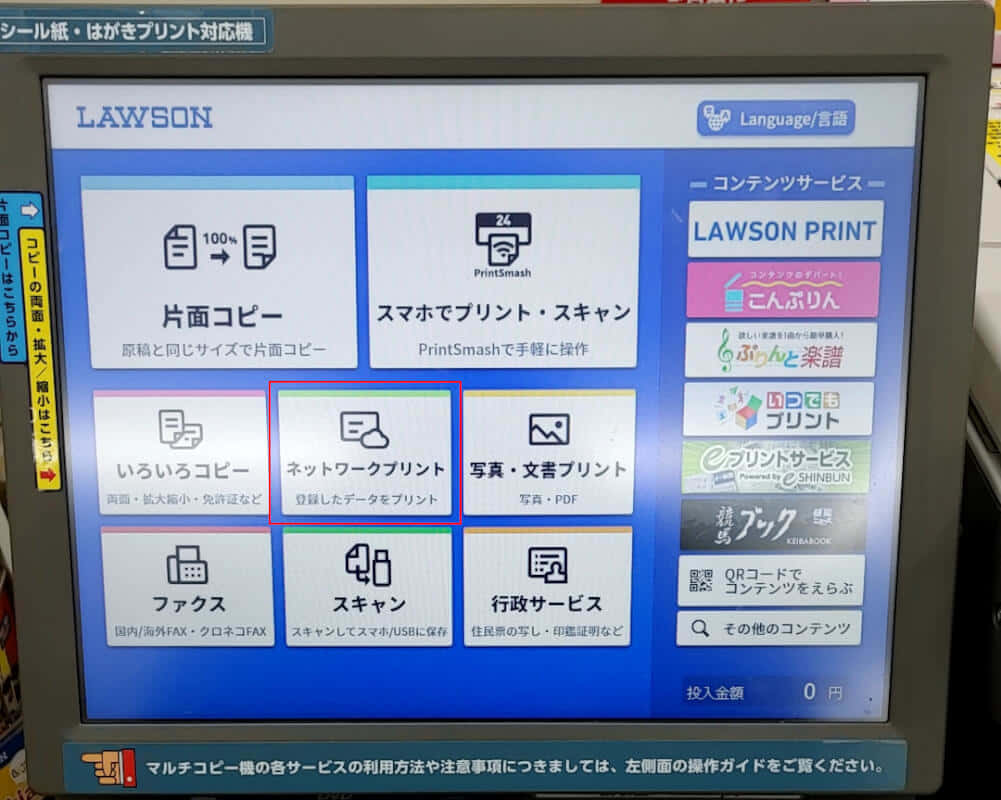
【料金一覧表】ローソンPDF印刷の白黒カラー値段と用紙サイズ別コスト
店頭で慌てないために、あらかじめコスト感を把握しておくことは不可欠です。ローソン PDF印刷 白黒カラー値段および用紙別の料金体系は以下の通り整理されます。
| 印刷種別・用紙サイズ | 料金(1枚あたり税込) | 対応メディア・送信方法 | 編集部の実用評価 |
|---|---|---|---|
| 普通紙 白黒(B5 / A4 / B4 / A3) | 20円 | ネットワークプリント / PrintSmash / USB | A3サイズまで同額の20円で印刷できるため図面や大判資料に極めて有利 |
| 普通紙 フルカラー(B5 / A4 / B4) | 60円 | ネットワークプリント / PrintSmash / USB | プレゼン資料や提出書類に最適。シャープ機特有のシャープな文字再現性 |
| 普通紙 フルカラー(A3) | 100円 | ネットワークプリント / PrintSmash / USB | ポスター用途や大型プレゼンボードの校正刷りとして業界標準水準 |
| 光沢紙 フルカラー(A4) | 120円 | ネットワークプリント / PrintSmash / USB | 写真やグラフィックの鮮やかさを重視するポートフォリオ向け |
| シール紙 フルカラー(L判 / 2L判 / スクエア) | 200円〜300円 | ネットワークプリント / PrintSmash(一部機能) | 推し活ステッカーやラベル作成に絶大な人気。PDFからの切り出し配置も可能 |
店頭での決済手段は、硬貨投入口からの現金払いのほか、交通系電子マネー、一部のQRコード決済やQUOカードに対応している店舗が主流です。領収書が必要な場合は、印刷終了後に画面上の「領収書を発行する」ボタンを押し忘れないよう注意が必要です。
【トラブルシューティング】PDFが印刷できない決定的な理由と現場での回避策
店頭のコピー機前で立ち尽くす原因となるローソン PDF印刷 できない理由について、現場で発生しやすい代表的なトラブル要因とその解消法を検証します。
1. セキュリティ設定によるパスワード保護
給与明細や金融機関のステートメント、公的証明書など、閲覧時にパスワード入力を求められるPDFファイルは、ローソンのマルチコピー機で読み込みエラーとなります。印刷前に端末上でパスワードを解除した複製ファイルを作成しておくか、一度「仮想PDFプリンター」で再保存して保護を解除しておく必要があります。
2. ファイル名に含まれる「特殊記号」や「絵文字」
クラウド登録時やUSB読み込み時にファイルが認識されない典型例が、ファイル名に「★」「&」「/」などの記号や環境依存文字、絵文字が含まれているケースです。ファイル名は「document_01.pdf」のようなシンプルな半角英数字や標準的な日本語に変更してから転送を試みてください。
3. 容量超過(ファイルサイズ制限)
ネットワークプリントのWeb登録やLINE連携では、1ファイルあたりの上限サイズが10MB〜30MB程度に設定されています。高解像度の画像が多数埋め込まれた重いPDFファイルは送信時点で弾かれます。Web上の無料PDF圧縮ツール等を用いてサイズを縮小するか、物理USBメモリを用いて直接読み込ませるのが有効です。
4. iPhone特有のWi-Fi切り替え・モバイル通信干渉
iPhone PDF印刷 ローソンでPrintSmashを使用する際、「Wi-Fiには繋がっているのに送信できない」という報告が頻発します。これはiOSの機能によって「インターネット未接続のWi-Fi」から自動的にモバイルデータ通信へフォールバックしてしまう現象が原因です。アプリ通信中は一時的にiPhoneの「モバイルデータ通信」をオフにするか、機内モードにしてから店内Wi-Fiに再接続することでスムーズに解消されます。

一般に知られていない盲点とネット上の誤解
ネット上の情報やSNSの口コミでは、「セブン-イレブンのネットプリントとローソンは全く同じ操作で使える」という誤解が散見されます。しかし、導入されている複合機のベンダー(セブン-イレブンは富士フイルムビジネスイノベーション製、ローソンはシャープ製)が異なるため、対応アプリやインターフェースの設計思想は明確に分かれています。
特に見落とされがちな盲点が「A3白黒印刷の価格設定」です。ローソンのシャープ製マルチコピー機では、B5からA3サイズまで白黒印刷が一律20円に設定されています。他チェーンでは用紙サイズによって価格が変動する場合があるため、図面や模造紙サイズの資料を複数枚出力する場面では、ローソンのコストパフォーマンスが際立ちます。
また、USBメモリを使用する際、フォーマット形式が「NTFS」や「exFAT」になっている最新の大容量ドライブでは機器側が認識しないケースがあります。最も安全なフォーマットは「FAT32」であるため、古い規格のUSBメモリを用意するか、事前にフォーマット形式を確認しておくことがトラブル防止の鍵となります。
【実態検証】利用者の生の声と現場目線で見えたリアル
実際に日常的にコンビニプリントを利用しているユーザーコミュニティやビジネスパーソンの声を収集・分析すると、用途によって支持されるルートが明確に分かれている実態が浮かび上がります。
就職活動中の大学生や転職活動者からは、「出先で急に面接用履歴書の修正が必要になった際、LINEでPDFを流し込んで5分で印刷できた」という速度重視の評価が圧倒的です。専用アプリを探してApp StoreやGoogle Playからダウンロードするわずか数分のタイムロスさえ惜しい局面で、LINE連携の信頼性は非常に高く評価されています。
一方で、デザイン関係者やイラストレーターの間では、「光沢紙プリントの発色と紙のコシ」に関する言及が多く見られます。シャープ製複合機によるトナー定着の美しさは定評があり、ポートフォリオの差し替えページを1枚単位で高品質に出力したいプロ層の緊急避難先としても機能しています。
【プロの結論】おすすめできる人・慎重になるべき人の判断基準
各印刷手法の特性を踏まえ、利用者が迷わず選ぶための判断基準を提示します。
- LINE・Web経由が向いている人:アプリの追加が面倒な人、スマートフォンのみを所持している人、数枚程度の急ぎの書類を即座に出力したい人。
- PrintSmashが向いている人:通信制限中でパケットを消費したくない人、店内Wi-Fi環境下で手元の写真やPDFをサクサク転送したい人。
- USBメモリ持参が向いている人:50ページを超えるような大容量PDFを扱う人、機密性の高いビジネス文書をクラウド上に載せたくない人。
- 慎重になるべき人(自宅や専門印刷所を検討すべきケース):ミリ単位の厳密な断ち落としや特色印刷を求めるプロユース、数十部に及ぶ大量製本を安価に行いたいケース。

【ローソン pdf 印刷】に関するよくある質問(FAQ)
Q1:ローソンでPDFを印刷する際、会員登録は必ず必要ですか?
A1:会員登録は一切不要です。「LINE公式アカウントへのファイル送信」「Web版ネットワークプリントの登録なし利用」「PrintSmashアプリ」「USBメモリ直接挿入」のいずれの方法を用いても、登録なしですぐに印刷できます。
Q2:iPhoneの「ファイル」アプリに保存されているPDFはどうやって印刷しますか?
A2:ファイルアプリで対象のPDFを開き、左下の共有ボタン(四角から矢印が出ているアイコン)をタップします。「LINE」を選択してネットワークプリント公式アカウントへ送信するか、「PrintSmash」アプリへ共有して店内で機器へ転送すれば完了します。
Q3:PDF内のフォントが崩れたり、文字化けしたりすることはありますか?
A3:作成環境でフォントが「埋め込み(サブセット含む)」されていない特殊なPDFの場合、マルチコピー機側で代替フォントに置き換わり、レイアウト崩れや文字化けを起こす可能性があります。印刷前にPDF作成ソフト側で「フォントのアウトライン化」または「フォントの埋め込み」が有効になっていることを確認してください。
Q4:両面印刷や2枚を用紙1枚にまとめる割り付け印刷は可能ですか?
A4:可能です。マルチコピー機の操作画面で「両面印刷(長辺とじ/短辺とじ)」や「2in1 / 4in1」の設定を選択できます。なお、両面印刷の場合は2枚分の料金がカウントされます。
まとめ:今後の動向と失敗しないための判断基準
コンビニエンスストアにおけるマルチコピー機は、単なるコピー代行機から、高度なクラウド連動型ドキュメントステーションへと進化を遂げています。ペーパーレス化が進む一方で、行政手続きの過渡期や紙の確実性が求められる現場において、その重要性は揺るぎません。
最もスピーディーに済ませたいなら「LINEでの番号発行」、大容量やセキュリティを重視するなら「USBメモリの直挿し」と、用途に応じたルートをあらかじめ頭に入れておくだけで、いざという瞬間に慌てることはなくなります。手元の端末と印刷物の性質を見極め、スマートにローソンのプリント機能を使いこなしてください。 (出典: ローソン pdf 印刷(Yahoo!ニュース))
最新のトレンドや話題のニュースをわかりやすく解説するWebライターです。読者の皆様に役立つ情報を日々お届けしています。
