ファミマのマルチコピー機完全攻略!スマホ印刷から住民票まで徹底解説
外出先で急に書類の提出を求められたり、スマートフォン内の写真やPDFを今すぐ紙で出力したい場面に直面した経験はないでしょうか。街のファミリーマートに設置されているマルチコピー機は、かつて店頭に独立して置かれていた緑色の専用端末「Famiポート」の全機能を統合し、単なる複写機を超えた高機能キオスク端末として進化を遂げています。
チケットの発券や代金支払いはもちろん、スマホからのワイヤレス印刷、マイナンバーカードを用いた行政証明書の即時交付、さらには高画質な写真・シール印刷まで、日々の業務や生活を支える機能が1台に凝縮されています。一方で、「操作手順が複雑そう」「スマホ連携のやり方がわからない」「領収書はどこから出るのか」といった現場での戸惑いの声も少なくありません。本稿では、コンビニマルチコピー機を使いこなすための実践的な手順、詳細な料金体系、現場で役立つトラブル回避テクニックを徹底的に解説します。
📌 【この記事の重要ポイントまとめ】
- 要点1:スマホからの写真・PDF印刷は専用アプリやLINE連携、Web登録を活用すれば会員登録不要で即座に出力可能
- 要点2:マイナンバーカードを用いた住民票や印鑑証明書の取得、USBへのスキャン保存、FAX送信、チケット発券まで1台で完結
- 要点3:用紙の持ち込み不可や領収書の再発行不可など、知っておかないと損をする落とし穴と最適な使い分け基準を明示
【スマホ連携の全貌】アプリ・LINE・Web登録でPDFや写真を即座に印刷する手順
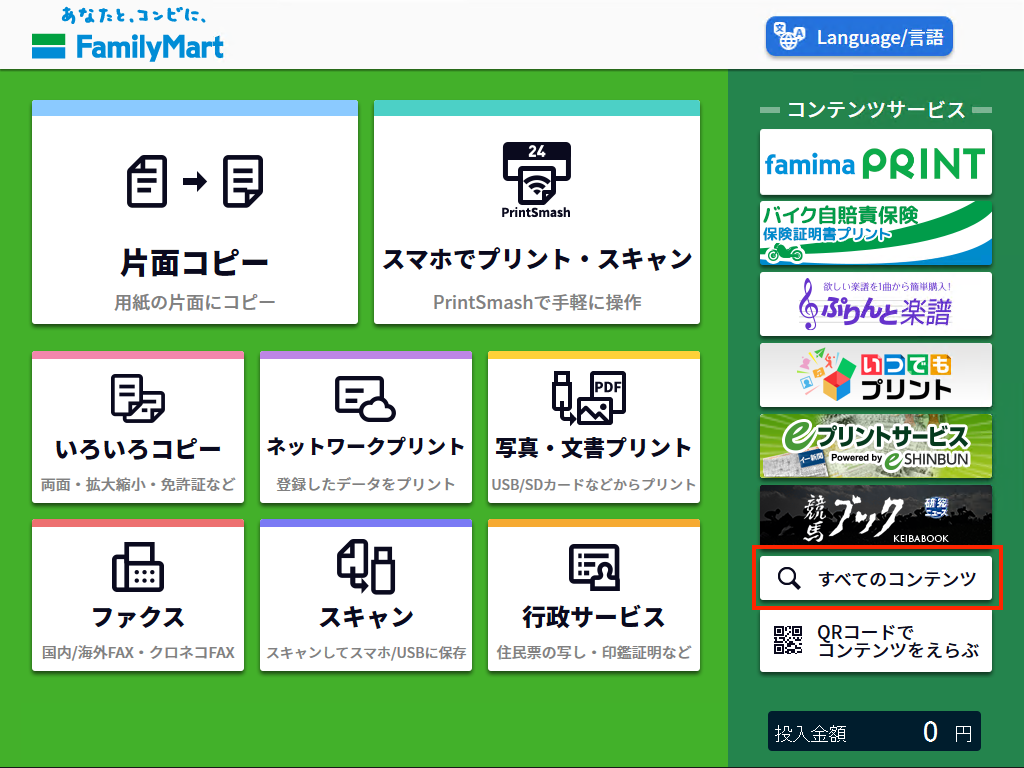
ファミリーマートのマルチコピー機(シャープ製プラットフォーム採用)を最大限に活用する鍵は、「ファミリーマート ネットワークプリント」の仕組みを理解することにあります。店頭で慌ててケーブルを探す必要はなく、クラウドやWi-Fiを経由して手元のスマートフォンからスムーズにデータを送信できます。
スマートフォンから書類や画像を印刷する場合、主に以下の3つのアプローチが存在します。
最も手軽で導入ハードルが低いのが、公式LINEアカウントを活用した印刷です。「ネットワークプリント」のLINE公式アカウントを友だち追加し、トーク画面に印刷したい写真やPDFファイルを送信するだけで、数秒のうちにユーザー番号(予約番号)が発行されます。アプリのインストールや会員登録の手間が一切不要なため、「今すぐ1枚だけ印刷したい」という緊急時に威力を発揮します。
頻繁に印刷を行うビジネスパーソンやクリエイターには、専用アプリ「ネットワークプリント」の利用が適しています。アプリ内で用紙サイズ(A4、A3、B5、B4)、カラーモード、両面印刷の有無、割り付け印刷(2in1など)を事前に細かく設定できるため、店頭のマルチコピー機の前で画面を何回もタッチして設定を変更する煩わしさがありません。
また、パソコンで作成した資料を印刷したい場合は、Webブラウザから専用サイトにアクセスしてファイルを直接アップロードする方法が確実です。いずれの方法でも、発行された英数字の予約番号をファミリーマート店内のマルチコピー機に入力するか、画面に表示されたQRコードをマルチコピー機のリーダーにかざすだけで、対象のファイルが呼び出されます。
物理メディアからの出力を希望する場合は、USBメモリやSDカードを直接マルチコピー機へ持ち込むPDF印刷にも対応しています。本体のカバーを開けてメディアを挿入し、画面の指示に従ってファイルを選択するだけで、大容量の資料もスムーズに出力可能です。
【2026年最新】ファミリーマートのマルチコピー機料金一覧と用紙スペック比較
マルチコピー機の利用において事前に把握しておきたいのが、詳細な料金設定と用紙のバリエーションです。ファミリーマートでは、一般的なコピー用紙(普通紙)だけでなく、鮮明な発色が特徴の光沢紙や、オリジナルグッズ作成に重宝するシール紙など、多彩な専用用紙が用意されています。
以下の比較表は、主要機能の利用料金と用紙スペックをまとめた客観データです。
| 機能・用紙タイプ | 詳細仕様・サイズ | 利用料金(税込) | 編集部の評価・実用性 |
|---|---|---|---|
| 白黒コピー / 文書プリント | 普通紙(A4 / A3 / B4 / B5) | 10円 / 1枚(A3も同額) | A3サイズでも10円を維持しており、図面や大型資料の印刷において極めて高いコストパフォーマンスを誇る。 |
| カラーコピー / 文書プリント | 普通紙(A4 / B4 / B5) 普通紙(A3) | A4等:50円 / 1枚 A3:80円 / 1枚 | 鮮明なトナー定着でビジネスプレゼン資料や提出書類のクオリティを十分に担保。 |
| 写真プリント | 写真用紙 L判(89×127mm) 写真用紙 2L判(127×178mm) | L判:30円 / 1枚 2L判:80円 / 1枚 | 専用の銀塩調フォトペーパーを使用しており、スマホ撮影の写真を手軽に現像する用途に最適。 |
| 光沢紙・シール印刷 | 光沢紙(A4) シール紙(L判 / 2L判 / スクエア) | 光沢紙A4:120円 シールL判:200円 シール2L判:300円 | 推し活グッズ、ハンドメイドラベル、手帳デコレーションなど個人の創作活動で絶大な人気。 |
| スキャン(データ保存) | PDF / JPEG(USB保存・スマホ保存) | 30円 / 1面 | 手書き書類や領収書の電子化、身分証の控え作成に迅速に対応可能。 |
| FAX送信 | 国内送信(フリーダイヤル・ナビダイヤル等除く) | 50円 / 1枚 | 送信完了時に「送信結果レポート」が自動出力され、ビジネス上の到達確認のエビデンスになる。 |
| 行政サービス(住民票等) | 住民票の写し、印鑑登録証明書など | 200円〜300円前後 ※自治体により異なる | 役所窓口よりも手数料が50円〜100円程度減額設定されている自治体が多く、経済的メリットも大きい。 |
白黒コピーに関しては、A4サイズでも大判のA3サイズでも一律1枚10円という設定が維持されており、大量の紙面を広げて確認したい建築図面やプレゼン構成案の出力において重宝されています。また、両面印刷を行う場合は、単純に2枚分の料金(白黒両面なら20円)が適用されます。
【行政サービス連動】マイナンバーカードで住民票や印鑑証明を取得する具体的ステップ
かつては平日昼間に市区町村の役所窓口へ足を運ぶ必要があった各種公的証明書の取得ですが、ファミリーマートのマルチコピー機に搭載された「行政サービス」機能を使えば、数分で原本の交付を受けられます。
利用可能時間は毎日午前6時30分から午後11時まで(年末年始やシステムメンテナンス時を除く)となっており、仕事帰りや早朝でも手続きが可能です。
取得できる主な証明書は以下の通りです。
- 住民票の写し(世帯全員または一部、マイナンバー記載の有無を選択可能)
- 印鑑登録証明書(事前に自治体で印鑑登録を完了しているカードのみ)
- 各種税証明書(住民税課税証明書・非課税証明書・所得証明書など)
- 戸籍証明書・戸籍の附票の写し(本籍地と居住地が異なる場合は事前利用登録が必要な場合あり)
操作はシンプルです。マルチコピー機のタッチパネルから「行政サービス」を選択し、画面の指示に従ってマイナンバーカードを所定のICカードリーダーにセットします。続いて、カード交付時に設定した「利用者証明用電子証明書」の4桁の暗証番号(数字4桁)を画面上で入力します。
その後、必要な証明書の種別、部数、記載項目(世帯主・続柄の記載要否など)を選択し、料金を投入すれば、偽造防止検出処理が施された専用の改ざん防止用紙で証明書が出力されます。
現場での取り忘れを防ぐため、カードの読み取り完了時および証明書排出時には、音声ガイダンスと強烈な点滅ランプによる「カード・原稿・証明書の取り忘れ警告」が作動します。安全対策は強固に設計されていますが、カードの置き忘れは重大な個人情報漏洩につながるため、操作終了時は必ずリーダーの上を目視確認してください。

【実態検証】利用現場で見えた利便性と「知っておくべき3大トラブル回避策」
全国のファミリーマート店頭やSNS・質問投稿サイトに寄せられる利用者の生の声、コンビニエンスストア現場の観察データを分析すると、マルチコピー機の操作時に多くの人が直面する特有のつまずきポイントが浮かび上がってきます。代表的な3大トラブルとその回避策を整理しました。
1. 領収書の出し忘れ・再発行不可の壁
経費精算のために領収書を必要とするビジネスパーソンが最も陥りやすいのが、「領収書発行ボタンの押し忘れ」です。ファミリーマートのマルチコピー機では、印刷やスキャンの処理が完了した直後の画面に「領収書を発行する」というタッチボタンが表示されます。このボタンを押すと、本体下部のレシート排出口から感熱紙の領収書が出力されます。
しかし、印刷物の受け取りに気を取られて画面の「終了」ボタンを押してしまったり、制限時間切れで初期画面に戻ってしまうと、店員に申し出てもレジから領収書を再発行することはシステム上一切できません。印刷完了画面では、印刷物より先に領収書ボタンを押す習慣をつけることが鉄則です。
2. USBメモリが認識されない「フォーマット形式」の罠
「ファミマのコピー機にUSBを挿したのにファイルが読み込まれない」というトラブルの原因の多くは、USBメモリのフォーマット形式にあります。マルチコピー機が対応しているファイルシステムは主に「FAT32」および「exFAT」です。Mac専用のフォーマット(APFSやMac OS拡張)でフォーマットされたストレージや、暗号化セキュリティ機能が常駐しているUSBメモリは認識されません。
また、フォルダ階層が深すぎるとファイルが一覧に表示されないケースがあるため、印刷したいPDFや画像はUSBメモリのルートディレクトリ(最上層)に保存しておくことが推奨されます。
3. FAX送信エラーと結果レポートの重要性
役所や取引先への書類提出で現在も使われるFAXですが、相手先の電話番号間違いや通話中による通信エラーが発生した場合、投入したコインは返金されるものの、送信自体は失敗に終わります。送信完了後に必ず出力される「送信結果レポート」を確認し、通信結果が「OK」になっていることを確かめるまでがワンセットの作業です。
一般に知られていない盲点とネットの誤解|シール印刷・チケット統合の真実
ネット上の口コミや知恵袋などでは、コンビニのマルチコピー機に関する様々な誤解や古い情報が散見されます。実務上のトラブルを防ぐため、誤った認識を正しておきましょう。
誤解1:「自分の持ち込み用紙(ハガキや特殊紙)をセットして印刷できる」はNG
「お気に入りのクラフト紙や年賀ハガキに印刷したい」と持ち込みを試みるユーザーがいますが、ファミリーマートのマルチコピー機では私物の用紙持ち込みは禁止されています。市販の用紙は熱や静電気の特性が機器専用紙と異なるため、内部で紙詰まりを起こしたり、定着ドラムにトナーが焼き付いて高額な修理損害を招く恐れがあります。光沢仕上げやシール印刷を行いたい場合は、必ず機器に内蔵されている専用用紙オプションを選択してください。
誤解2:「Famiポートがなくなったからチケット発券ができない」の真相
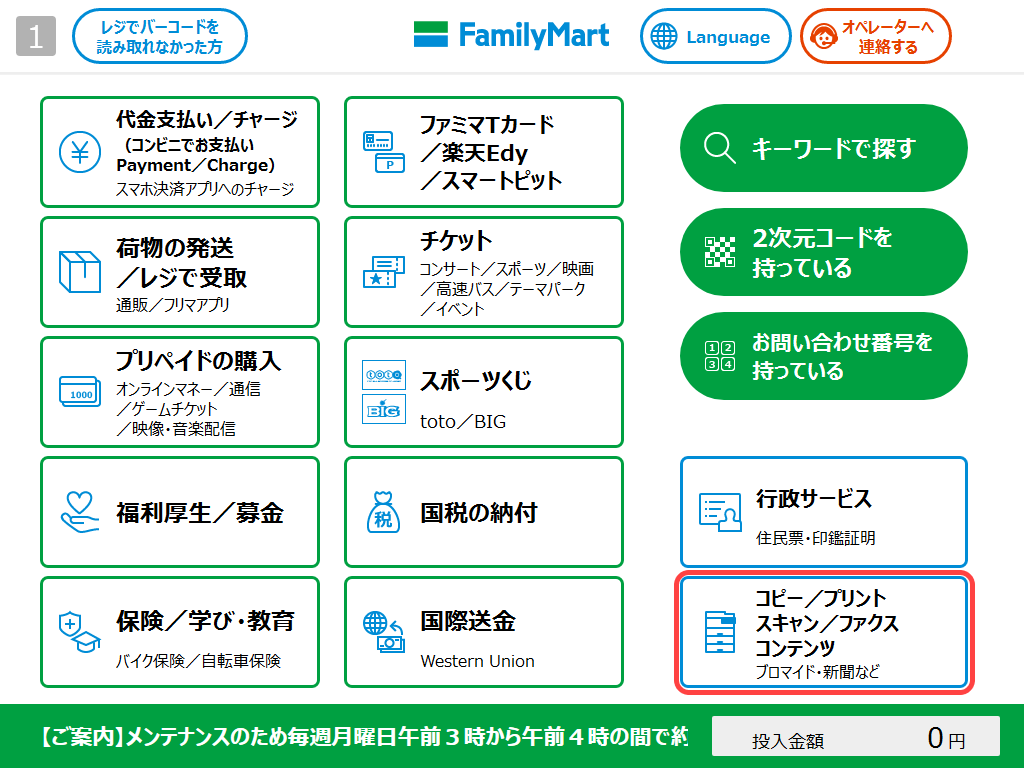
かつて緑色の筐体でおなじみだった情報端末「Famiポート」は、老朽化対策と店舗スペースの効率化を目的に、全店舗でマルチコピー機へと完全統合されました。以前Famiポートで行っていた「チケットぴあ」「イープラス」等のイベントチケット発券、各種代金支払い、スポーツ振興くじ(toto・BIG)の購入は、すべてマルチコピー機のトップ画面にある「チケット」「代金支払い」メニューから行います。
タッチパネルに「企業コード(第1番号)」と「注文番号(第2番号)」を入力すると、細長い受付票(申込券)がプリントされます。その申込券を30分以内にレジへ提示して代金を支払うことで、チケットの受領や決済が完了する仕組みです。
【プロの結論】デジタル利便性とプライバシー防衛|おすすめできる人・慎重になるべき人の判断基準
現代のコンビニマルチコピー機は、個人の生活利便性を極限まで高める一方で、高度なパーソナルデータや機密書類を公の空間で扱う「パブリック・デバイス」でもあります。情報社会の視点から、このツールを積極的に活用すべきユーザーと、利用時に特別な慎重さが求められるユーザーの条件を明確に定義します。
▼ ファミリーマートのマルチコピー機を最大限おすすめできる人
- 自宅にプリンターを置きたくないミニマリスト・一人暮らし層:本体の購入コスト、インク詰まりのメンテナンス、定期的なインク・用紙補充のストレスから完全に解放されます。年間に数回〜月数回の印刷頻度であれば、コンビニ印刷の方がトータルコストと管理の手間で圧倒的に優位です。
- 推し活やクリエイティブな小ロット制作を楽しみたい人:耐水性のあるシール用紙への印刷やL判・2L判の写真印刷が高画質で1枚から作成できるため、ファンアートやオリジナルシールの制作に最適です。
- 平日の役所手続きが困難な多忙なビジネスパーソン:夜間や土日でもマイナンバーカード1枚で住民票や公的証明書を取得できる恩恵は計り知れません。
▼ 利用時に厳格な慎重さが求められる人・シチュエーション
- 企業の極秘情報や未公開データを大量に印刷するビジネス利用:機器自体には印刷完了後にデータを自動消去する高度なセキュリティが施されていますが、物理的な「原稿台ガラスへの原本置き忘れ」や「排出トレイからの抜き忘れ」といったヒューマンエラーによる情報漏洩リスクは依然として残ります。
- 数百ページに及ぶ長編の書籍や大量資料を印刷したい人:白黒1枚10円とはいえ、300ページの出力には3,000円を要します。大量印刷の場合は、専門のネット印刷通販サービスやオフィス据え置きの複合機を利用する方が時間的・金銭的コストを抑えられます。
【ファミリーマート マルチ コピー 機】に関するよくある質問(FAQ)
Q1:会員登録やログインをせずに、スマホ内のPDFを今すぐ印刷できますか?
A1:はい、可能です。「ネットワークプリント」のLINE公式アカウントに友達登録してファイルを送信するか、Webブラウザの「会員登録なしで利用する」専用ページからPDFをアップロードすれば、発行された予約番号を使って即座に店頭で印刷できます。
Q2:領収書の発行ボタンを押し忘れました。店員さんにお願いすればレジで出してもらえますか?
A2:いいえ、再発行はできません。マルチコピー機の金銭管理システムとレジのPOSシステムは独立しているため、店舗スタッフ側で領収書を手書き作成したりレジから出力することは規約およびシステム上禁じられています。画面終了前に必ず発行ボタンを押してください。
Q3:マイナンバーカードを使った住民票の発行で、暗証番号を3回間違えるとどうなりますか?
A3:暗証番号(数字4桁)の入力を連続して3回間違えると、不正利用防止のためカードのICチップにロックがかかります。ロックされた場合はマルチコピー機での発行ができなくなり、住民票のある市区町村の窓口へ出向いてロック解除と暗証番号の再設定を行う必要があります。
Q4:紙の書類をスキャンしてスマートフォンに直接保存することはできますか?
A4:可能です。マルチコピー機でスキャンしたデータは、USBメモリへの保存だけでなく、専用アプリ「ネットワークプリント」を経由して機器のWi-Fiからスマートフォンへ直接ワイヤレス転送して保存することができます(1面30円)。
Q5:両面印刷を行いたい場合、料金は安くなりますか?
A5:料金の割引はありません。両面印刷は用紙1枚の表と裏に2ページ分を印刷するため、白黒印刷なら1枚(2面分)で20円、カラー印刷なら100円となり、片面2枚を印刷した場合と同額が課金されます。ただし、用紙の持ち運びやファイリングの厚みを減らしたい場合には非常に有効です。
まとめ:街のインフラを使いこなし作業効率を最大化するために
ファミリーマートのマルチコピー機は、かつての単なる「街の白黒コピー機」から、スマホ連携クラウドプリント、高精細なフォト・シールスタジオ、そして住民票交付を担うサテライト市役所へとその役割を大きく拡張させました。Famiポートの機能が統合されたことで、決済から発券、ペーパーレスデータの紙面化まで、あらゆる作業のハブとして機能しています。
利用時のルールである「持ち込み用紙の禁止」「領収書発行の即時押し」「マイナンバーカードの暗証番号管理」といったポイントさえ押さえておけば、無駄な時間とコストを大幅に削減できます。身近な24時間インフラを賢く味方につけ、日々の業務や創作活動の生産性を高めてください。 (出典: ファミリーマート マルチ コピー 機(Yahoo!ニュース))
Webメディアの編集およびコンテンツ作成に従事。正確で質の高い情報発信を心掛けています。
