ローソンでスマホ印刷完全攻略!写真・PDFの出し方と繋がらない時の対処法
外出先で急遽書類の提出が必要になった際や、スマートフォンのカメラに保存したお気に入りの写真を手元に残したい時、頼りになるのがコンビニエンスストアのマルチコピー機です。全国に約1万4,000店舗を展開するローソンでは、シャープ製の高性能マルチコピー機が導入されており、手持ちのスマートフォンから手軽に文書や写真を出力できる環境が整備されています。
しかし店頭で「Wi-Fiが繋がらない」「アプリを入れる容量がない」「操作手順が複雑でレジ待ちの視線がプレッシャーになる」といったトラブルに直面する利用者は少なくありません。本稿では、現場での実機検証と公式仕様に基づき、専用アプリ「PrintSmash」の基本操作からアプリ不要の即時印刷ルート、現場で慌てないための通信トラブル対処法、そして2026年最新の料金体系まで徹底的に解説します。
📌 【この記事の重要ポイントまとめ】
- 要点1:ローソンのスマホ印刷は「Wi-Fi直接通信(PrintSmash)」と「クラウド経由(ネットワークプリント)」の2系統を用途に応じて使い分けるのが最短ルート。
- 要点2:アプリをインストールしたくない場合でも、LINE公式アカウントや専用Webブラウザを活用すれば事前登録・即時印刷(PDF・写真)が可能。
- 要点3:Wi-Fiが接続できないトラブルの大半は「モバイル通信の自動切り替え」や「位置情報・ローカルネットワーク権限」に起因しており、端末側の設定確認で即座に解決できる。
【2026年最新】ローソンでのスマホ印刷は主に2ルート|仕組みと違いを整理
ローソンのマルチコピー機でスマートフォン内のデータを印刷する場合、大きく分けて2つのアプローチが存在します。それぞれの仕組みを正しく把握しておくことで、店頭での滞在時間を最小限に抑えられます。
1つ目は、無料の専用アプリ「PrintSmash(プリントスマッシュ)」を用いて、コピー機が発信している専用Wi-Fiにその場で直接接続し、端末からデータをローカル転送する方法です。会員登録が一切不要で、高解像度の写真や大容量PDFを素早く送信できる強みがあります。
2つ目は、シャープが運営する「ネットワークプリントサービス」を利用し、事前にクラウドサーバーへファイルをアップロードしておく方法です。こちらは会員登録を行えば最大30日間データが保持されるほか、WebブラウザやLINE経由ならアプリのインストールすら不要で、発行されたユーザー番号またはQRコードをかざすだけで出力できます。

専用アプリ「PrintSmash」の使い方|写真・PDF印刷の現場手順
日常的に書類や写真を出力する機会があるなら、ローソン公式でも推奨されている「PrintSmash」の導入が最もスムーズです。店頭での具体的な操作フローは以下のステップで完結します。
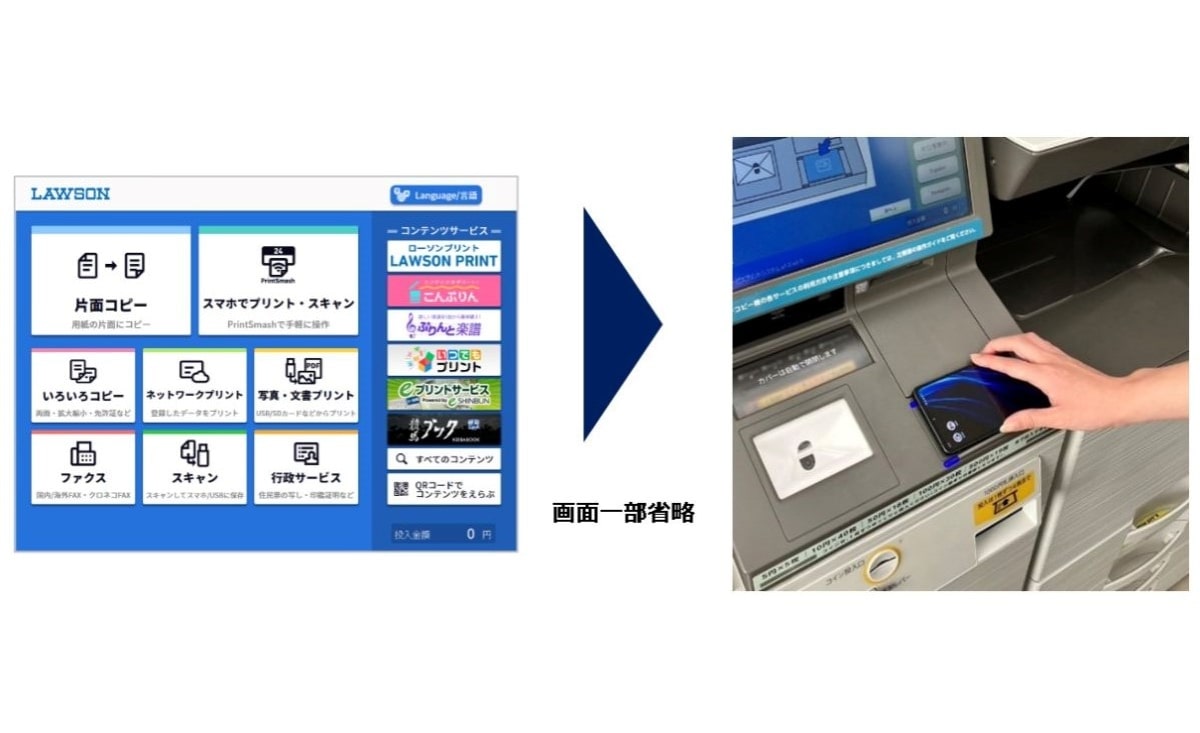
まず、自宅や移動中にアプリを立ち上げ、印刷したい「写真」または「PDF文書」を選択しておきます。ローソンの店内に到着したらマルチコピー機のタッチパネル画面に向かい、メニューから「スマホでプリント・スキャン」を選択し、「PrintSmash」をタッチします。
続いて、画面上に表示されるSSIDとパスワードを確認し、スマートフォンのWi-Fi設定画面から該当のネットワーク(例:10.1.1.1系のローカルアクセスポイント)を選択して接続します。接続が完了した状態でアプリ側の「送信」ボタンを押すと、画面に表示されている4桁の送信パスワードを求められるため、それを入力してデータをコピー機へ転送します。
転送完了後はマルチコピー機の画面上で用紙サイズ(A4、B5、L判、2L判など)、カラー・白黒の別、印刷部数を指定し、規定のコインを投入または電子マネーで決済を行えば印刷が実行されます。
【アプリなしで印刷する裏ワザ】LINEやブラウザ登録でPDFを即出力する手順
「端末のストレージ容量が足りず新しいアプリを入れたくない」「急ぎの単発印刷なのでインストールや初期設定の手間を省きたい」という現場ニーズに対して有効なのが、クラウド型サービスを利用したアプリレス印刷です。
最も手軽なのが、ネットワークプリントの公式LINEアカウントを友だち追加する方法です。トーク画面に印刷したいPDFファイルや写真画像を送信するだけで、数秒のうちに8桁程度の「ユーザー番号」が自動返信されます。あとはローソンのマルチコピー機で「ネットワークプリント」を選択し、その番号を入力するだけで印刷プレビューが表示されます。
また、SafariやGoogle ChromeなどのWebブラウザから「ネットワークプリントサービス」の会員登録不要ページに直接アクセスし、ファイルをアップロードすることでも同様にユーザー番号が発行されます。登録したファイルの有効期限は翌日23時59分まで(会員登録時は最大30日間)となっているため、前日夜に自宅でアップロードを済ませておき、翌朝出社途中のローソンで番号を打ち込むだけの運用が極めて効率的です。

【料金表まとめ】普通紙・写真・シール印刷の2026年最新コスト比較
マルチコピー機の利用において事前に把握しておきたいのが詳細な料金設定です。白黒印刷であれば1枚10円からと手頃ですが、光沢紙やシール紙などの特殊印刷を利用する場合は単価が異なります。
| 印刷メニュー・用紙タイプ | サイズ規格 | 料金(税込価格) | 編集部の推奨用途・備考 |
|---|---|---|---|
| 普通紙(白黒) | B5 / A4 / B4 / A3 | 10円 / 枚 | 役所提出書類、履歴書、チケット控えなどの標準用途 |
| 普通紙(フルカラー) | B5 / A4 / B4(A3は80円) | 50円 / 枚 | 図表付きプレゼン資料、カラーチラシの確認用 |
| 写真用紙(光沢紙) | L判 / 2L判 | L判:30円 / 2L判:80円 | スマホ撮影スナップ、推し活ブロマイド、記念写真 |
| シール紙印刷 | L判 / 2L判 / スクエア | L判:200円 / 2L判:300円 | オリジナルステッカー、手帳デコ、ネームタグ作成 |
| 光沢紙(ポスター・文書) | A4 | 120円 / 枚 | 高品位メニュー表、店頭POP、ポートフォリオ提出用 |
推し活カルチャーや自作グッズ需要の高まりを受けて定着したシール紙プリントも、PrintSmashやネットワークプリントの双方から同一料金で手軽に利用できます。枠線パターンや分割配置のレイアウト編集もコピー機画面上で行えるため、専用機を用意せずとも高品質なステッカーが作成可能です。
【トラブル解決】Wi-Fiが繋がらない・送信できない原因と現場での対処法
店頭のマルチコピー機前で最もストレスを生むのが、「PrintSmash利用時にWi-Fi接続が弾かれる」「データ送信ゲージが進まない」という通信エラーです。これらは機器の故障ではなく、スマートフォンのOS仕様やセキュリティ保護機能の干渉によるものが大半を占めています。
iPhone(iOS)の場合、最も頻発するのが「ローカルネットワーク権限」の遮断です。端末の「設定」>「PrintSmash」を開き、「ローカルネットワーク」のトグルスイッチがオンになっているか確認してください。また、Wi-Fi接続時に「インターネット未接続」と警告が出て自動的にモバイルデータ通信(4G/5G)へ切り替わってしまうケースでは、一時的にモバイルデータ通信をオフにするか、Wi-Fi接続維持のダイアログで「接続を維持」を選択する必要があります。
Android端末では、Wi-Fi設定内の「接続性の悪いWi-Fiから自動切替」機能が原因となる事例が多く報告されています。コピー機が発するWi-Fiは外部インターネットに接続されていないため、端末側が「品質の低い電波」と誤認して遮断してしまう構造です。この場合もモバイル回線を一時的に機内モードにするか、Wi-Fiの詳細設定から該当ネットワークへの常時接続を許可することで即座に通信が確立されます。
また、ファイル自体にパスワード保護が掛かっているPDFや、極端にサイズが大きいデータ(数十MB以上)、特殊なカラープロファイルが埋め込まれた画像はコピー機側で展開できません。送信前に暗号化を解除し、標準的なRGB形式のJPEGまたは標準PDF形式へ変換しておくことがトラブル防止の鉄則です。
【実態検証】利用者の生の声と現場目線で見えたリアルな失敗事例
SNSやQ&Aサイトのコミュニティを調査すると、ローソンのマルチコピー機利用において初心者が陥りやすい「典型的な落とし穴」がいくつか浮き彫りになっています。
「ネットワークプリントに自宅でファイルを上げたものの、店頭に着いた時には有効期限が切れていて番号が認識されなかった」という声は代表例です。会員登録を行わないゲストアップロードの場合、期限は翌日中までと短縮されるため、アップロード日時のタイムラグには細心の注意を払わなければなりません。
さらに「後ろに並んでいる人が気になり、Wi-Fi設定に手こずって結局諦めて帰ってしまった」という心理的ストレスの訴えも目立ちます。店舗のレジカウンターや出入口付近に設置されているコピー機周辺では、操作の遅れが焦りを生み、パスワード誤入力の連鎖を招く傾向があります。
このプレッシャーを回避するためには、Wi-Fi接続を伴うPrintSmashよりも、事前に自宅でアップロードを完了させてQRコードを発行しておくネットワークプリントのほうが、現場での画面滞在時間を劇的に短縮できるため圧倒的に安心です。
【プロの結論】あなたに最適な印刷手法の判断基準と失敗を防ぐ鉄則
ローソンにおけるスマートフォン印刷は、個人の利用頻度やその場のシチュエーションに応じてアプローチを明確に切り替えるのが最適解です。
PrintSmashの利用が向いている人: 枚数の多い写真プリントを一括で行いたい方や、クラウドに個人情報・機密書類のデータをアップロードすることに抵抗がある方。通信量を消費せず、ローカル通信で即座に出力したい場面に適しています。
ネットワークプリント(LINE・Web)の利用が向いている人: 急な用件で1〜2枚のPDFや提出書類を今すぐ出したい方、店頭での設定作業に時間をかけたくない方。事前に移動中の電車内などで登録を済ませておけば、店頭ではQRコードをかざすだけで数秒後には印刷が開始されます。
いかなる手法をとる場合でも、提出書類であれば「余白設定やページ向き」、写真であれば「トリミング位置のプレビュー確認」を用紙出力前に画面上で必ず目視点検してください。小銭の用意についても、現在は交通系ICカードや各種コード決済に対応している店舗が増加していますが、通信エラー時の予備として硬貨を数十円持参しておくと万全です。
【ローソン コピー 機 スマホ】に関するよくある質問(FAQ)
Q1:アプリを一切入れずにローソンでスマホの写真を印刷できますか?
A1:はい、可能です。ブラウザから「ネットワークプリントサービス」の公式Webサイトにアクセスしてファイルを登録するか、公式LINEアカウントに写真を送信することでユーザー番号が発行され、アプリなしでマルチコピー機から印刷できます。
Q2:PrintSmashでWi-Fiパスワードを正しく打っているのに接続できません。
A2:コピー機の画面に表示されているSSIDと暗号化キーを再確認してください。また、スマホ側の「位置情報サービス」や「ローカルネットワーク権限」がオフになっていると通信が遮断される仕様のため、端末の設定画面で権限を許可した上で再度接続を試行してください。
Q3:PDFのカラー印刷と白黒印刷を間違えて決済してしまった場合、返金はできますか?
A3:マルチコピー機の仕様上、印刷が開始された後の返金や取り消しは原則としてできません。タッチパネルの最終確認画面で、カラーモード・用紙サイズ・部数・合計金額を必ず指差し確認してからスタートボタンを押すよう注意してください。
まとめ:急な印刷でも慌てないための最短ルート
ローソンのマルチコピー機は、仕様の特性さえ理解していれば、外出先での強力なワークスペースおよびプリントステーションとして機能します。急ぎのビジネス文書や行政手続きの書類は「LINE連携のネットワークプリント」、思い出の写真や自作ステッカーは「PrintSmashのダイレクト通信」と使い分けることで、あらゆる印刷トラブルを未然に防ぐことが可能です。
設定や操作手順に不安がある場合は、入店前にアップロードとコード発行を済ませておく習慣をつけることが、ストレスのないスマートなコンビニ印刷を実現する最大の鍵となります。 (出典: ローソン コピー 機 スマホ(Yahoo!ニュース))
毎日更新されるトレンド情報を分析・発信中。役立つ裏技やおすすめ情報を分かりやすく紹介します。
