メールのコピーの仕方を完全解説!端末別の操作とCCマナーの極意
日常の連絡からビジネス実務まで、デジタルコミュニケーションの基盤である電子メールにおいて「メールをコピーしたい」というニーズは多岐にわたります。届いたメールの特定の一節や注文番号をメモ帳にコピペしたいケースから、受信したメール全文を取引先に共有・保存したい場面、さらには「メールのコピー(CC:カーボンコピー)」として関係者を宛先に含めて送信する手順まで、同じ「コピー」という言葉でも目的によって操作は全く異なります。
操作手順を誤ると「文字がうまく選択できない」「レイアウトが崩れて読めない」といった小さなストレスにとどまらず、ビジネスにおいては情報漏洩やマナー違反といった重大なトラブルに発展しかねません。スマートフォン各機種(iPhone・Android)やPC(Windows・Mac)、主要メーラー(Gmail・Outlook)での文章コピー手順から、受信メールのバックアップ保存、CC・BCCの正しい送信マナーとトラブル解決策まで網羅的に解説します。
📌 【この記事の重要ポイントまとめ】
- 要点1:端末別の文章コピペは「長押し範囲選択(スマホ)」と「Ctrl+C/Cmd+C(PC)」が基本であり、書式崩れを防ぐプレーンテキスト貼り付けの習得が鍵となる。
- 要点2:GmailやOutlookでのメール全文保存・転送は、手動のコピペ以外に「PDF書き出し」や「eml/msg形式での保存」を活用することで添付ファイルやヘッダー情報も完全保持できる。
- 要点3:同報送信の「CC」は関係者への情報共有、「BCC」は宛先を隠した一斉配信であり、返信時の「全員へ返信」と「送信者のみ返信」の使い分けが情報漏洩防止の防波堤となる。
【端末別】メール文章・本文をコピー&ペーストする基本手順
スマートフォンやPCで受信したメールの一節をコピーして別のアプリや返信欄に貼り付ける操作は、デバイスのOS仕様に合わせた最適な手順を踏むことで作業効率が劇的に向上します。
iPhone(iOS)でのテキストコピー&貼り付け
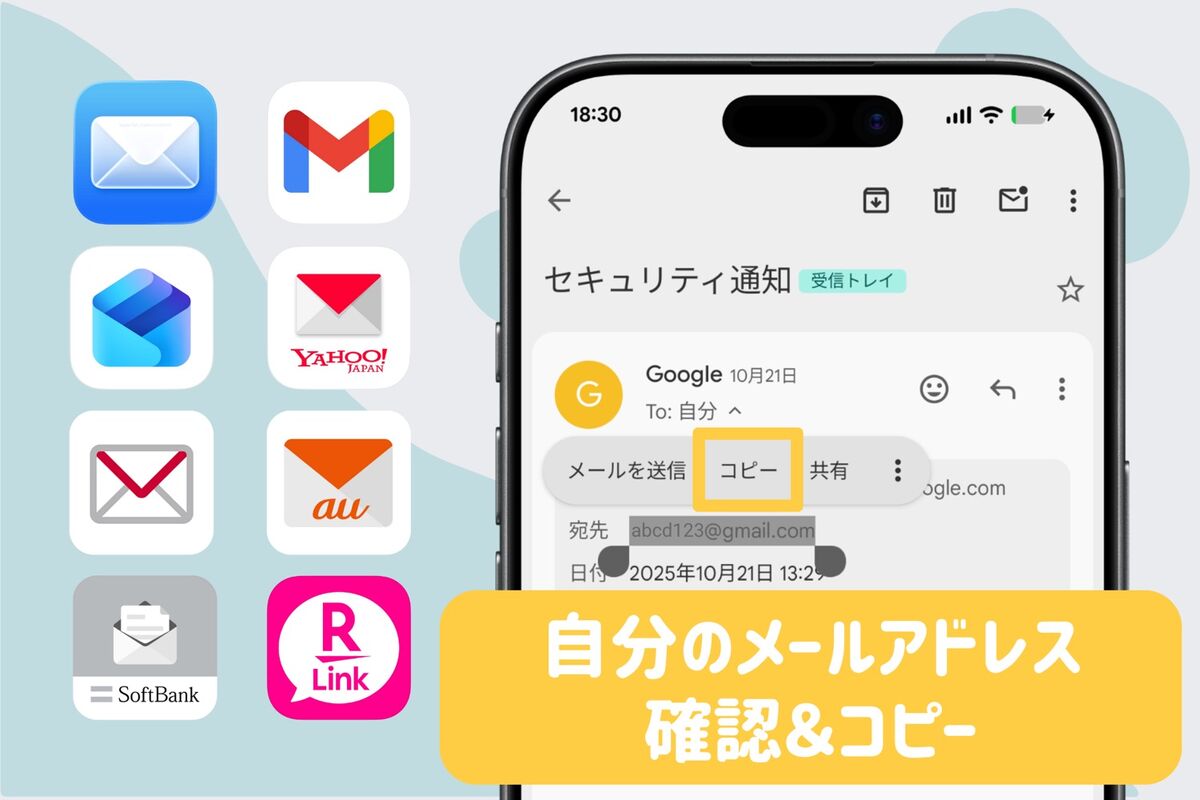
iPhoneの標準「メール」アプリや各種メーラーで文章をコピーする場合、コピーしたい単語の上を指で約1秒間長押しします。虫眼鏡のような拡大鏡または青い選択バーが表示されたら指を離し、左右の青い丸(選択ハンドル)をドラッグしてコピーしたい範囲を調整します。
表示されたポップアップメニューから「コピー」をタップします。貼り付けたい先(LINE、メモ、新規メール作成画面など)の入力欄を軽く1回タップまたは長押しし、メニューから「ペースト」を選択すれば完了です。なお、iOSのジェスチャー機能として「3本指でピンチイン(つまむ動作)でコピー」「3本指でピンチアウト(開く動作)でペースト」という直感的なショートカットも利用可能です。
Androidスマホでのテキストコピー&貼り付け
Android端末でも基本操作は同様です。コピーしたい文字列を長押しすると、水色や緑色のカーソル(ティアドロップ型ハンドル)が現れます。左右のハンドルをスライドさせてテキストの開始位置と終了位置を正確に指定し、画面上部または選択範囲付近に表示される「コピー」アイコンをタップします。
Androidでは「Gboard」などの標準キーボードにクリップボード機能が統合されており、直近にコピーした複数のテキスト履歴から選んで貼り付けることも容易です。貼り付け先で長押しして「貼り付け」を選ぶか、キーボード上部のクリップボードアイコンから該当テキストを選択してください。
PC(Windows / Mac)でのキーボードショートカット活用法
パソコン環境では、マウスドラッグによる範囲指定とキーボードショートカットの組み合わせが最も確実で高速です。
- Windows:コピーしたい範囲をマウスでドラッグ(またはShift+矢印キー)して反転させ、「Ctrl + C」でコピー。貼り付け先で「Ctrl + V」を押します。余計な文字サイズや装飾を排除してテキストのみを貼りたい場合は「Ctrl + Shift + V」(プレーンテキスト貼り付け)が極めて有効です。
- Mac:対象テキストを選択後、「Command (⌘) + C」でコピーし、「Command (⌘) + V」でペーストします。書式なし貼り付けは「Command + Shift + Option + V」で行えます。
Gmail・Outlookで受信メールを全文コピー・保存する実践テクニック
ビジネスシーンで日常的に使われるGmailやMicrosoft Outlookでは、単なる文字列のコピーだけでなく、メールそのものを証跡として保存したり、他者に共有したりするケースが頻繁に発生します。
Gmail本文のコピー・引用とPDFエクスポート
Gmailのウェブ版でメール本文をコピーする場合、通常のドラッグ&コピーに加えて「返信」機能を利用した引用が便利です。特定の文章を選択した状態で「返信」ボタンを押すと、選択範囲のみが引用符(>)付きで返信欄に自動挿入されます。
メール全文を改ざん不可能な形で複製・保管したい場合は、メール画面右上の「その他(縦の3点リーダー)」から「印刷」を選択し、送信先を「PDFに保存」に切り替えて保存します。これにより、送信日時、差出人、宛先、件名を含むすべてのヘッダー情報が網羅された状態でデジタルデータとして保存可能です。
Outlookにおけるメールの複製・書き出し
Outlook(デスクトップアプリ版およびウェブ版)では、メールリスト内のアイテムを直接ドラッグ&ドロップすることで、デスクトップやエクスプローラーのフォルダへ「.msg」または「.eml」形式のファイルとして瞬時にコピー保存できます。
また、受信したメールを別のメールに添付ファイルとして丸ごとコピーして転送したい場合は、Outlookの「ホーム」タブにある「その他」から「メッセージとして転送」を選択するか、作成中の新規メール本文エリアへ該当メールをドラッグ&ドロップするだけで、メール全体の完全なコピーが添付されます。
【徹底比較】メールの「コピペ」と「CC送信」の違いと機能一覧
「メールのコピー」と一口に言っても、文章を複製する作業と、宛先設定で関係者に同一メールを送る「CC(カーボンコピー)」では用途もセキュリティリスクも根本から異なります。それぞれの特徴と適切な使い分けを整理しました。
| 機能・操作区分 | 具体的な実行方法 | 主な使用目的 | 編集部の見解・注意点 |
|---|---|---|---|
| テキストコピペ (文章の複製) | 長押し選択/Ctrl+C・Cmd+Cでの文字列抽出 | メモ作成、要点の引用、別ツール(Slack・Teams等)への共有 | HTML装飾やリンク崩れに注意。プレーンテキスト貼り付けが基本安全。 |
| ファイル保存 (全文バックアップ) | PDF印刷出力、.eml/.msgファイルとしての保存 | 契約・合意事項の証拠保全、オフラインでのアーカイブ閲覧 | 添付ファイルも含めて保全されるため、業務の正式記録として最適。 |
| CC送信 (Carbon Copy) | 宛先欄の「CC」フィールドに関係者アドレスを追加 | 上司への進捗報告、プロジェクト関係者への情報共有(同報) | 受信者全員にアドレスが開示されるため、社外の一斉配信には不適。 |
| BCC送信 (Blind Carbon Copy) | 宛先欄の「BCC」フィールドに個別アドレスを入力 | 面識のない複数顧客への一斉案内、個人情報保護を伴う送信 | CCとの入力取り違えによるアドレス漏洩インシデントが多発しており要確認。 |

【実態検証】メールがコピー・範囲選択できない原因と即効解決策
「スマホで画面を長押ししてもテキスト選択バーが出ない」「特定のメールだけコピーが弾かれる」といったトラブルは、メーラーの仕様や配信形式の違いによって日常的に発生します。ITサポート現場に寄せられる相談データや実際の挙動検証から、主な原因と確実な回避策を解説します。
1. メールが「画像」または複雑なHTMLで構成されている場合
通販サイトのメルマガやプロモーションメールの多くは、文字に見える部分が1枚の画像(バナー画像)になっているケースがあります。画像内のテキストは通常のテキスト選択ではコピーできません。
【解決策】:iPhoneの「テキスト認識表示(Live Text)」や、Androidの「Googleレンズ」機能を活用します。メール画面のスクリーンショットを撮影し、写真アプリやレンズ機能経由で画像内の文字を長押しすることで、高精度にOCR(光学文字認識)抽出してコピーが可能です。
2. アプリのUI制限で長押しが無効化されている場合
一部のメールアプリでは、プレビュー画面における誤タップ防止のために長押しによるテキスト選択をロックしている場合があります。
【解決策】:メールの「返信」または「転送」ボタンを一度タップし、本文の編集画面に入ってからテキストを選択・コピーしてください。編集画面であればすべてのテキストがアクティブになるため、制限なく選択が可能になります(コピー完了後は下書きを破棄すれば問題ありません)。
3. セキュリティポリシー(IRM / 著作権保護)によるコピー禁止設定
企業のアカウント(Microsoft 365やGoogle Workspace)で運用されているビジネスメールの場合、送信側が「情報権利管理(IRM)」を設定し、転送や本文コピーを明示的に禁止しているケースがあります。
この場合、システム側でクリップボードへのアクセスが暗号化・制限されているため、通常のコピー操作は行えません。無理な複製を試みるのではなく、送信者に直接連絡を取り、必要なデータの共有許可を得るのが組織内のセキュリティ規範として正しい対応です。
一般に知られていない盲点とネットの誤解|CC・BCCの正しいマナー
メールにおけるもう一つのコピー機能である「CC(カーボンコピー)」と「BCC(ブラインドカーボンコピー)」に関しては、ネット上や新入社員研修でも誤解が生じやすいポイントが多数存在します。
「CCに入っている人」への返信マナーの境界線
ビジネス現場で最も混乱を招きやすいのが、「CC付きメールを受信した際の返信方法」です。基本ルールとして、業務の進捗共有が目的である場合は「全員に返信」を選択し、元の送信者(To)と共有先(CC)の双方に返信内容が届くようにするのが鉄則です。
しかし、返信内容が送信者個人宛ての個人的な連絡や、CCに含まれるメンバーに開示すべきでない機密・人事情報を含む場合は、あえて「送信者のみに返信」に切り替えるか、CCから特定の関係者を除外して送信する判断が求められます。思考停止した「全員へ返信」は、無関係な社員の受信トレイを圧迫するだけでなく、心理的摩擦を生む原因になります。
BCC送信における「誤送信インシデント」の構造的リスク
複数の顧客に一斉案内を送る際、CC欄に全顧客のアドレスを入れて送信してしまい、個人情報が全員に筒抜けになるという事故は依然として後を絶ちません。これは単なる個人の注意不足ではなく、メーラーの入力欄が隣接していることによるヒューマンエラーです。
BCC(他の受信者にアドレスが見えない設定)を使う際も、返信者が誤って「全員に返信」を押してしまい、意図しないアドレスに返信が飛ぶリスクが存在します。数十件以上の外部一斉配信を行う場合は、メーラーのBCC機能に依存するのではなく、専用のメール配信スタンドやCRMツールを利用するのが情報セキュリティの観点から安全です。
【プロの結論】情報管理・セキュリティの視点から見出すべき教訓
メールの文章コピペやCC送信は、手軽である反面、「情報がどのような文脈で誰に渡るか」というバウンダリー(境界線)管理が曖昧になりがちです。テキストをコピーして別のプラットフォームに貼り付ける際は、文脈が切り離されることによるニュアンスの誤認や機密情報の拡散に細心の注意を払わなければなりません。
「このコピペは引用元の意図を損なっていないか」「このCC送信は関係者の許可と必然性に基づいているか」という客観的なチェックを1ステップ挟む習慣こそが、デジタル社会における信頼を担保する最大の防具となります。

【メール コピー の 仕方】に関するよくある質問(FAQ)
Q1:iPhoneのメールで特定の一行だけを選択したいのに、全文が選択されてしまいます。どうすればいいですか?
A1:選択ハンドル(青い縦棒の丸)の片方を指で押さえながら、もう片方をゆっくりスライドさせて範囲を縮小してください。また、単語の上を「ダブルタップ」すると単語単位、「トリプルタップ」すると文単位で選択できるため、長押しよりもピンポイントで範囲指定しやすくなります。
Q2:メール本文をコピーしてWordやメモ帳に貼り付けると、文字化けやレイアウト崩れが起きます。
A2:元のメールに含まれるHTML書式や特殊なフォント設定が影響しています。貼り付ける際に「右クリック > テキストのみ保持(プレーンテキストとして貼り付け)」を選択するか、ショートカットキー「Ctrl + Shift + V(Macは Command + Shift + Option + V)」を使用することで、余計な装飾を排除した純粋なテキストのみを綺麗に貼り付けることができます。
Q3:受信したメールを第三者にそのまま転送するのと、本文をコピーして新規メールに貼るのでは何が違いますか?
A3:「転送」は元の送信日時やヘッダー情報、元の添付ファイルがそのまま引き継がれ、正式な引用として機能します。一方、本文のコピペは必要な部分だけを抜粋・編集して伝えるのに適していますが、送信元情報の信憑性を保ちたい場合や添付ファイルも送る必要がある場合は「転送」機能を使用するのが適切です。
Q4:メールのCCに上司を入れて送信する場合、本文冒頭の宛名には上司の名前も書くべきですか?
A4:原則として、本文冒頭の宛名は主たる対応者(Toの人)のみで問題ありません(例:「〇〇株式会社 △△様」)。もしCCに上司や関係者が入っていることを明示したい場合は、宛名の下や文末に「(CC:弊社〇〇部長、△△様)」と一筆添えると、関係者全員が状況を把握しやすくなり親切です。
まとめ:正確なコピーとCC活用でビジネスの信頼性を高める
電子メールにおける「コピー」の操作は、単なる端末上のテキスト複製から、組織における円滑な情報共有(CC/BCC)に至るまで、多層的な意味と役割を持っています。スマホやPCの特性に応じたスムーズなコピペ手順と保存方法をマスターすることは、日常業務のスピードアップに直結します。
同時に、CCやBCCの使い分けや返信時のマナーといったルールを遵守することは、情報漏洩やコミュニケーション不全を防ぐための不可欠なビジネスリテラシーです。状況に応じて「テキストの引用コピペ」「メール全体のPDF/ファイル保存」「適切な同報送信」を正しく選択し、安全かつ効率的なデジタルコミュニケーションを実践してください。 (出典: メール コピー の 仕方(Yahoo!ニュース))
毎日更新されるトレンド情報を分析・発信中。役立つ裏技やおすすめ情報を分かりやすく紹介します。
