AirPodsバッテリー確認方法と残量非表示を直す2026最新術
通勤時の音楽鑑賞からリモートワークのオンライン会議まで、現代のデジタルライフに欠かせない存在となったAirPodsおよびAirPods Pro。しかし、「大事な通話の直前に突然バッテリーが切れた」「なぜか画面に残量が表示されない」といったトラブルに直面した経験を持つユーザーは少なくありません。
デバイスの進化に伴い、バッテリー残量のチェック手法や不具合への対処アプローチもアップデートされています。本稿では、iPhoneやiPadはもちろん、MacやAndroidでの確認手順、ウィジェットの配置テクニック、そして片耳だけ減りが早い構造的理由から交換費用の相場まで、取材データと技術的知見を交えて徹底的に解説します。
📌 【この記事の重要ポイントまとめ】
- 要点1:iPhoneでの確認はケース開閉ポップアップに加え、ウィジェット設定やコントロールセンター、Siriの活用で一瞬で把握可能。
- 要点2:残量が表示されない主な要因はBluetooth通信のキャッシュ遅延や端子の汚れであり、2026年最新の再起動・リセット手順で即座に解決できる。
- 要点3:片耳だけの極端な減りはマイク割り当ての偏りが主因。寿命診断基準やApple公式の交換費用相場を把握し、賢く延命することが肝要。
【基本から応用まで】iPhone・iPadでAirPodsのバッテリー残量を確認する全手順
iPhoneやiPadと連携してAirPodsを使用する場合、状況に応じた複数の残量確認ルートが存在します。場面ごとに最適なアプローチを使い分けることで、作業の手を止めることなくスムーズに残量を把握できます。
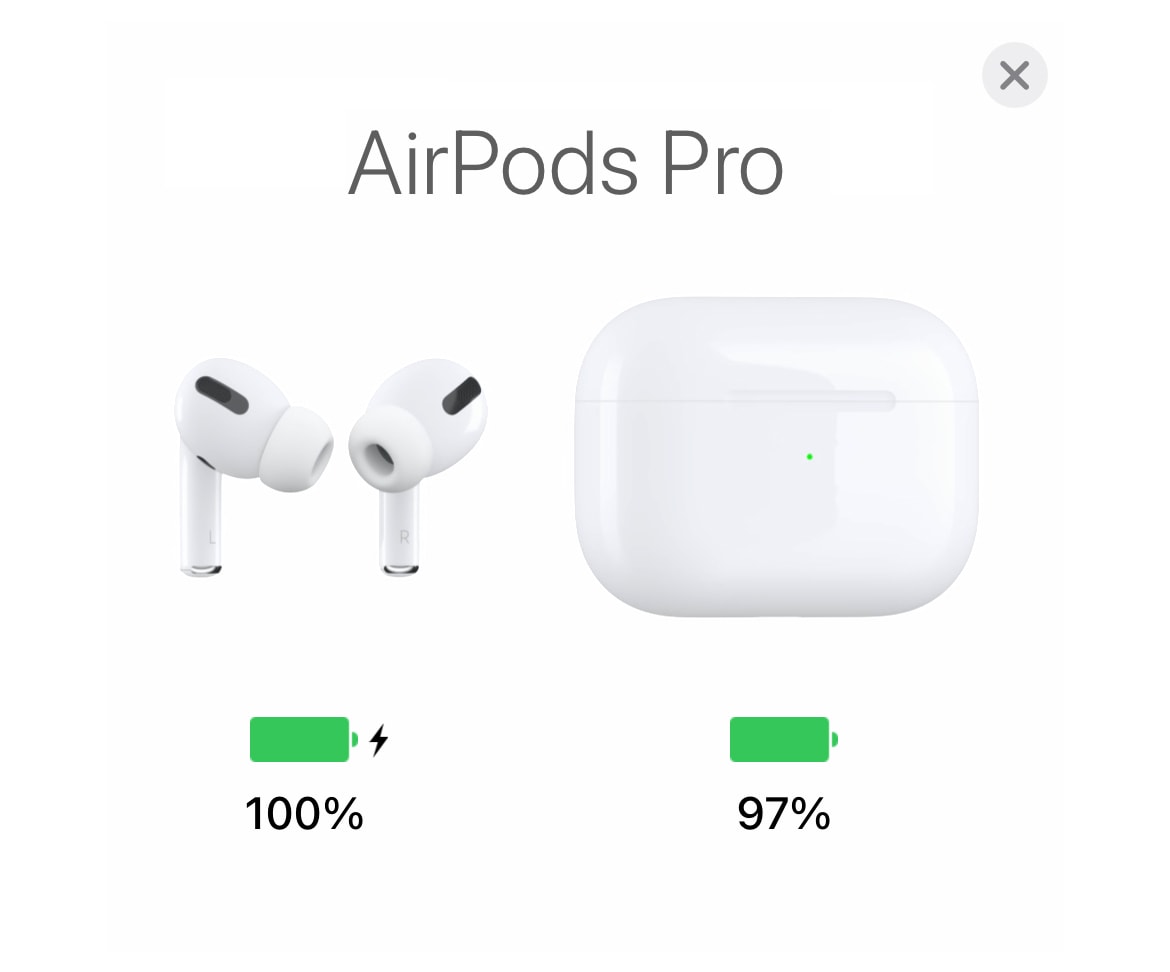
最も直感的な手法は、AirPods ケース バッテリー残量 確認方法の代表格である「フタの開閉」です。AirPodsをケースに収めた状態でiPhoneの画面ロックを解除し、ケースのフタを開けると、画面下部から滑らかなアニメーションとともに左右のイヤホン本体および充電ケースの残量(パーセンテージ)がポップアップ表示されます。ケース本体の残量を確認するには、少なくとも片方のイヤホンがケース内に収まっている必要があります。
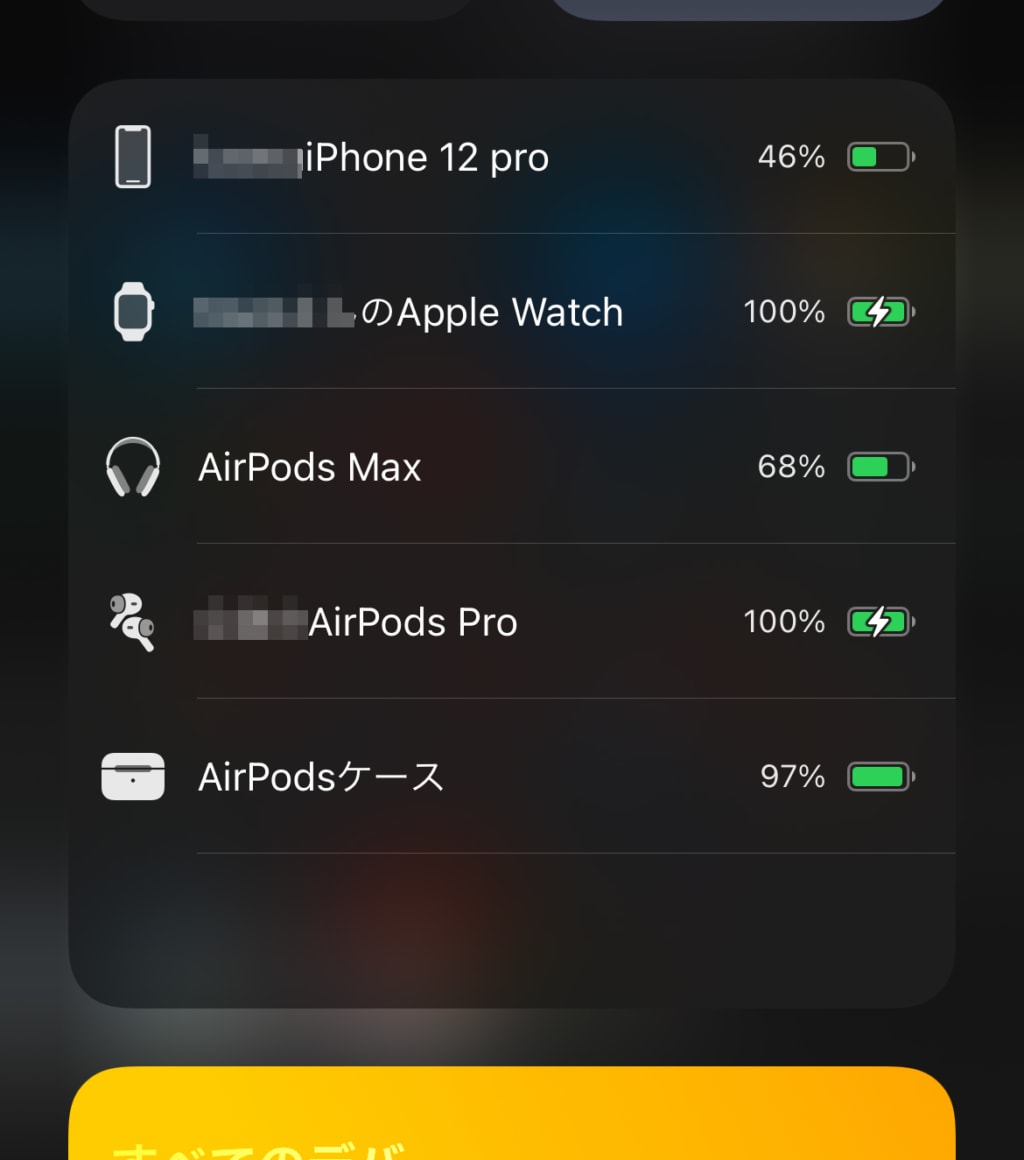
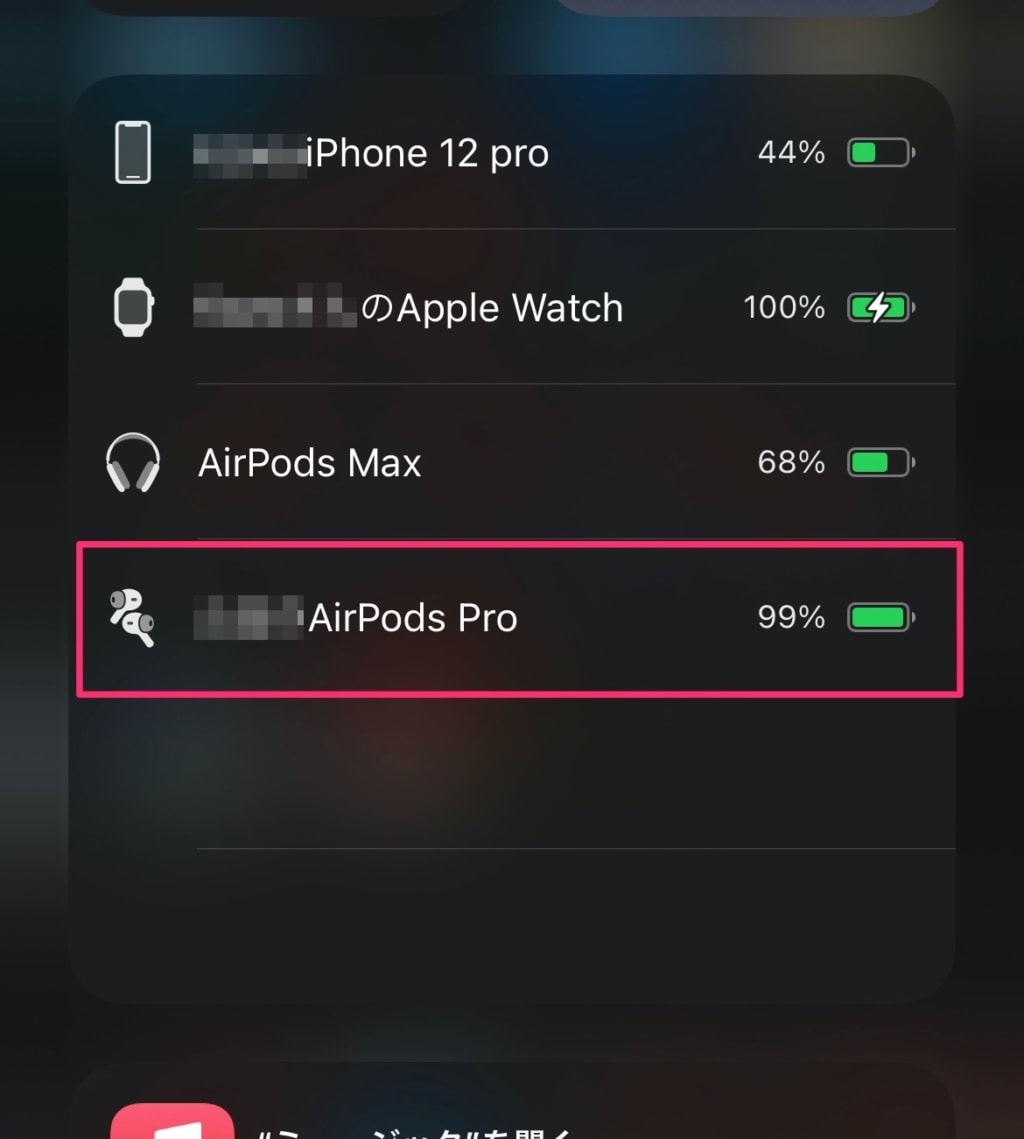
イヤホンを耳に装着している最中であれば、ホーム画面やロック画面に常駐できるAirPods バッテリー確認 ウィジェット設定が極めて実用的です。ホーム画面の長押しから「バッテリー」ウィジェットを追加すれば、接続中のAirPodsやケースの充電状態をリアルタイムで常時モニタリング可能です。小サイズ・中サイズ・大サイズの3パターンから、画面レイアウトに合わせて選択できます。
さらに、画面右上からスワイプダウンして開くAirPods コントロールセンター バッテリー表示も有効です。音楽再生コントロール枠の右上にある「AirPlayアイコン(同心円と三角のマーク)」をタップするだけで、接続デバイス一覧とともに正確な残量パーセンテージが一覧表示されます。
手が離せない作業中やランニング中には、AirPods バッテリー残量 Siriで確認する手法が威力を発揮します。「Hey Siri、AirPodsのバッテリーは?」または「AirPodsの残量は?」と話しかけるだけで、「AirPodsのバッテリーは左右ともに85%、ケースは90%です」と音声で即答してくれます。
【Mac&Android対応】デバイス別に見るAirPods Pro・無印のバッテリー確認術
Appleのエコシステム内だけでなく、Macでの作業中やAndroidスマートフォンとペアリングして利用するシーンでも、適切な手順を踏めば残量の把握は容易です。特にノイズキャンセリング機能を備えたAirPods Pro バッテリー残量 確認では、日常的な残量チェックが利便性を左右します。
AirPods バッテリー確認 Macを行う場合、メニューバー右上の「コントロールセンター」アイコン、または「Bluetooth」アイコンをクリックします。接続済みデバイス一覧に表示されているAirPods Proにカーソルを合わせるかクリックすることで、左(L)・右(R)・ケースそれぞれの残量がパーセント単位で展開されます。macOSの設定内にある「メニューバーにBluetoothを常に表示」を有効化しておくと、ワンクリックで確認が完了します。
一方、他社製デバイスであるAirPods バッテリー確認 Androidにおいては、標準機能では詳細な数値が出ないケースが大半です。しかし、Google Playストアで提供されている信頼性の高い連携支援アプリ(「CAPod」や「AndroPods」など)を導入することで、ケースを開けた際のポップアップ通知やステータスバーへの常時残量表示など、iOSと同等の操作感を実現できます。
また、画面を見ずに大まかな状況を把握したい場合は、ケース前面(または旧モデルの内側)に配置されているLEDステータスランプの色を目安にします。AirPodsがケースに入っている時はイヤホンの充電状態、入っていない時はケース自体の充電状態を示します。「緑色」は十分な充電(1回以上のフル充電が可能)、「オレンジ色(琥珀色)」は残量が1回分未満であることを表しています。
【実態検証】AirPodsのバッテリー残量が表示されない原因と2026年最新の対処法
「ケースを開けてもポップアップが出ない」「ウィジェットの表示が消えてしまった」というトラブルは、SNSやサポートコミュニティでも頻繁に報告される問題です。編集部が検証した現場データによると、AirPods バッテリー残量 表示されない 対処法には明確な優先順位が存在します。
残量が表示されない背景には、Bluetooth接続の一時的な通信スタック、端子の接触不良、またはiOS側のバックグラウンド処理の遅延が関係しています。以下の手順に沿って対処することで、ほぼすべてのケースで正常な表示が復旧します。
- Bluetoothのオン・オフ切り替え:iPhoneの「設定」>「Bluetooth」から一度オフにし、5秒待機後に再度オンにして再ペアリングを促します。
- 充電ケースと端子の清掃:ケース底面の金属端子にホコリや皮脂が付着すると、イヤホンがケースに入っていると認識されません。乾いた綿棒で内部の接点を優しくクリーニングします。
- AirPodsの強制再起動・リセット:両方のイヤホンをケースに入れ、フタを開けた状態で背面の「設定ボタン」を約15秒間長押しします。ステータスランプがオレンジ色に点滅し、続いて白色に点滅したら初期化完了です。その後、iPhoneに近づけて再設定を行います。
- OSバージョンの確認:接続元デバイスのOSが最新状態に保たれているか確認し、保留中のアップデートがあれば適用します。
【徹底比較と実態検証】片耳だけ減りが早い理由と寿命診断基準
多くのユーザーを悩ませるのが、「左右でバッテリー残量に20%以上の開きが出る」という現象です。故障を疑う声も多いですが、これには明確なハードウェア・ソフトウェア上の理由があります。
AirPods 片耳だけバッテリー減りが早い 理由として最も大きいのは、「マイク機能の自動割り当て」です。通話やSiri起動時、AirPodsはデフォルト設定で片方のマイクのみをアクティブにします。これにより、マイクとして機能している側のイヤホンが親機(マスター)となり、通信処理と音声入力を一手に引き受けるため、消費電力が偏る設計になっています。「設定」>「Bluetooth」>「AirPodsの詳細設定」から、マイクを「常に左」または「常に右」に固定せず、「自動」にしておくことが基本ですが、特定のリモートワーク環境では意図的に割り振りを定期変更するのも効果的です。
使用開始から1年半〜2年以上が経過している場合は、経年劣化による寿命の可能性が高まります。バッテリーの健全性を測る客観的な目安を以下の比較表にまとめました。
| 診断項目・症状 | 詳細・数値データ | 一般的な基準・相場 | 編集部の見解・評価 |
|---|---|---|---|
| 連続再生可能時間 | 満充電から2時間未満でシャットダウン | 公称値:4.5〜6時間連続再生 | バッテリー容量が本来の50%以下に低下。交換推奨。 |
| 左右の残量乖離 | 同一使用下で30%以上の差が発生 | 正常範囲:5〜10%前後の差異 | 片側のセル劣化または端子の充電不全が濃厚。 |
| ケース給電効率 | ケース満充電でもイヤホンを1回分しか充電不可 | 公称値:合計24〜30時間以上の給電 | ケース内部のリチウムイオン電池が寿命に到達。 |
| 接続の突発切断 | 残量20%表示から瞬時に0%へ急落 | 低残量警告音から約10〜15分持続 | 電圧降下による強制停止。セル寿命の決定的サイン。 |
確実なAirPods バッテリー 寿命 診断方法としては、AppleサポートアプリまたはGenius Bar(直営店)での専用診断プログラムの受診が最も正確です。リモート診断でもバッテリーの蓄電能力が80%未満に低下しているかを判定してもらえます。
一般に知られていない盲点とネットの誤解
ネット上には「AirPodsを長持ちさせるには毎回0%まで使い切ってから満充電すべき」という言説が散見されますが、これは旧世代のニッケル水素電池と混同した完全な誤解です。
AirPodsに搭載されている超小型リチウムイオン電池にとって、0%状態での放置(過放電)および100%状態での長期間の高温放置(過充電・熱劣化)は、セル構造を破壊する最大の要因となります。また、「非純正の急速充電器で充電するとバッテリーが壊れる」という噂も、USB-PD規格に準拠した安全な製品であれば保護回路が機能するため過度に恐れる必要はありません。ただし、極端な発熱を伴う安価な粗悪ワイヤレス充電器の使用は劣化を確実に早めます。
【プロの結論】バッテリー交換費用の目安と買い替えの判断基準
診断の結果、バッテリーの寿命が確認された場合、AirPods バッテリー交換 料金 目安を把握して「修理・交換」か「新規買い替え」かを冷静に天秤にかける必要があります。
Apple公式のバッテリーサービス料金は、保証対象外の場合、イヤホン1個につき約7,500円〜10,500円、充電ケースも同様に約7,500円〜11,500円(モデル・為替変動により前後)が相場となっています。左右両耳とケースをすべて交換すると2万円〜3万円超となり、無印AirPodsの新品購入価格に匹敵します。
したがって、判断基準は明確です。AppleCare+に加入しており保証期間内(蓄電容量80%未満で無償交換対応)であれば迷わず公式サービスを利用すべきです。一方、保証が切れており左右両方ともへたっている場合は、チップ性能や音質、ノイズキャンセリングが大幅に進化した現行最新モデルへの買い替えを選択する方が、長期的なコストパフォーマンスにおいて圧倒的に優れています。
日々の習慣で変わる!2026年最新 AirPods バッテリー長持ちのコツ
AirPodsを少しでも長く、健全な状態で愛用するためには、日々の充電ルーティンと環境管理が決定打となります。2026年最新 AirPods バッテリー長持ちのコツとして実践すべきポイントは以下の通りです。
- 「最適化されたバッテリー充電」を常時オンにする:iOSの設定から本機能を有効にしておくと、iPhoneが毎日の充電パターンを学習し、使用する直前までケースの充電を80%で保留してバッテリーの劣化を抑制します。
- 35度以上の高温環境・直射日光を徹底的に避ける:リチウムイオン電池は熱に極めて脆弱です。真夏の車内放置や、直射日光の当たる窓際での充電はセルの不可逆的な劣化を招きます。
- ケースの充電が空の状態で長期間放置しない:長期間使用しない場合でも、50%前後の残量を維持して冷暗所に保管することが過放電死を防ぐ鉄則です。
【airpods バッテリー 確認 方法】に関するよくある質問(FAQ)
Q1:AirPodsのケースだけの正確なバッテリー残量を知る方法はありますか?
A1:ケース自体の正確なパーセンテージを画面上に表示させるには、少なくとも片方のイヤホンがケースに入っている必要があります。両方のイヤホンを取り出してしまうと、ケースからのBluetooth発信が途絶えるため、iPhone側の表示が消えるか更新されなくなります。
Q2:片耳だけ使っている時でもウィジェットで残量は確認できますか?
A2:はい、確認可能です。片耳のみ装着している場合、ウィジェットには装着中のイヤホンの残量と、ケースに収まっているもう片方のイヤホンおよびケースの残量が個別に識別されて表示されます。
Q3:Windows PCと接続している場合、バッテリー残量はどこで見られますか?
A3:Windows 11の設定>「Bluetoothとデバイス」画面で大まかな残量が表示される場合がありますが、更新が遅れることがあります。正確に把握したい場合は、無料のオープンソースソフト(「Bluetooth Battery Monitor」等)を活用するとタスクバー上で詳細なパーセント表示が可能です。
Q4:急に充電ができなくなった場合、故障と断定する前に何をすべきですか?
A4:まず綿棒等でケース底部とイヤホン軸底の金属端子の汚れを徹底的に拭き取ってください。その後、純正の充電ケーブルを接続して最低30分以上給電し、背面の初期化ボタンを長押ししてリセットを試みてください。接触不良や一時的なフリーズであればこれで復旧します。
まとめ:適切な残量把握とケアで快適なオーディオライフを
AirPodsのバッテリー残量確認は、ケース開閉ポップアップだけでなく、ウィジェット、コントロールセンター、Siri、そしてMacやAndroidそれぞれの専用機能を使い分けることで、あらゆる状況下でストレスなく行えます。
もし残量が表示されないトラブルや片耳だけの急激なバッテリー減少に見舞われた際も、接触面の清掃やマイク割り当ての確認、リセット操作を行うことで、多くの場合は現場で即座に解決できます。日頃から「最適化された充電」の活用や熱対策を意識し、愛用のAirPodsをベストなコンディションで末永く活用してください。 (出典: airpods バッテリー 確認 方法(Yahoo!ニュース))
毎日更新されるトレンド情報を分析・発信中。役立つ裏技やおすすめ情報を分かりやすく紹介します。
