Netflixをテレビで新規登録できない理由と最新連携手順の全貌
リビングの大画面で映画や海外ドラマを楽しもうと、スマートテレビやストリーミング端末を立ち上げたものの、Netflixの新規登録画面がテレビ上で進まないというトラブルに直面するユーザーが後を絶ちません。リモコンを操作してもログイン画面しか表示されなかったり、登録用のQRコードが表示されて戸惑ったりするケースが頻発しています。
結論から言えば、現在のNetflixではセキュリティ強化や決済プロセスの最適化により、テレビ単体での会員登録を原則として制限し、スマートフォンやPCと連携させる認証フローへと完全にシフトしています。本稿では、デジタルデバイスの変遷やプラットフォーム側の思惑を紐解きながら、2026年現在の環境下で最もスムーズにテレビ視聴を開始するための確実な登録・連携手順を徹底解説します。
📌 【この記事の重要ポイントまとめ】
- 要点1:テレビ単体で直接カード情報を入力して新規登録を完結させる仕様は廃止され、現在はスマホのQRコード読み取りまたはWebブラウザ経由でのアカウント作成が標準です。
- 要点2:つまずきやすい原因は「無料体験の廃止」「アプリ内決済制限」「同一世帯認証ルール」にあり、事前にスマホ側で契約を済ませてからテレビでログインするのが最短ルートです。
- 要点3:テレビの大画面視聴では4K画質・空間オーディオ対応のプレミアムプランか、コストパフォーマンスに優れた広告つきスタンダードプランかの見極めが鍵を握ります。
【なぜ進まない?】テレビ画面からNetflixの新規登録が直接できない背景
多くのユーザーが「テレビのアプリから直接名前やクレジットカード番号を入力して登録できるはず」と思い込み、画面の前で足止めを食らっています。しかし、ストリーミング業界のUI/UX(ユーザーインターフェース/ユーザー体験)設計において、リモコンによる煩雑な文字入力はユーザーの途中離脱を招く最大の要因とされてきました。
Netflixをはじめとするグローバル配信プラットフォームがテレビ上での直接登録を段階的に縮小した背景には、明確な3つの構造的理由が存在します。
第1に、オンライン決済における二要素認証(3Dセキュア2.0)の義務化です。クレジットカード不正利用防止のため、カード会社から送信されるワンタイムパスワードや生体認証アプリの起動が必須となっており、Webブラウザやスマートフォンの環境が不可欠となりました。テレビのリモコン操作ではこれらのセキュリティ認証を通過することが極めて困難です。
第2に、各プラットフォームの手数料(いわゆるアプリ内課金手数料)を巡る規約とコスト構造です。スマートテレビのOSやストリーミング端末のアプリストア経由で直接決済を行うと、仲介手数料が発生するため、Netflix側は自社のセキュアなWeb決済ページへユーザーを誘導する導線を意図的に構築しています。
第3に、テレビ画面へのQRコード表示によるスマホ誘導システムへの一本化です。テレビ画面に表示されたQRコードを手元のスマートフォンでスキャンし、スマホ側の慣れ親しんだキーボードとブラウザで登録・決済を完了させ、完了と同時にテレビ側を自動ログインさせる方式が業界標準として定着しました。
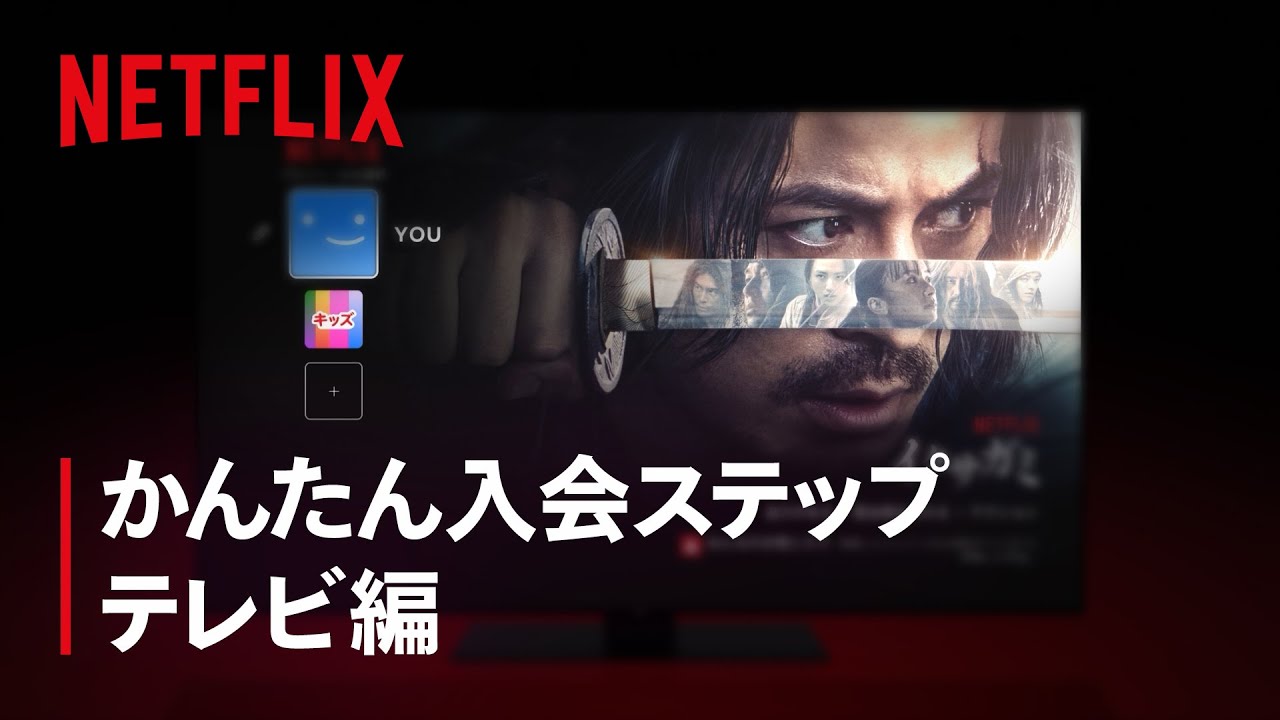
【2026年最新】スマートテレビ・Fire TV Stick別の最短新規登録手順
テレビの大画面でNetflixを新規契約して視聴を開始する際は、「スマホでアカウントを作成・決済し、テレビアプリへサインインする」手順を踏むのが最も確実でトラブルがありません。
手順1:スマートフォンからNetflix公式サイトへアクセス
テレビの操作を一旦止め、手持ちのスマートフォン(iPhone / Android)またはPCのブラウザからNetflix公式ページにアクセスします。メールアドレスを入力して「始める」をタップし、希望するパスワードを設定します。
手順2:料金プランの選択と支払い方法の登録
利用目的に合ったプラン(広告つきスタンダード、スタンダード、プレミアム)を選択します。支払い方法として、クレジットカード、デビットカード、PayPay、キャリア決済、またはNetflixプリペイドカードを登録し、登録を確定させます。
手順3:テレビアプリの起動とログイン連携
スマートテレビ(ソニー・パナソニック・LG・ハイセンスなど)の内蔵アプリ、またはAmazon Fire TV Stick、Google TV(Chromecast)、Apple TVでNetflixアプリを起動します。
画面に表示されるログイン方法には以下の2通りがあります。
- QRコード連携:画面上のQRコードをスマホのカメラで読み取ると、ブラウザが開き「テレビへのサインインを承認」ボタンをタップするだけでテレビ側が数秒で切り替わります。
- アクティベーションコード(WEBコード)連携:テレビに表示された8桁のコードを、スマホ側で「netflix.com/tv8」にアクセスして打ち込むことで瞬時にペアリングされます。
- リモコンでの直接入力:手順1で設定したメールアドレスとパスワードをリモコンで入力してログインします。
【データ比較】Netflix料金プラン一覧とテレビ視聴における最適な選択
テレビの大画面で視聴する場合、スマートフォンの画面サイズでは気にならなかった「画質(解像度)」と「音響規格」の違いがダイレクトに体験を左右します。2026年現在の各プランの仕様と、テレビ視聴における推奨度を比較検証します。
| プラン名称 | 月額料金(税込)・画質 | 同時視聴台数・機能 | テレビ視聴における評価・推奨度 |
|---|---|---|---|
| 広告つきスタンダード | 890円 フルHD(1080p) | 2台 作品前・途中に広告配信 | コスパ重視層向け 40インチ前後の一般的なテレビなら画質十分。広告が気にならないなら最良の選択肢。 |
| スタンダード | 1,590円 フルHD(1080p) | 2台 完全広告なし・DL対応 | 標準的なリビング利用 ドラマや映画の世界観を途切れさせず、ノイズなしで集中して楽しみたい層の定番。 |
| プレミアム | 2,290円 4K Ultra HD(HDR) | 4台 空間オーディオ対応 | 50インチ以上の4Kテレビ必須 Dolby Atmosや空間オーディオによる劇場級体験を味わいたい映像重視派に最適。 |
調査データによると、50インチ以上の4K対応有機EL・液晶テレビを所有している世帯では、フルHD画質(スタンダード)と4K HDR画質(プレミアム)の精細感の差が顕著に現れます。肌の質感や暗部の階調表現を最大限に活かしたい場合は、プレミアムプランの選択が満足度を大きく引き上げます。

一般に知られていない盲点とネットの誤解|無料体験と支払い制限の真相
ネット上の古い情報やまとめ記事を信じて設定を進めると、予期せぬ落とし穴にはまります。特に知っておくべき2大トラップを整理します。
1. 「1ヶ月無料体験」は完全に終了している
かつて提供されていた新規加入時の無料体験キャンペーンは、国内において完全に終了しています。現在「テレビから登録すれば無料体験ができる」と謳う外部サイトの情報はすべて過去のものです。登録初月から月額料金が発生するため、あらかじめ登録するプランと視聴開始日を計画しておく必要があります。
2. テレビ画面経由では使えない決済手段の存在
テレビアプリのUI上では、クレジットカード以外の柔軟な決済方法(PayPay、LINE Pay、各種ポイント充当など)を直接選択することが制限されているケースが目立ちます。特に、大手通信キャリア(ドコモ・au・ソフトバンク)のまとめて支払いを利用したい場合は、必ずスマートフォンの通信キャリア連携画面から契約手続きを行わなければなりません。
【実態検証】利用者の生の声とトラブル回避の現場ノウハウ
SNSや知恵袋、カスタマーフォーラムで日常的に報告されている「テレビ登録時のトラブル」を検証すると、共通する4つの要因が浮き彫りになります。
「QRコードを読み取っても画面が真っ白のまま遷移しない」というトラブルでは、スマホ側の標準ブラウザ(SafariやChrome)でシークレットモードやコンテンツブロッカーが有効になっているケースが大半です。通常モードのブラウザでURLを開き直すことで解消します。
また、「新規登録のボタン自体がテレビ画面に表示されない」場合は、テレビの内蔵アプリやFire TV StickのOSバージョンが著しく古いことが原因です。端末の設定メニューから「システムアップデート」を実行し、Netflixアプリを最新版に更新することで正常なログイン画面が復帰します。
さらに現在、Netflixは「同一世帯(同じインターネット回線)」での利用規約を厳格に適用しています。離れて暮らす家族のアカウントを使って実家のテレビでログインしようとすると、「このテレビはアカウントのNetflix世帯に関連付けられていません」という警告画面が表示され、視聴がブロックされます。テレビをメイン視聴端末にする場合は、その住宅の固定回線(Wi-Fi)に接続された状態での初期認証が必要です。

【プロの結論】おすすめできる人・慎重になるべき人の判断基準
デジタル環境の進化に伴い、動画配信サービスを「テレビで快適に楽しむ」ためのハードルと利便性は二極化しています。自身の視聴環境や家族構成に合わせた明確な判断基準を提示します。
Netflixのテレビ視聴を強くおすすめできる人
- 大作映画やオリジナル海外ドラマを映画館並みのクオリティで観たい人:『ストレンジャー・シングス』をはじめとする超大作を4K HDR・Dolby Atmos環境で味わう体験は、他社サービスを圧倒しています。
- 家族でリビングに集まり、複数の個別プロフィールを使い分けたい家庭:キッズ用プロフィールの年齢制限設定やレコメンド機能が極めて優秀であり、家庭内エンタメの中心として機能します。
契約やテレビ利用に慎重になるべき人
- 別居家族や友人とのアカウント共有を主目的としている人:世帯外共有への追加料金徴収やアクセス遮断が厳格化されているため、別居先でのテレビ視聴には個別アカウントの契約が不可欠です。
- 自宅のネット回線(Wi-Fi環境)が不安定な人:4KやフルHDの高画質ストリーミングには安定した25Mbps以上の実効速度が求められます。回線速度が不足していると、頻繁な読み込み停止や画質劣化が生じます。
【netflix 新規登録 テレビ】に関するよくある質問(FAQ)
Q1:テレビのリモコンだけでクレジットカード情報を打ち込んで新規登録は完了できますか?
A1:原則としてできません。セキュリティの厳格化に伴い、カード会社側の2段階認証や認証コード入力をテレビリモコンで処理できないためです。テレビ画面に表示されるQRコードをスマホで読み取るか、事前にスマホやPCのブラウザから登録を完了させてください。
Q2:テレビ画面に「ログイン」しか出ず「新規登録」の選択肢がありません。
A2:テレビ版アプリは「既存会員の視聴」に特化した設計になっているため、新規登録ボタンが表示されない仕様の機種が多く存在します。この場合、スマホのブラウザでNetflix公式サイトを開いてアカウントを作成し、発行されたメールアドレスとパスワードを使ってテレビ画面からログインしてください。
Q3:Fire TV Stickを使ってテレビで新規登録する場合の手順は?
A3:Fire TV Stick内のNetflixアプリを起動すると、サインイン画面またはQRコードが表示されます。スマホでQRコードをスキャンしてプラン選択と決済を行うか、Amazonアカウントに登録された情報を用いてアプリ内課金で登録を進めることができます。
Q4:テレビでNetflixを観るために別売りの機器は必ず必要ですか?
A4:すでにNetflixアプリが内蔵されているスマートテレビ(Android TV、Google TV、WebOS、ビエラ等)をお持ちであれば、追加機器は一切不要です。アプリが非搭載の古いテレビやモニターの場合は、Fire TV StickやChromecast with Google TVなどをHDMI端子に接続することで視聴可能になります。
まとめ:ストレスなく大画面でNetflixを楽しむための鉄則
テレビの大画面でNetflixを起動し、新規登録でつまずいてしまう最大の原因は「テレビ単体で全てを完結させようとする操作手順」にあります。
現代のストリーミング環境において最もスマートな鉄則は、「アカウント作成と決済は手元のスマートフォンでサッと終わらせ、テレビ画面では認証コードかQRコードでログインするだけにする」というシンプルな役割分担です。この手順を踏むだけで、入力エラーや決済トラブルに悩まされることなく、数分後には迫力ある映像の世界に没入することができます。 (出典: netflix 新規登録 テレビ(Yahoo!ニュース))
テクノロジーやライフスタイル領域を中心に執筆活動を行っています。趣味は写真撮影と旅行です。
