Discordチャンネル完全攻略|2026年最新の作成・権限・整理術
2026年現在、オンラインコミュニティやゲーミング用途のみならず、企業のプロジェクト管理や教育現場の連絡基盤としても確固たる地位を築いたDiscord。しかし、多機能化が進む一方で、「特定の人だけに公開する設定が分からない」「メンバーから『チャンネルが見えない』と言われた」「不要な通知が鳴り止まない」といった設計・権限にまつわるトラブルは後を絶ちません。
チャンネル設計の不備は、単なる利便性の低下にとどまらず、機密情報の漏洩やメンバーの「通知疲れ(Notification Fatigue)」によるコミュニティ過疎化に直結します。本稿では、デジタルメディアの現場取材とサーバー運用データに基づき、チャンネル作成の基礎から高度な権限設定、心理的負担を軽減するカテゴリー整理術までを完全体系化してお届けします。
📌 【この記事の重要ポイントまとめ】
- 要点1:Discordチャンネルは用途別に5種類に分かれ、ロールと権限の「カテゴリー同期」を正しく設計することがセキュリティの絶対条件となる。
- 要点2:チャンネルが見えない現象の約8割は「@everyoneの閲覧権限オフ」と「カテゴリー同期の解除」に起因する。
- 要点3:誤って削除したチャンネルは公式仕様上いかなる手段でも復元不能であるため、非表示(アーカイブ)運用が鉄則となる。
【2026年最新】Discordチャンネルの種類と用途別の選び方
Discordのサーバー設計で最初につまずきやすいのが、多岐にわたるDiscordチャンネル種類の使い分けです。2026年現在の環境では、従来のテキスト・ボイスに加え、スレッド型ディスカッションや情報発信に特化したチャンネルが標準機能として定着しています。
目的と合致しないチャンネル種別を選択してしまうと、重要な会話が流れて埋没したり、参加者が発言をためらったりする要因になります。サーバーの用途に合わせて最適な種別を選択することが、活発で健全な交流を生み出す第一歩です。
| 項目 | 詳細・数値データ | 一般的な基準・相場 | 編集部の見解・評価 |
|---|---|---|---|
| テキストチャンネル | 文字・画像・ファイルの送受信。スレッド派生機能に対応。 | 1サーバーあたり5〜15個程度が主流 | 最も汎用的。雑談、連絡、Botコマンド用に細分化するのが定石。 |
| ボイスチャンネル | 通話、最大1080p画面共有、サウンドボード、専用チャット内蔵。 | 2〜5人部屋、大人数部屋の併設が一般的 | Discordボイスチャンネル使い方の鍵は人数制限の設定。少人数部屋を分けると参加ハードルが下がる。 |
| フォーラムチャンネル | 掲示板形式でトピック別に投稿。タグ付け検索、ピン留め対応。 | Q&Aやナレッジ蓄積用に1〜2個設置 | Discordフォーラムチャンネル設定を活用することで、会話の流速が速いサーバーでも情報の散逸を完全に防げる。 |
| アナウンス&ステージ | 他サーバーへのメッセージ転送(フォロー機能)や登壇型配信。 | コミュニティサーバー有効化で利用可能 | 一般メンバーの発言権を制御し、公式告知やウェビナーを整然と運用する際に必須。 |
2026年最新Discordアップデートでは、AIモデレーションによる不適切発言の自動検知と、チャンネルごとに最適なレイアウトを自動提案する動的UIが強化されました。これにより、手作業による管理負担は大幅に軽減されています。
【実践手順】Discordチャンネル作り方と非公開・ロール権限設定
チャンネル作成において最も失敗が多いのが、「見られたくないメンバーに内部連絡が見えてしまっていた」という情報公開範囲のミスです。基本的なDiscordチャンネル作り方と、強固なDiscordチャンネル権限設定をマスターしておきましょう。
1. チャンネルの新規作成と基本設定
PC版・スマホ版ともに、カテゴリー横の「+」アイコンをクリック(またはタップ)することで作成画面が開きます。チャンネルの種類(テキスト/ボイス/フォーラム等)を選択し、チャンネル名を入力します。英数字だけでなく日本語表記も可能ですが、単語の間をハイフン(-)で繋ぐ表記が推奨されます。
2. Discord非公開チャンネル作成の確実な手順
作成画面で「プライベートチャンネル(非公開)」のトグルをONにします。すると、アクセスを許可するロールまたは個別メンバーの選択画面へ移行します。
ここで重要なのは、デフォルトで全ユーザーに割り当てられている「@everyone」ロールの「チャンネルを見る」権限を確実に無効化することです。その上で、管理職や特定プロジェクトメンバーなど、Discordロール権限付与を適切に行ったロールのみに閲覧権限を与えます。
既存のチャンネルを非公開化する場合は、該当チャンネルの歯車マーク(設定)>「権限」タブ>「プライベートチャンネル」をONにするだけで即座に鍵アイコンが付与され、権限を持たないユーザーの画面から完全に隠蔽されます。
【カテゴリー整理術】通知疲れを防ぐ個別設定と美しいUI構築
サーバーの規模が拡大するにつれて直面するのが「チャンネル数が多すぎてどこを見ればいいか分からない」「全体通知が多すぎて煩わしい」という問題です。これらを解決するのが論理的なDiscordカテゴリー整理術です。
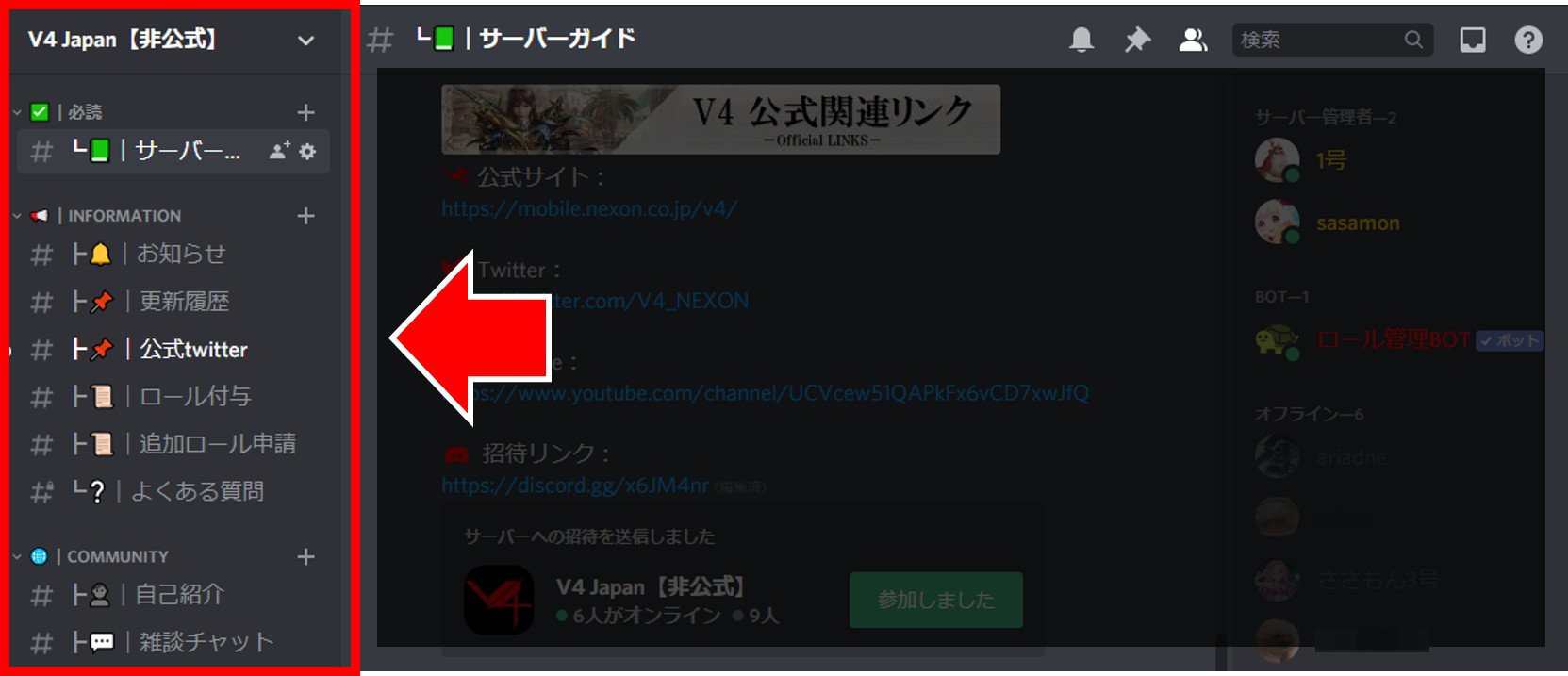
直感的に理解しやすいサーバーを構築するためには、以下のような階層設計と視覚的工夫を取り入れます。
- 記号・絵文字を活用したプレフィックス:「📌|アナウンス」「💬|雑談広場」「🎮|募集掲示板」「🔒|管理者部屋」のように、絵文字とパイプ記号で統一感を持たせる。
- 重要度別のカテゴリー配置:上部から「総合案内(閲覧専用)」→「メイン交流(全員参加)」→「専門トピック(任意参加)」→「管理者専用」の順に並べる。
- カテゴリー権限の同期:カテゴリー自体の権限を設定し、配下のチャンネルを「カテゴリーと同期」させることで、チャンネルごとの個別設定漏れを防ぐ。
さらに、参加者個人の快適性を高めるために必須なのがDiscord通知設定個別の最適化です。サーバー全体をミュートにするのではなく、重要なお知らせチャンネルのみ「すべてのメッセージ」、一般的なテキストチャンネルは「@mentionsのみ」、ボイスチャンネルのチャットは「通知オフ」に設定するようメンバーにアナウンスすることで、アクティブ率を維持したまま通知ストレスを劇的に減らすことができます。

【実態検証】利用者の生の声と現場目線で見えたリアルなトラブル
実際にDiscordサーバーを運営・利用している現場では、どのような失敗や課題が起きているのでしょうか。SNSやコミュニティ管理者の証言から、リアルなトラブル事例を検証しました。
ある大手オンラインサロンの管理者は次のように打ち明けます。
「カテゴリーの権限を一度手動で編集した際、意図せず『同期』が外れてしまい、幹部用の非公開チャンネルが一般メンバーに数時間丸見えになっていた事故がありました。誰かが発言するまで誰も気づかず、冷や汗をかきました」
また、一般的なユーザーコミュニティでも「通知の嵐」による離脱が深刻です。ネット掲示板や知恵袋には「誰かが入室するたびに通知が鳴る」「不要なチャンネルがズラリと並んでいて目当ての情報にたどり着けない」といった不満が日常的に投稿されています。
これらの事例が示すのは、Discordの多機能性が時に「過剰な情報負荷」を生み出してしまうという現実です。権限の一元管理と、徹底的なシンプル化がいかに重要であるかを物語っています。
一般に知られていない盲点とネットの誤解
Discordの運用に関しては、インターネット上で誤った情報や古い知識が散見されます。特にトラブル発生時に混乱を招きやすい2大誤解を是正します。
誤解1:「非表示のチャンネルが見えないのはBANやブロックのせい?」
サーバー内でDiscordチャンネルが見えない理由として最も多いのは、ペナルティではなく以下の管理者側・仕様側の設定です。
- オンボーディング機能の影響:サーバー参加時のアンケート(ロール選択)で該当トピックを選んでいない。
- 年齢制限(NSFW)設定:アカウントの年齢確認が完了していないため、成人向け指定チャンネルが非表示になっている。
- カテゴリーの折りたたみ:ユーザー自身がカテゴリー横の矢印をクリックして最小化している。
- ロールの未付与:サーバーの認証レベル(電話番号認証やルール同意)を完了しておらず、閲覧権限ロールが付与されていない。
誤解2:「誤って削除したチャンネルはサポートに頼めば復元できる?」
これは決定的な誤解です。Discordチャンネル削除と復元に関する公式仕様として、一度削除されたチャンネルおよびその中のメッセージ履歴は、Discordのサーバー上から即座に完全消去され、運営サポートを含め復元することは一切できません。
過去ログを保存しておきたい場合は、チャンネルを安易に削除するのではなく、「@everyoneのメッセージ送信権限をOFFにして閲覧専用のアーカイブカテゴリーへ移動させる」運用を徹底してください。
組織運営を成功に導くコミュニケーション設計と判断基準
Discordチャンネルの構造は、その組織やコミュニティの「人間関係の距離感」をそのまま反映します。心理学および組織論の観点から、破綻しないサーバーを構築するための判断基準を提示します。
【プロの結論】心理的バウンダリーとコミュニティ崩壊を防ぐ判断基準
健全なコミュニティ運営において最も重要なのは、参加者同士の「心理的バウンダリー(境界線)」をチャンネル構造によって自然に保護することです。すべての会話が全員に見えるフラットすぎるサーバーは、同調圧力を生み、発言への心理的ハードルを引き上げます。逆に、細分化しすぎた密室(クローズドチャンネル)の乱立は、グループの派閥化や疑心暗鬼を招きます。
【チャンネルを細分化すべきコミュニティの条件】
- メンバー数が50名を超え、話題の専門性が分かれている(ゲームタイトル別、業務プロジェクト別など)。
- 発言スピードが速く、1つのチャンネルで複数の会話が同時並行して混乱が生じている。
- 運営陣と一般参加者で明確に共有情報の機密レベルが異なる。
【チャンネルを最小限(3〜5個)に留めるべきコミュニティの条件】
- 参加者が身内や友人同士(10〜20名程度)で、雑談がメインである。
- チャンネルを分けても過疎化し、特定の部屋しか使われない傾向がある。
- 管理者が専任でおらず、複雑なロール・権限のメンテナンスにリソースを割けない。
【ディス コード チャンネル】に関するよくある質問(FAQ)
Q1:非公開チャンネルの鍵マークが付いているのに、特定のメンバーに見えてしまうのはなぜですか?
A1:そのメンバーに付与されているロールに「管理者(Administrator)」権限が付いているか、チャンネル権限内でそのロールに対して個別に「チャンネルを見る」が緑のチェック(許可)になっていることが原因です。「管理者」権限を持つロールは、非公開設定を無視してすべてのチャンネルを閲覧できます。
Q2:スマホアプリ版からチャンネルを並び替えるにはどうすればいいですか?
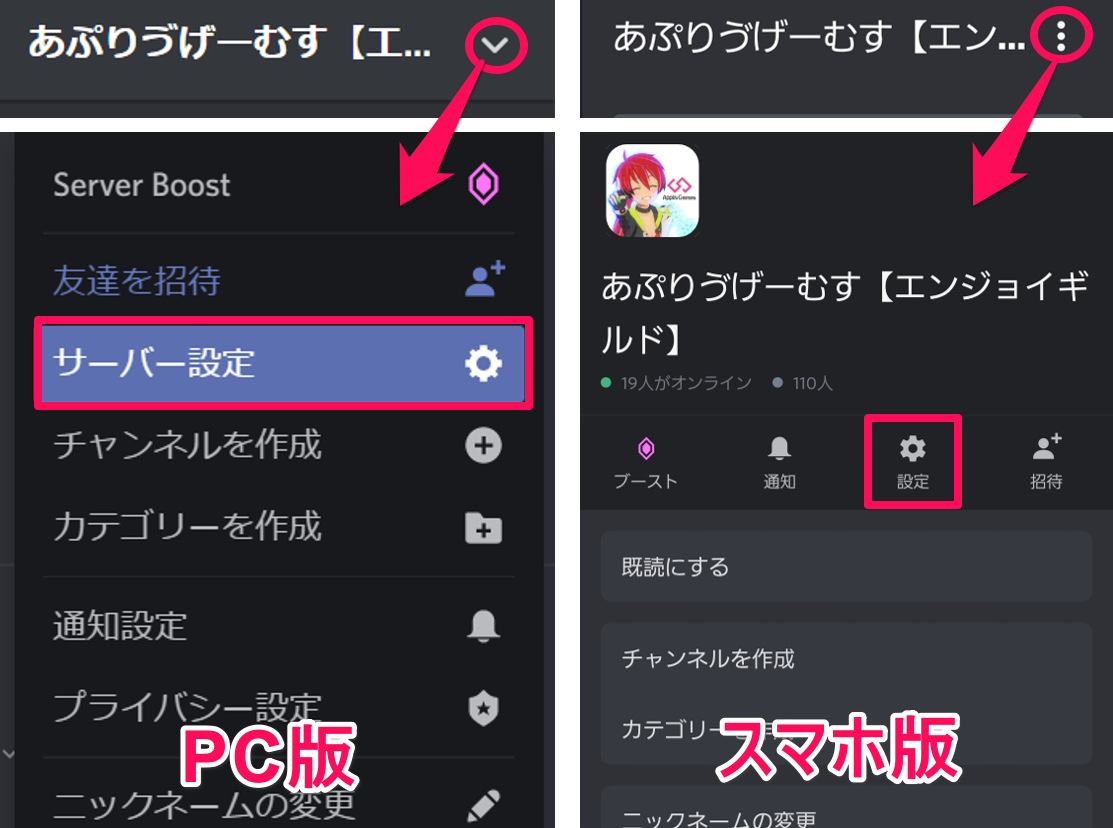
A2:サーバー名の横にある「…」メニューから「設定」>「チャンネル」を選択し、右上の「並び替え」をタップします。「カテゴリー」「テキストチャンネル」「ボイスチャンネル」ごとにドラッグ&ドロップで直感的に順序を変更できます。
Q3:フォーラムチャンネルを作成するメニューが表示されません。
A3:フォーラムチャンネルを利用するには、サーバー設定から「コミュニティを有効にする」を完了させる必要があります。通常の個人用サーバーの初期状態ではフォーラム機能は表示されません。
Q4:ボイスチャンネル内でテキストチャットを送信するにはどうすればいいですか?
A4:ボイスチャンネルにカーソルを合わせると右上に表示される「チャットアイコン(吹き出しマーク)」をクリック(スマホ版は通話画面右上のチャットアイコンをタップ)することで、通話に参加したまま連動したチャット画面を開くことができます。
まとめ:今後の動向と失敗しないための判断基準
Discordのチャンネル運用において最も大切なのは、「ツールの多機能さに振り回されず、参加者にとって最も居心地の良い情報導線を敷くこと」です。
2026年以降のコミュニティ形成では、AIによる自動要約や高度なモデレーション機能の活用が進む一方で、権限設計というサーバーの土台部分の重要性は変わりません。まずは「@everyoneの適切な制限」「カテゴリー同期の徹底」「不要なチャンネルの削減」という基本を愚直に徹底し、参加者全員がストレスなく安心して交流できるサーバー環境を構築してください。 (出典: ディス コード チャンネル(Yahoo!ニュース))
Webメディアの編集およびコンテンツ作成に従事。正確で質の高い情報発信を心掛けています。
