写真が一瞬でレトロゲーム風に!2026年最新ドット絵変換の決定打
SNSのアイコンやゲーム制作、レトロカルチャーのリバイバルに伴い、手持ちの写真や自作イラストをピクセルアートへと仕立て直す需要が高まっています。しかし、市販の画像編集ソフトで単純にモザイクをかけたり解像度を下げたりしただけでは、輪郭が濁ってディテールが潰れ、当時のファミコンやスーパーファミコンのような小気味よいグラフィックには仕上がりません。
現在では、精巧な減色アルゴリズムを備えた無料Webサービスや、AIによるディテール補完を組み込んだスマートフォン向けアプリが続々と登場しています。本稿では、手軽に扱える無料ツールからPhotoshopを駆使した本格的な変換手法、そして破綻を防いで劇的にクオリティを高める実践テクニックまで、現場目線で詳しく紐解いていきます。
📌 【この記事の重要ポイントまとめ】
- 要点1:ドット絵変換の成否は「事前のコントラスト調整」と「適切なカラーパレットへの減色処理」で9割が決まる。
- 要点2:ブラウザ完結の無料コンバーターからAI補正アプリ、Photoshopまで、用途ごとの得手不得手が明確に分かれている。
- 要点3:AI自動生成やワンクリック変換で発生しがちな「格子の歪み」は、手動の仕上げ修正を加えることで商用レベルへと昇華できる。
【2026年最新ドット絵ツール比較】主要サービスの実力とスペック検証
画像をピクセルアートへ仕立てるツールは、手軽さを重視したWebブラウザ専用コンバーターから、プロユースの画像編集ソフト、さらにはニューラルネットワークを活用した自動生成AIまで多岐にわたります。それぞれの変換精度、処理速度、コストパフォーマンスを独自に比較検証しました。
| ツール分類・名称 | 詳細・機能スペック | 料金体系・導入敷居 | 編集部の見解・おすすめ用途 |
|---|---|---|---|
| ブラウザ型コンバーター (Pixel-Me、ドット絵こんばーた 等) | ドラッグ&ドロップで即時変換。パレット制限(16色/32色)、ドットサイズ指定(8px〜64px)が可能。 | 完全無料 登録不要 | ドット絵変換サイト無料枠としては最高峰の扱いやすさ。SNSアイコンやブログアイキャッチの即時作成に最適。 |
| スマホ写真ドット絵加工アプリ (Dottable、Pixelable、Retro Pixel 等) | 端末内カメラロールから直接読み込み。フィルター処理に加え、指先やスタイラスペンでの直接修正・加筆に対応。 | 基本無料 (一部広告非表示課金あり) | 写真ドット絵化アプリとして外出先でも直感的に作業可能。自動変換後の微調整を行いたいライト〜中級者向け。 |
| ピクセルアート自動生成AI (Stable Diffusion系LoRA、専用WebAI) | 元画像の構図を保ちつつ、学習済みピクセルモデルで再描画。陰影のグラデーション表現が極めて豊か。 | 無料〜月額制 (GPU環境やクレジット制) | 背景美術やコンセプトアートの一括生成に強み。ただし等幅グリッドの厳密なドット配置には手動修正が必須。 |
| デスクトップ専門ソフト (Photoshop、EDGE、Aseprite) | インデックスカラー変換、ディザリング設定、カスタムパレット作成、レイヤー別管理、アニメーション出力。 | 無料(フリーソフト) 〜月額サブスク | 8bit風画像変換フリーソフトや商用制作の業界標準。ゲーム用スプライトシート作成や厳格な規格準拠に不可欠。 |
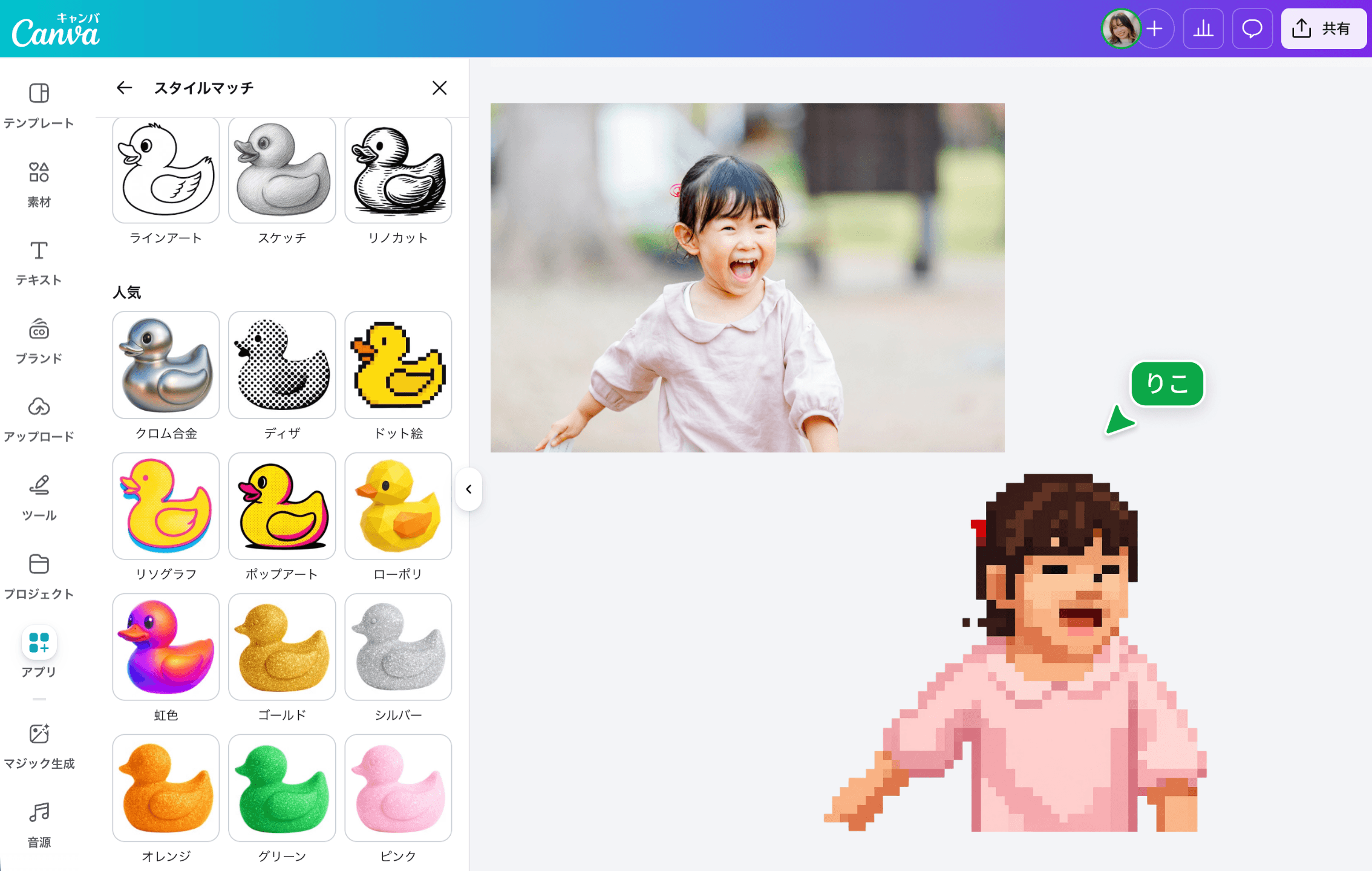
ドット絵変換をきれいに仕上げる決定的なコツと下準備の極意
変換ツールに画像を放り込んだものの、「なんだか汚いモザイク画像になってしまった」という経験を持つ方は少なくありません。実は、ドット絵変換きれいに仕上げるコツの核心は、ツール側の処理ではなく「元画像の前処理」に隠されています。
第一に重要なのは、明度とコントラストの大幅な引き上げです。通常の実写写真や現代のデジタルイラストは、滑らかな階調(グラデーション)を持つことで立体感を表現しています。しかし、ドット絵は限られた解像度と色数で輪郭を際立たせる記号的表現です。変換前に元画像のトーンカーブを調整し、明暗差をくっきりとさせておかないと、中途半端な中間色が散らばり、画面全体が濁る原因になります。
第二に、「主線の単純化」と「背景のノイズ除去」が挙げられます。特にイラストをドット絵にする方法においては、髪の毛の細いタッチや服の細かなシワをあらかじめ塗りつぶし、大まかなブロック状に整理しておくことが重要です。背景も単色または透過処理にしておくことで、主役となるキャラクターの輪郭がブレずにシャープなピクセルへと落とし込めます。
第三に、ドット絵コンバーターおすすめの設定として、変換アルゴリズムにおける「ディザリング(網掛けによる混色表現)」の掛け過ぎに注意してください。ディザリングを強く設定すると、写真のような滑らかさは出ますが、いわゆる往年のファミコン・スーファミが持っていた「潔いドット感」が薄れてしまいます。あえてディザリングを「なし」または「極小」に設定し、色数を8〜16色程度に絞り込むことが、レトロゲーム風ピクセルアート変換の質感を際立たせる秘訣です。
プロの現場が実践するPhotoshopドット絵変換と8bit風フリーソフト活用法
商業ゲームの制作現場やプロのグラフィックデザイナーは、自動コンバーターだけに頼らず、Photoshopドット絵変換の厳密なワークフローを採用しています。その基本ステップは極めてシンプルですが、理論に裏打ちされた緻密な手順を踏んでいます。
まず、対象画像を最終的なドット数(例えば縦横128×128ピクセルや64×64ピクセル)まで縮小します。この際、補間方法をデフォルトの「バイキュービック法」ではなく「ニアレストネイバー法(ハードな輪郭を保持)」に指定するのが鉄則です。これにより、輪郭をぼかすことなくピクセルを凝縮できます。
続いて、カラーモードを「RGBカラー」から「インデックスカラー」へと変更します。ここでパレット設定を「局所的(平均的)」または「カスタム」にし、色数を16色〜32色に指定します。実機レトロゲームの風合いを忠実に再現したい場合は、ファミコン規格に準拠した56色パレットやゲームボーイ風の4階調モノクロパレットを読み込ませることで、本物の8bitグラフィックスへと変貌します。
一方、完全無料で同様のプロクオリティを実現したい場合、国産の定番である8bit風画像変換フリーソフト「EDGE」や、オープンソースの「GIMP」が極めて有効です。特にEDGEは、ピクセル単位でのパレット管理とドット打ちに特化しており、自動変換した画像の浮いたドット(通称:ゴミドット)を一掃するクリーンアップ作業において、Photoshop以上の軽快な操作性を発揮します。
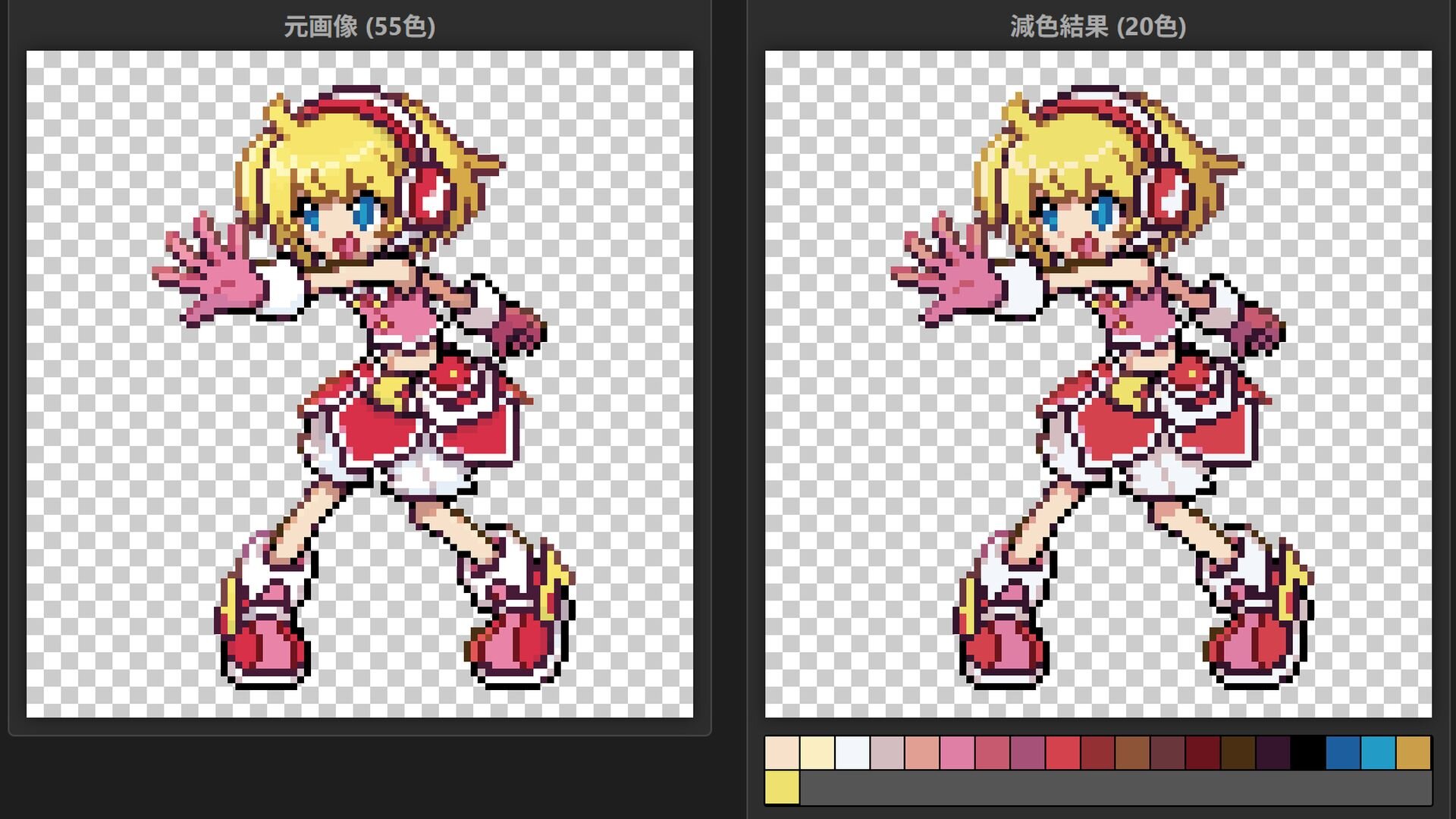
【実態検証】利用者の生の声とドット絵変換ツール評判の真実
各種SNSやクリエイターコミュニティにおけるドット絵変換ツール評判を調査すると、利用者の熟練度によって満足度に明確な断絶が見受けられます。
肯定的な意見としては、「旅先の風景をスマホで変換したら、一瞬で90年代のRPG画面のようになって感動した」「自作のSNSアイコンを手軽にピクセル化できて愛着が湧く」といった声が目立ちます。特にワンタップで変換できるスマホアプリの手軽さは、日常のスナップ写真を非日常的なアートへと昇華させる体験として高く評価されています。
その一方で、ゲーム開発者やドット絵愛好家のアカウントからは、「自動変換ツールだと、どうしても輪郭の1ピクセルが揃わずジャギー(階段状の乱れ)が目立つ」「色の配分がおかしく、キャラクターの肌に影のノイズが斑点状に入ってしまう」といったシビアな指摘も寄せられています。
実際の現場検証から導き出される結論は、「自動変換は全体の70%を作る下準備であり、残りの30%は手動のドット修正で決まる」という点です。自動コンバーターで大枠の配色と構図を抽出し、目や口、輪郭線などの最重要パーツだけを手動で打ち直すハイブリッド手法こそが、多くの熟練クリエイターが実践している現実的な最適解です。
一般に知られていない盲点とネットの誤解|AIと手打ちの境界線
生成AIの進化に伴い、「ピクセルアートもAIで完全自動化できるため、従来のドット打ち技術は不要になる」という言説がネット上で散見されます。しかし、ここにはピクセルアートの構造的特性に対する大きな誤解が存在します。
ピクセルアートの美しさの本質は、「等幅グリッド(方眼の升目)に厳密に従っていること」と「1ドットに明確な意味と情報が宿っていること」にあります。現在の画像生成AIは、見た目こそドット絵風のテクスチャを再現できますが、細部を拡大するとドットの大きさが不揃いになっていたり、グリッドが斜めに歪んでいたり、1ピクセル未満の中途半端なアンチエイリアスが混入したりする現象が頻発します。
鑑賞用のイラスト一枚絵であればAI生成のままでも成立しますが、ゲーム制作の素材としてアニメーションさせたり、スプライトとして等倍表示したりする場合、この「グリッドの不整合」は致命的な違和感を生みます。ピクセルアートの解像度において、人間の手による1ドットの取捨選択が持つ価値は、技術革新を経た現在でも決して色褪せていません。
【プロの結論】おすすめできる人・慎重になるべき人の判断基準
ドット絵変換技術を活用するにあたり、ユーザーの目的によって最適な選択肢は明確に分かれます。
【自動変換ツールの活用を強くおすすめできる人】
- SNSのアイコンやヘッダーを、手軽にノスタルジックな雰囲気に一新したい人
- YouTubeのMVや動画のワンシーンに、レトロゲーム風のカットを挿入したい動画編集者
- ドット絵を一から打つ絵心はないが、大まかな構図のアタリとして下絵を作りたい人
【自動変換のみの運用に慎重になるべき人】
- 2Dインディーゲーム用のキャラクタースプライト素材を制作している開発者(アニメーション時のドット破綻が起きやすいため)
- ピクセルアートの厳密なレギュレーション(ファミコンやPC-98等の実機制限)に沿った作品展への出展を目指すクリエイター
- 拡大印刷を前提としたグッズ(アクリルキーホルダーやTシャツなど)を制作したい人(余計な中間色が印刷カスレの原因になるため)
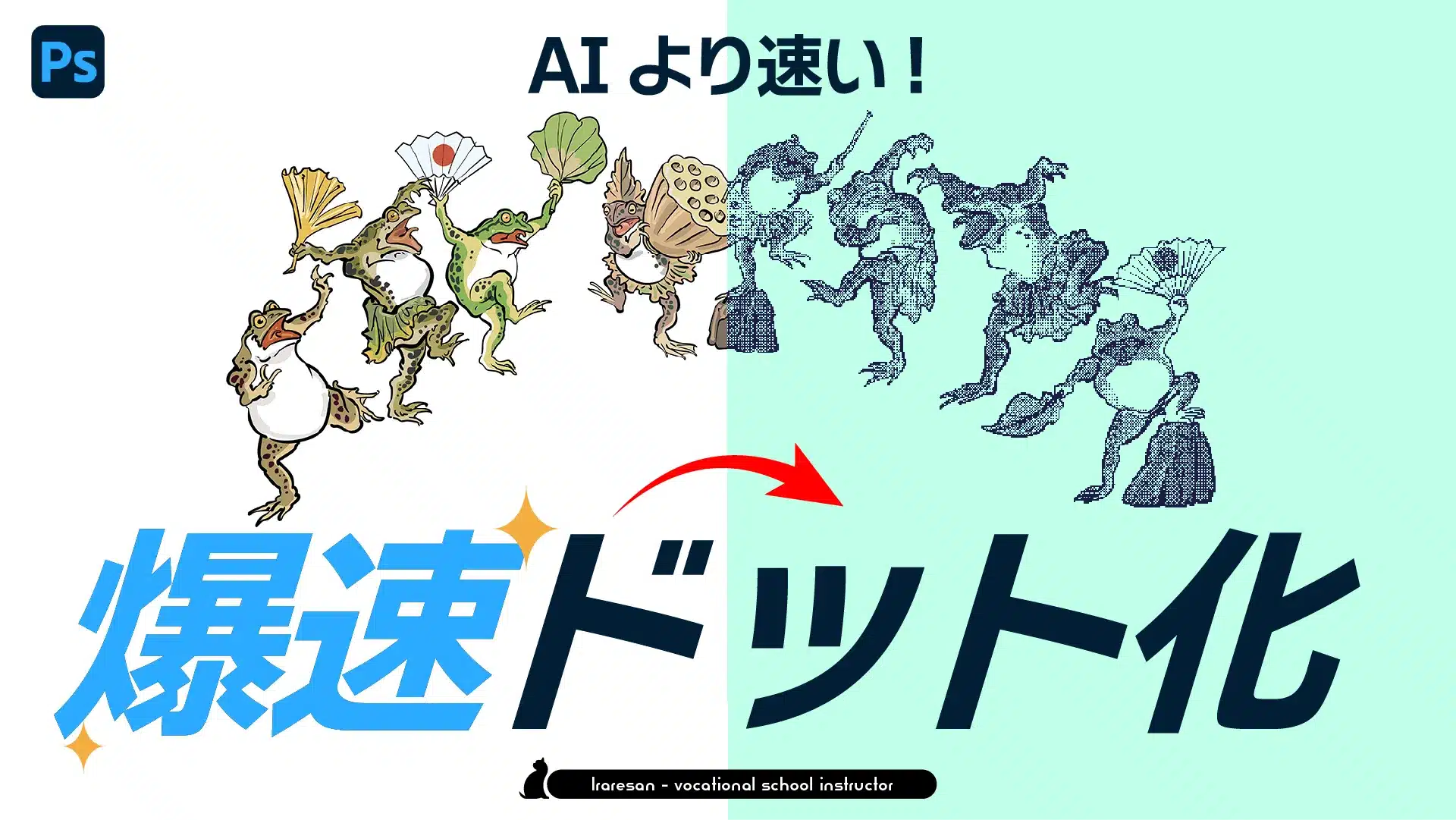
【ドット絵変換】に関するよくある質問(FAQ)
Q1:スマホで撮影した写真を一番手軽にレトロゲーム風にする無料アプリは?
A1:iPhone/Android双方で利用できる「Pixelable」や「Dottable」が代表的です。写真を読み込むだけで8bit/16bit風のパレットに自動変換してくれるだけでなく、変換後に指先やタッチペンで不要なドットを消去・修正できるエディタ機能が備わっているため、初心者でも失敗なく仕上げられます。
Q2:イラストをドット絵に変換すると顔のパーツが潰れてしまいます。防ぐ方法はありますか?
A2:変換前に「目」「鼻」「口」のコントラストを極端に強め、目立つように加筆しておくことが有効です。また、変換解像度を少し高め(例:96×96ピクセル以上)に設定して変換したのち、潰れた瞳や唇のハイライトだけを単色のドットで上書きしてあげると、劇的に表情が引き締まります。
Q3:Web上で利用できるドット絵変換サイトで作成した画像は商用利用できますか?
A3:元画像が自作イラストや自身で撮影した写真など、著作権を完全に保持しているものであれば、基本的に商用利用可能です。ただし、変換サービス自体の利用規約において「生成物の商用利用制限」や「クレジット表記の義務」が課されていないか、利用前に必ず利用規約(Terms of Service)を確認してください。
まとめ:今後の動向と失敗しないための判断基準
ドット絵変換は、かつて専門のグラフィッカーが膨大な時間をかけて手作業で行っていた「情報の抽象化とピクセル配置」を、誰もが数秒で体験できる革新的なアプローチです。Webブラウザ上の無料ツールやスマホアプリの進化により、その導入ハードルは過去最低となっています。
しかし、機械的なアルゴリズムやAIによる変換が進化すればするほど、最終的な仕上がりを左右するのは「元画像のコントラスト設計」と「最後に人間の目で整えるわずか数ドットの修正」というアナログな視点です。用途に合わせて適切なツールを選び分け、ひと手間を加えることで、あなたのお気に入りの一枚を魅力あふれるピクセルアートへと生まれ変わらせてみてください。 (出典: ドット 絵 変換(Yahoo!ニュース))
毎日更新されるトレンド情報を分析・発信中。役立つ裏技やおすすめ情報を分かりやすく紹介します。
