IPhone 8の電源の入れ方と起動しない時の対処法|強制再起動まで徹底解説
iPhone 8は、扱いやすいサイズ感や物理的なホームボタンの安心感から、サブ機や家族用端末として2026年の現在も広く愛用されています。しかし、久しぶりに起動しようとした際や、日常的な使用中に突然「電源が入らない」「画面が真っ暗なまま動かない」といったトラブルに見舞われ、戸惑うユーザーが後を絶ちません。
本記事では、公式発表や修理専門店の技術データを踏まえ、iPhone 8の基本的な電源の入れ方から、サイドボタン長押しで起動しない原因、強制再起動の手順、バッテリー劣化や基板トラブルの対処法までを論理的かつ分かりやすく整理しました。
📌 【この記事の重要ポイントまとめ】
- 要点1:基本的な電源投入は右側「サイドボタン」の長押し(Appleロゴ表示まで)。未反応時はまず充電器に接続することが鉄則。
- 要点2:画面が真っ暗で動かないフリーズ時は、「音量UP→音量DOWN→サイドボタン長押し」の3ステップ強制再起動で高確率で復旧可能。
- 要点3:ボタン陥没や完全放電、リンゴループなど症状に応じた切り分けを行い、2026年現在の修理費用と買い替え基準を冷静に見極めることが重要。
【基本手順】iPhone 8の正しい電源の入れ方と電源の切り方
iPhone 8の電源操作は非常にシンプルですが、近年のFace ID搭載モデル(iPhone X以降)や旧世代のiPhone 7以前とボタンの割り当てが微妙に異なるため、正しい手順を把握しておく必要があります。
電源を入れる際は、端末の右側面にあるサイドボタン(スリープ/スリープ解除ボタン)をAppleロゴ(リンゴマーク)が画面中央に表示されるまで約3〜5秒間長押しします。Appleロゴが表示されたら指を離し、ロック画面が立ち上がるのを待ちます。
なお、端末が完全に放電している場合は、ボタンを押しても一切反応しません。Apple公式サポートの技術資料でも推奨されている通り、電源が入らない場合はまずApple純正またはMFi認証済みの充電器に接続し、最低でも15〜30分程度充電を行ってからサイドボタンを長押ししてください。充電器に接続した段階で十分な給電が行われれば、ボタンを押さずとも自動的に起動画面へ移行します。
合わせて知っておきたいiPhone 8の電源の切り方については、以下の2通りの正規ルートが存在します。
- 物理ボタンでの操作:「サイドボタン」といずれか片方の「音量ボタン(上げる または 下げる)」を同時に長押しし、画面上に「スライドで電源オフ」が表示されたらスライダーを右へスワイプする。
- 設定アプリからの操作:「設定」>「一般」>最下部の「システム終了」をタップし、表示されたスライダーを右へスワイプする。
物理ボタンの反応が鈍い場合でも、設定アプリ経由で安全にシャットダウンできる点は重要な実用知識です。
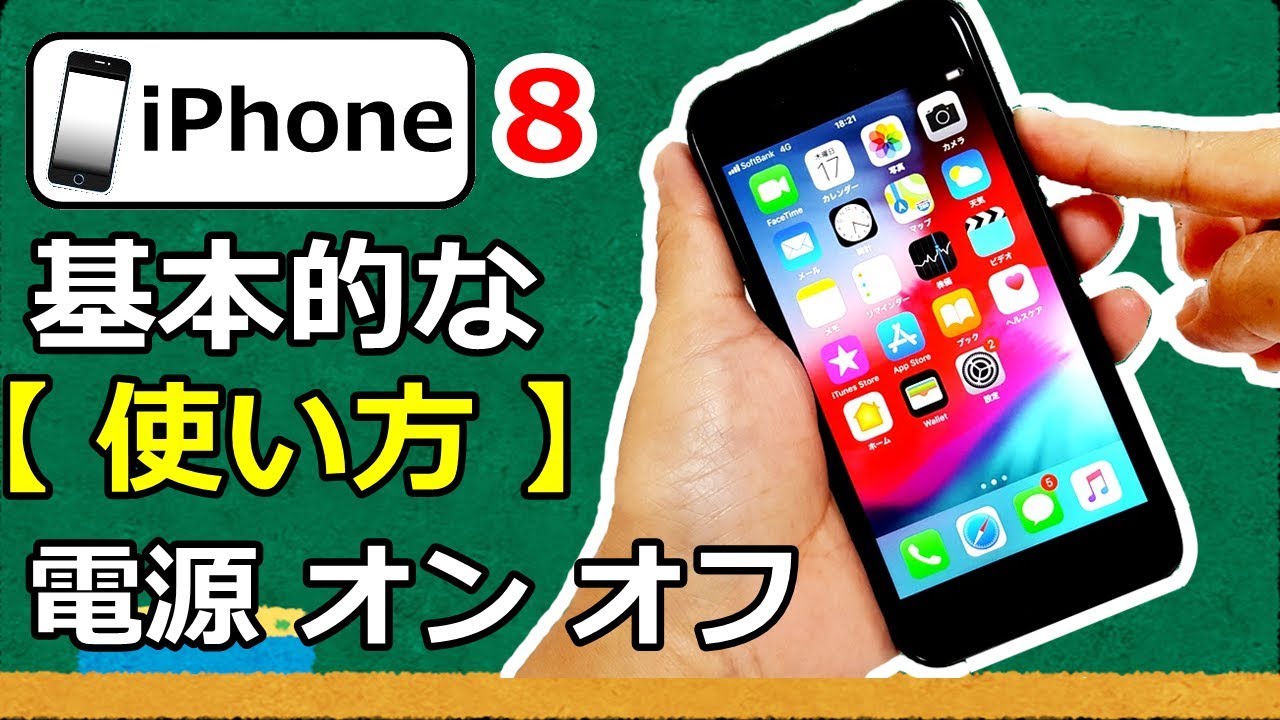
サイドボタン長押しで起動しない原因とは?iPhone 8強制再起動の手順
「サイドボタンをどれだけ長押ししても画面が真っ暗なまま動かない」「通知音やバイブレーションは鳴るのに画面が表示されない」という場合、ハードウェアの故障ではなく、内部のiOSシステムが一時的にフリーズ(ブラックアウトフリーズ)しているケースが多発しています。
このような状況を自力で打破するための最も有効な手段が、iPhone 8の強制再起動(ハードウェアリセット)です。iPhone 7以前(音量下げる+サイドボタン)とは手順が変更されているため、以下の正確な順序で入力してください。
【iPhone 8 強制再起動の3ステップ手順】
- ステップ1:本体左側にある「音量を上げるボタン」をカチッと1回押して、すぐに指を離す。
- ステップ2:続けて本体左側にある「音量を下げるボタン」をカチッと1回押して、すぐに指を離す。
- ステップ3:本体右側にある「サイドボタン」を押し続け、画面にAppleロゴが表示されるまで約10〜15秒間指を離さずに押しっぱなしにする。
途中で「スライドで電源オフ」のスライダーが表示されても無視してサイドボタンを押し続けるのがコツです。Appleロゴが出現した瞬間にボタンから指を離せば、システムがクリーンな状態で再起動されます。基板やディスプレイ自体の物理的破損でなければ、大半のフリーズトラブルはこの操作で解決します。
【徹底比較】iPhone 8が電源つかない・画面が真っ暗で動かない原因一覧
強制再起動を試しても反応がない場合、問題はソフトウェアの軽微なバグではなく、ハードウェアの損耗や重度のシステム異常に起因している可能性が高くなります。街の修理工房やテクニカルサポートの現場実態を基に、主な原因と兆候、対策を比較表にまとめました。
| トラブル分類 | 具体的な症状・原因 | 一般的な基準・数値目安 | 編集部の見解・対処方針 |
|---|---|---|---|
| バッテリーの完全劣化 | 過放電による電圧降下、またはセルの寿命により起動電力を供給できない。 | 最大容量79%以下、使用年数3〜4年以上 | 充電器に30分以上接続しても無反応ならバッテリー交換が必要。 |
| 充電コネクタ(ドック)不良 | Lightning端子の埃詰まり、ピンの腐食・破損による通電不能。 | 充電チェッカー計測で0A(無通電) | 非金属の爪楊枝等で端子内清掃、またはQiワイヤレス充電を試す。 |
| リンゴループ(起動障害) | Appleロゴの点滅が無限に続き、ホーム画面まで到達しない。 | ストレージ容量残量1GB未満時に頻発 | PC接続でリカバリーモード起動し、iOS更新または復元を実行。 |
| 物理ボタンの陥没・断線 | クリック感が消失し、サイドボタンを押しても基板へ信号が伝わらない。 | 経年摩耗によるタクトスイッチ破損 | Lightningケーブル接続で自動起動させ、AssistiveTouchを活用。 |
| 基板・電源IC(PMIC)故障 | 水没、落下衝撃、経年劣化によるショートやチップ破損。 | 端末内部の基板漏電(発熱を伴う場合あり) | 専門業者による基板修理か、端末の買い替えが現実的な選択肢。 |

【実態検証】サイドボタン反応しない・ホームボタン故障・陥没修理の現場
iPhone 8を長く使い続けているユーザーの間で、特に誤解を生みやすいのが「ボタン類の物理的仕様と故障の切り分け」です。
ネット上の相談コミュニティ(知恵袋やSNSなど)で頻繁に見られるのが、「電源が切れたiPhone 8のホームボタンを押してもペコペコとへこまず、壊れてしまった」という声です。しかし、これは故障ではありません。iPhone 8のホームボタンは物理的に沈み込むスイッチではなく、静電容量式センサーとTaptic Engine(振動モーター)の連動によってクリック感を疑似再現している構造です。そのため、端末の電源が完全に切れている状態では、どれだけ強くホームボタンを押しても一切の感触がなく、びくともしないのが正常な仕様です。
一方で、本体側面のサイドボタンの陥没や反応不良は物理的なハードウェア障害です。長年の打鍵による内部パーツの金属疲労や、皮脂・埃の蓄積によってスイッチが埋まったままになる現象が多発しています。
もしサイドボタンが完全に陥没して押せない場合でも、「Lightning充電ケーブルを給電中の電源コンセントに挿し込む」という裏ワザを使えば、ボタンに一切触れることなくiPhone 8を自動起動させることが可能です。起動後は「設定」>「アクセシビリティ」>「タッチ」>「AssistiveTouch」をオンにすることで、画面上に仮想ボタンを配置し、電源オフや画面ロックなどの操作を代替できます。
リンゴループやフリーズ時の対処法|リセット方法とリカバリーモード
電源は入るものの、リンゴマークが表示されたまま先に進まない「リンゴループ」に陥った場合や、iOSのアップデート失敗でシステムが立ち上がらない場合は、パソコン(MacまたはWindows PC)を用いたリカバリーモードでの復旧が必須となります。
【リカバリーモードへ入れる具体的なリセット方法】
- ステップ1:PC側で最新バージョンのiTunes(Windows)またはFinder(Mac)を起動しておく。
- ステップ2:iPhone 8とPCを純正Lightningケーブルで接続する。
- ステップ3:接続した状態のまま、「音量UPを1回押して離す」→「音量DOWNを1回押して離す」→「サイドボタンを押し続ける」の操作を行う。
- ステップ4:Appleロゴが出ても指を離さず、「PCとケーブルのアイコン(リカバリーモード画面)」が表示されるまでサイドボタンを長押しし続ける。
- ステップ5:PC画面に「アップデート」または「復元」の選択ダイアログが表示されるため、まずは内部データを残せる可能性がある「アップデート」を選択する。
「アップデート」で復旧しなかった場合や、ストレージ容量不足(容量上限によるシステムクラッシュ)が原因の場合は、最終手段として「復元(初期化)」を実行する必要があります。初期化を行うと端末内の全データが消去されるため、常日頃からのiCloudバックアップの重要性が浮き彫りになります。
.jpeg)
一般に知られていない盲点とネットの誤解
電源トラブルに直面した際、誤った情報をもとに不適切な処置を行い、端末を完全に破壊してしまうケースが後を絶ちません。代表的な誤解と注意点を整理します。
①「ホームボタン長押しで起動する」という古い情報の刷り込み
初期のiPhoneやAndroid端末の操作感から「ホームボタンを長押しすれば電源が入る」と勘違いしている利用者がいますが、iPhone 8においてホームボタンによる起動機能は存在しません。電源投入は「サイドボタン」または「ケーブル接続による通電」のみです。
②「画面が暗い=電源が入っていない」という誤認
画面バックライトの故障や液晶パネルの破損により、内部では電源が入っている(着信音が鳴る・バイブが震える)にもかかわらず、画面が真っ暗で見えない状態があります。この状態で何度も強制再起動を繰り返したり放置したりすると、パスコードの誤入力を繰り返したと判定され、「iPhoneは使用できません」というロックアウト状態に陥るリスクがあるため注意が必要です。
③「完全放電したバッテリーはすぐには立ち上がらない」という事実
バッテリー残量が0%を下回り過放電状態になったリチウムイオン電池は、化学反応が安定するまで起動に必要な電圧を確保できません。充電器に挿して1〜2分で「充電できない」と諦めず、最低30分〜1時間は給電状態を維持することが現場の鉄則です。
【プロの結論】2026年にiPhone 8を修理して使い続けるべきか?判断基準
2026年現在、iPhone 8はiOSのメジャーアップデート対象から外れており(iOS 16で打ち切り、セキュリティパッチのみ提供)、メイン端末としての運用には性能・アプリ互換性の面で限界が見え始めています。電源が入らなくなった際、「修理して延命すべきか、それとも買い替えるべきか」の明確な判断基準を提示します。
修理して延命することをおすすめできる人
- サブ機・オーディオ専用機として利用している:音楽再生やカーナビ専用機、自宅内のWi-Fi端末として割り切って使う場合、バッテリー交換費用(街の修理店で約5,000円〜8,000円)のみで復旧できるなら十分にコストパフォーマンスが見合います。
- どうしても取り出したい大切なデータが本体内にある:写真や連絡先のバックアップを取っておらず、一時的にでも起動させてデータをサルベージしたい場合は、画面修理やバッテリー一時交換の依頼が有効です。
- Touch ID(指紋認証)とサイズ感に強いこだわりがある:物理的な使い勝手を最優先したい場合です。
買い替え(最新モデル・SE第3世代等への移行)を強く推奨する人
- 日常のメイン端末として使用している:銀行アプリやマイナンバー連携、最新SNSアプリのサポート終了が進んでいるため、セキュリティ面および動作速度の観点から継続利用は推奨されません。
- 基板故障や水没が原因で修理見積もりが高額になる:修理費用が15,000円〜20,000円を超える場合、中古のiPhone SE(第3世代)やiPhone 13等へ買い換えた方が長期的な安心感と快適性が圧倒的に高くなります。
【iPhone 8の電源の入れ方】に関するよくある質問(FAQ)
Q1:サイドボタンが壊れて押せない場合、どうやって電源を入れればよいですか?
A1:iPhone 8は、電源が切れている状態で「コンセントに接続されたLightning充電ケーブル」を本体に挿し込むと、ボタンを押さなくても自動的に電源が入る仕様になっています。ボタン陥没時などの非常時起動手段として活用してください。
Q2:充電ケーブルを挿しても画面に何も映らず、温かくもならない時は?
A2:まずは充電器(ACアダプタ)とケーブルの断線を疑い、別の充電機器やコンセントに交換してください。また、iPhone 8底面のLightningコネクタ内部にホコリや糸くずが詰まっているとピンが接触不良を起こします。爪楊枝などで優しく清掃するか、Qi規格のワイヤレス充電器の上に置いて反応があるか試してください。
Q3:強制再起動を行ってもAppleロゴがついたり消えたりを繰り返します。どうすれば?
A3:いわゆる「リンゴループ」状態です。iOSシステムの一部破損か、本体ストレージの枯渇が主な原因です。パソコンに接続してリカバリーモードを起動し、iTunesやFinderから「アップデート」を試みてください。
Q4:電源が切れている時にホームボタンを押してもカチカチ鳴らないのは故障ですか?
A4:故障ではありません。iPhone 8のホームボタンは感圧センサーと内蔵バイブ(Taptic Engine)によってクリック感を再現しているため、通電していない(電源オフ)状態では押しても一切反応せず、沈み込まないのが正常な設計です。
まとめ:冷静な初動対応と正しい手順でトラブルを切り抜けよう
iPhone 8の電源が入らない、あるいは画面が真っ暗なまま動かないというトラブルの多くは、「正しいサイドボタン長押し」「30分以上の確実な給電」「3ステップの強制再起動」という順序を踏むことで、ユーザー自身の手で解決できます。
物理的なボタンの破損やバッテリーの完全劣化、基板の経年劣化が疑われる場合は、無理に分解などを試みず、自動起動の仕組みを活用したデータ救出や、修理専門業者への相談を検討してください。端末の現在の使用用途とコストを天秤にかけ、最適な対処法を選択しましょう。 (出典: iphone8 電源 入れ 方(Yahoo!ニュース))
Webメディアの編集およびコンテンツ作成に従事。正確で質の高い情報発信を心掛けています。
