LINEバージョンアップ完全ガイド!できない原因と2026最新対処法
日本国内で9,700万人以上が日常のインフラとして依存するコミュニケーションアプリ「LINE」。連絡手段のみならず、キャッシュレス決済や行政サービスの窓口としての役割が定着した現在、アプリのバージョン管理は単なる利便性の問題を超え、生活防衛に直結する重要課題となっています。
一方で、SNS上では「突然メッセージの送受信ができなくなった」「バージョンアップを押してもエラーで進まない」といったトラブルの悲鳴が後を絶ちません。定期的に実施されるアップデートの背景にある仕組みを正しく把握し、お使いの端末に適した更新手順やエラー時の復旧ルートを押さえておくことが不可欠です。
📌 【この記事の重要ポイントまとめ】
- 要点1:LINEの更新を長期間放置すると、セキュリティ遮断や一定バージョン未満のサポート終了により送受信・通話が完全に停止する。
- 要点2:アップデートができない主原因は「端末ストレージ不足」「OSバージョンのサポート切れ」「ストア側の通信キャッシュ不整合」の3点に集約される。
- 要点3:トーク履歴の事前バックアップを完了させた上で、iPhone・Androidそれぞれの正規ストアから更新を行うことがデータ消失を防ぐ鉄則である。
【2026年最新】LINEを更新しないとどうなる?使えなくなる噂の真相とリスク
ネット上で定期的に拡散される「LINEをアップデートしないと使えなくなる」という言説は、決して根拠のないデマではありません。LINEヤフー株式会社が公開している公式サポートポリシーに基づき、セキュリティ水準を維持できない旧バージョンや古いOS環境は、段階的かつ強制的にサービス提供の対象外へと切り替えられています。
更新を怠ったまま放置した場合、具体的に以下のような不都合とセキュリティ上の危機が発生します。
- 新機能やスタンプ・絵文字の表示不能:リアクション機能の拡張や最新フォーマットのスタンプ、リッチメニューが正常にレンダリングされず、文字化けや非表示状態に陥ります。
- 暗号化通信の遮断(Letter Sealing不整合):高度なエンドツーエンド暗号化技術「Letter Sealing」の仕様更新に追従できない場合、メッセージや写真の複合化に失敗し、「メッセージの読み込みに失敗しました」というエラーが恒常化します。
- 重大な脆弱性の放置:アプリ自体のプログラム欠陥を突いた不正アクセスやマルウェア感染のリスクが跳ね上がります。
- 最終的なログイン・起動の強制停止:一定基準以下のバージョンに対しては、アプリ起動時に全画面で「アップデートのお知らせ」が表示され、最新版への更新を完了するまで一切の操作がロックされます。
日頃からLINEバージョンアップ最新情報に目を配り、サポート期限を迎える前に計画的なアップデートを実施することが、連絡手段の途絶を防ぐ唯一の防衛策です。
LINEバージョンアップの端末別やり方|iPhone・Androidの確実な手順
アップデート作業自体は数分で完了しますが、OSごとに仕様や操作メニューが異なります。安全かつ確実に最新環境へ移行するための正規手順を端末別に整理しました。
iPhone(iOS)における更新手順
iPhoneをお使いの場合、App Store LINE更新を以下のステップで実行します。
- ホーム画面から「App Store」を起動します。
- 画面右上の「アカウントアイコン」をタップします。
- 画面を上から下へスワイプして最新の情報に更新(リロード)します。
- 「もうすぐ行われる自動アップデート」または「利用可能なアップデート」一覧から「LINE」を探します。
- LINEの右側に表示されている「アップデート」ボタンをタップします(「開く」と表示されている場合はすでに最新版です)。
Androidにおける更新手順
Android端末では、Google Play LINE更新を次の手順で行います。
- 「Google Play ストア」アプリを起動します。
- 右上のプロフィールアイコンをタップし、「アプリとデバイスの管理」を選択します。
- 「利用可能なアップデートがあります」の項目から「詳細を表示」をタップします。
- リスト内の「LINE」の横にある「更新」ボタンをタップします。
現在のバージョン確認と自動更新の設定
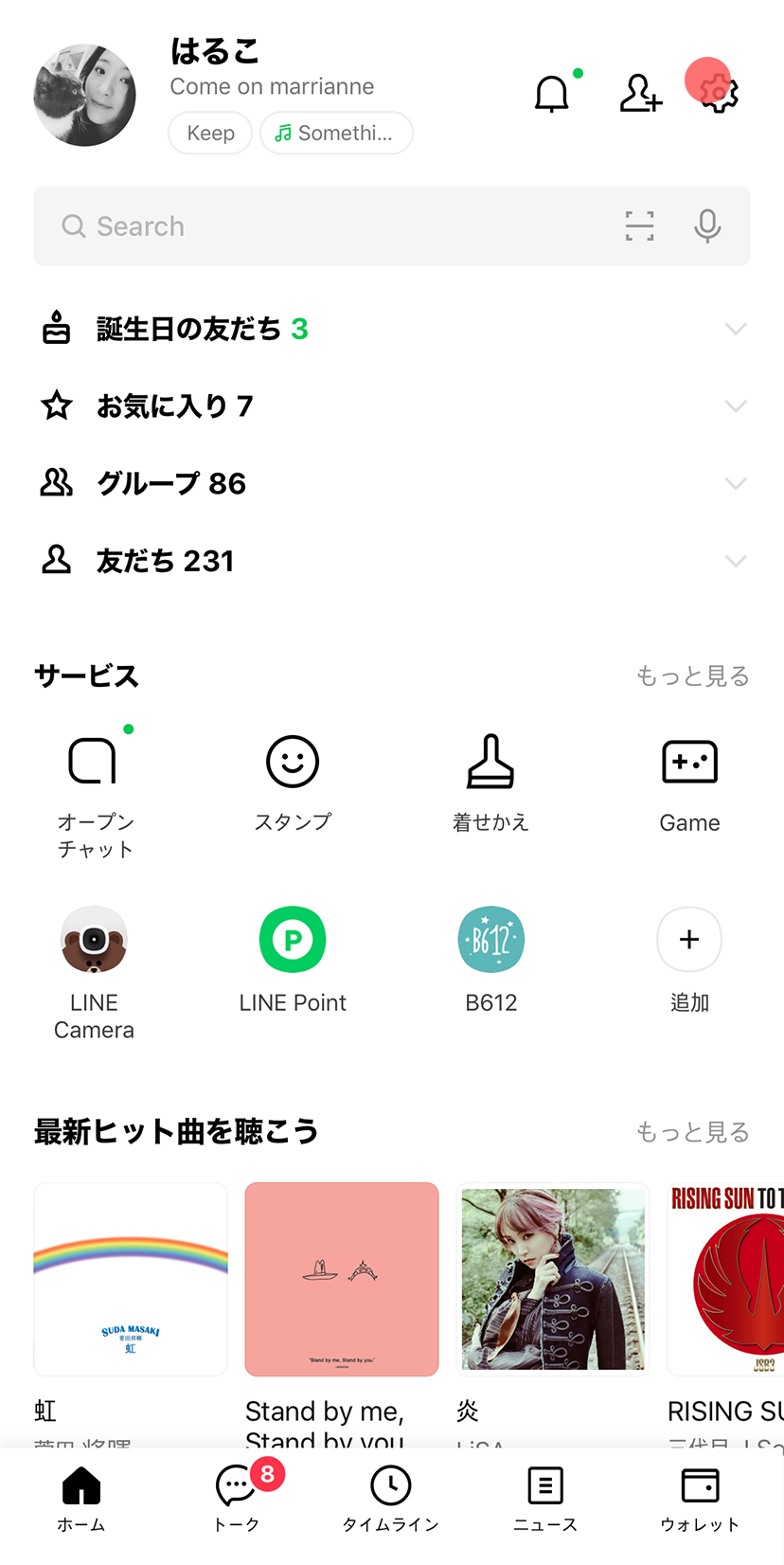
現在の状態を把握するLINE最新バージョン確認方法は極めてシンプルです。LINEアプリ内の「ホーム」タブ右上にある「設定(歯車マーク)」を開き、最下部の「LINEについて」をタップすると、現在インストールされているバージョン番号が表示されます。
手動での更新作業を省きたい場合は、端末自体のLINE自動アップデート設定を有効にしておくと便利です。iPhoneは「設定」>「App Store」>「アプリのアップデート」をONに、AndroidはPlayストアの「設定」>「ネットワーク設定」>「アプリの自動更新」を「Wi-Fi経由のみ」に指定しておくことで、就寝中などに安全にバックグラウンド更新が行われます。
【徹底比較】OSバージョン別のLINE対応状況とアップデート可否一覧
端末の買い替え時期やOSアップデートの可否を判断するために、主要な稼働環境ごとの仕様制限を比較表にまとめました。ご自身のスマートフォンがLINEバージョン対応機種の基準を満たしているか確認してください。
| 対象OS環境 | LINE動作ステータス | 制限事項・必要な空き容量 | 編集部の見解・対応方針 |
|---|---|---|---|
| iOS 17 / iOS 18以降 | 完全対応(最新機能が利用可能) | 空き容量:3GB以上推奨 | 極めて安全。新機能や最新セキュリティパッチを問題なく受信可能。 |
| iOS 15 〜 16系統 | 一部互換(順次サポート縮小) | 空き容量:2GB以上推奨 | 基本通話・チャットは可能だが、今後の大規模改修時に切り捨てられるリスク大。 |
| iOS 14以前 | サポート完全終了(更新不可) | 新規DL・再認証ともに不可 | 即時端末買い替えが必要。突然の強制ログアウト時に復旧できなくなります。 |
| Android 13 / 14 / 15以降 | 完全対応(全機能が利用可能) | 空き容量:3GB以上推奨 | 安定稼働。通知制御やバッテリー最適化の設定のみ定期チェックを推奨。 |
| Android 9 〜 12系統 | 順次サポート対象外へ移行中 | 空き容量:2GB以上推奨 | 一部のスタンプ送信や動画共有で不具合が発生しやすい。機種変更を視野に。 |
| Android 8以前 | サポート完全終了(利用不可) | Playストアからの更新遮断 | 利用継続は危険。脆弱性突入のリスクが高いため早期移行が必須。 |

LINEアップデートができない理由とエラー時の決定的な対処法
ストアで更新ボタンを押しても読み込みサークルが回り続けたり、「エラーが発生しました」と弾かれたりする場合、構造的な原因が存在します。代表的なLINEアップデートできない理由と、現場で検証された実効性の高いトラブルシューティングを解説します。
1. 内部ストレージの容量不足
アップデート用の一時ファイルの展開には、アプリ本体サイズ(約300MB〜500MB)の数倍となる最低2GB〜3GB以上の空きストレージが必要です。不要な写真・動画のクラウド移行や、LINE内の不要なキャッシュデータ(「設定」>「トーク」>「データの削除」>「キャッシュ」)を削除して空き容量を確保してください。
2. ストアアプリ側のキャッシュ破損・通信タイムアウト
App StoreやGoogle Play自体の通信キャッシュが破損していると、ダウンロードが途中で停止します。以下の手順でリフレッシュを試みてください。
- iPhone:App Storeアプリを完全に終了(タスクキル)させ、端末を再起動する。
- Android:端末の「設定」>「アプリ」>「Google Play ストア」>「ストレージとキャッシュ」から「キャッシュを消去」を実行する。
3. トーク履歴の消失を防ぐ事前バックアップ手順
重度のLINEアプリアップデート不具合に遭遇し、アプリの再インストールを余儀なくされるケースに備え、事前のLINEトーク履歴バックアップは必須の防護策です。
- iPhone:「設定」>「トークのバックアップ」>「今すぐバックアップ」を選択(iCloud Driveとの連携が必要)。
- Android:「設定」>「トークのバックアップ・復元」>「Google ドライブへのバックアップ」を実行。
- バックアップ用の暗証番号(PINコード):設定した6桁の暗証番号は、異なるOS間での直近14日間のトーク移行にも使われるため、必ず控えておきましょう。
【実態検証】利用者の生の声と現場目線で見えたトラブルのリアル
SNS(X/旧Twitter)やYahoo!知恵袋などのコミュニティを定点観測すると、アップデートを巡るユーザーのリアルな混乱とトラブルの傾向が浮かび上がってきます。
「アップデート後にLINEを開くと真っ暗な画面のままフリーズした」「通知音が鳴らなくなり、仕事の緊急連絡に気付くのが遅れた」といった現場の悲鳴は、アプリの大規模刷新直後に集中して観測されます。特にメジャーアップデート直後は、サーバー側へのアクセス集中や特定端末固有の相性問題が発生しやすく、配信開始から24時間〜48時間以内に細かな修正パッチが配布されるパターンが定例化しています。
また、シニア世代の利用現場では「アイコンの配置やUIが勝手に変わり、どこを押せば良いか分からなくなった」という戸惑いの声が根強く存在します。便利さを追求したインターフェース変更が、一部のユーザーにとっては強いデジタルフリクション(操作の摩擦)として受け止められているのが実情です。

一般に知られていない盲点とネットの誤解|「更新=トーク消滅」は本当か?
アップデートを頑なに拒絶するユーザーの深層心理には、「バージョンアップをすると、これまでの大切なトーク履歴や写真が消えてしまうのではないか」という根強い不安が存在します。
この点について明確にしておくと、正規のストアを経由して通常の上書きアップデートを行う限り、トーク履歴やアルバム、購入済みスタンプが消滅することは原則としてありません。データが消える事故が起きるケースは、「更新に失敗してパニックになり、バックアップを取らずにアプリ自体をアンインストール(削除)してしまった場合」にほぼ限定されます。
【プロの結論】デジタルインフラ依存とアップデート判断の基準
認知心理学の観点から見ると、人間には使い慣れた環境の変化を嫌う「現状維持バイアス」が存在し、これが「アップデート忌避」を引き起こす要因となっています。しかし、社会インフラ化した通信ツールにおいて、セキュリティ更新の先送りに伴うリスクは極めて甚大です。
安全と利便性を両立させるための判断基準は以下の通りです。
- 即座にアップデートすべき人:
- セキュリティ修正(脆弱性対策)を含むパッチ配信時
- メッセージの送受信不具合や強制終了がすでに発生している環境
- 最新OSのスマートフォンを契約・購入したばかりのユーザー
- 1〜2日様子見してから更新すべき人:
- 業務や緊急連絡のメインツールとしてLINEを使用しており、一時的な不具合も許容できない人
- SNS等で特定端末(特定機種)における致命的なバグ報告が散見される配信初日
【ライン バージョン アップ】に関するよくある質問(FAQ)
Q1:LINEのバージョンアップは無料で行えますか?料金が発生することはありますか?
A1:LINEのバージョンアップ自体は完全無料です。App StoreやGoogle Playでの更新時に追加料金が請求されることは一切ありません。ただし、Wi-Fi環境以外でダウンロードを行う場合は、契約プランに応じたデータ通信料が発生します。
Q2:古いスマートフォンを使っていて「お使いの端末はこのバージョンに対応していません」と表示された場合はどうすればいいですか?
A2:端末のOSバージョンがLINEのサポート対象から外れているサインです。端末本体の「設定」からOS自体のアップデートが可能か確認してください。OSがこれ以上上げられない古い端末の場合、LINEアプリの更新は不可能なため、スマートフォン本体の機種変更が必要となります。
Q3:アップデートの途中でダウンロードの進行バーが止まって動かない時の解決策は?
A3:通信環境の一時的な途切れや端末のメモリ圧迫が考えられます。一度Wi-Fi接続をオフにしてオンにし直すか、端末を再起動してください。それでも改善しない場合は、端末の空き容量が2GB以上あるかを再点検してください。
Q4:LINEを更新したらバッテリーの消費が異常に早くなったのですが故障でしょうか?
A4:アップデート直後は、内部データベースの再インデックス化やバックグラウンドでのデータ整理が行われるため、一時的にCPU負荷とバッテリー消費が高まる傾向があります。通常は24時間〜48時間程度で安定しますが、改善しない場合は一度端末を再起動させてみてください。
まとめ:2026年のLINE安全運用と失敗しないアップデート手順
現代の生活インフラであるLINEを安全・快適に使い続けるためには、定期的なバージョン管理が欠かせません。アップデートを長期間放置することは、機能面の制限だけでなく、重大なセキュリティ脅威に端末を晒す行為に直結します。
失敗しないための黄金原則は、「事前のトーク履歴バックアップ」「十分なストレージ容量の確保」「正規ストアからの更新」の3ステップを遵守することです。ご自身の利用環境と端末のOS状況を定期的に確認し、万全の体制で快適なコミュニケーション環境を維持していきましょう。 (出典: ライン バージョン アップ(Yahoo!ニュース))
Webメディアの編集およびコンテンツ作成に従事。正確で質の高い情報発信を心掛けています。
