Androidでエアドロップは可能?iPhone共有の決定打と最新裏ワザ
イベントや旅行の現場で「いま撮った写真、エアドロで送るね!」と言われ、自分のスマートフォンがAndroidであるがゆえに気まずい思いをした経験を持つ人は少なくありません。日本国内におけるiPhoneの市場シェアは約6割を占めており、若年層やグループ間でのファイル共有においてApple独自の近距離無線通信「AirDrop(エアドロップ)」は事実上の標準ツールとして定着しています。
しかし、Androidユーザーだからといって高画質な写真や大容量動画の受け渡しを諦める必要は一切ありません。現在ではGoogleと各通信規格の進化により、Android同士はもちろん、iPhoneとAndroid間でもAirDrop以上にスムーズかつ無劣化でデータをやり取りできる環境が整っています。本稿では、OS間の技術的障壁の構造から、現場ですぐに使える決定的な代替策までを徹底検証します。
📌 【この記事の重要ポイントまとめ】
- 要点1:Android単体でApple純正のAirDropプロトコルを直接送受信することは、独自暗号化規格の壁により不可能。
- 要点2:Android同士であれば、Google標準の「クイック共有(旧ニアバイシェア)」を使うことでAirDrop同等の高速・無劣化転送が完結する。
- 要点3:iPhoneとAndroid間の共有は「Send Anywhere」「Googleフォトのリンク共有」「LINEのORIGINAL送信」を用途に応じて使い分けるのが最も効率的である。
【2026年最新】Androidでエアドロップが使えない根本原因と技術的障壁
インターネット上では定期的に「AndroidでAirDropを受信できる裏ワザ」といった情報が飛び交いますが、結論から言えば、外部機器や仲介サーバーを介さずにAndroidがiPhoneのAirDropを直接受信・送信することはできません。これは単なるアプリの有無ではなく、ハードウェアとOSの通信プロトコルに起因する明確な技術的理由が存在するためです。
Appleが開発したAirDropは、近接端末の探索に低消費電力のBluetooth Low Energy(BLE)を使用し、実際のデータ転送にはApple独自のWi-Fi Direct規格である「AWDL(Apple Wireless Direct Link)」を採用しています。このAWDLはApple製チップセットとiOS/macOSのカーネルレベルで高度に最適化・暗号化されており、他社製OSに対してオープンソース化されていません。
かつてオープンソースコミュニティによりAWDLをLinuxやAndroidでエミュレートする試み(OpenDropなど)も行われましたが、iOSのアップデートに伴うセキュリティ強化や仕様変更により、日常的な実用レベルで安定動作する互換機能は市販デバイス上に存在していません。これが、エアドロップ 送信できない 理由として挙げられる根本的なOSの壁です。
Android版エアドロップ?「クイック共有(旧ニアバイシェア)」の実力と使い方
iPhoneにAirDropがあるのと同様に、Androidの世界には標準で「クイック共有(Quick Share)」という強力な近距離共有機能が搭載されています。元々はGoogleが「ニアバイシェア(Nearby Share)」として提供していた機能ですが、Samsungとのエコシステム統合を経て「クイック共有」へとリブランドされ、機能性と安定性が大幅に向上しました。
クイック共有は、Bluetoothで周囲の対応デバイスを瞬時に検出し、Peer-to-PeerのWi-Fi接続(Wi-Fi Direct)を自動構築してデータを転送します。モバイルデータ通信のギガを一切消費せず、数GBクラスの4K動画であっても数秒から数十秒で無劣化転送できるのが最大の特徴です。
【クイック共有の基本的な使い方】
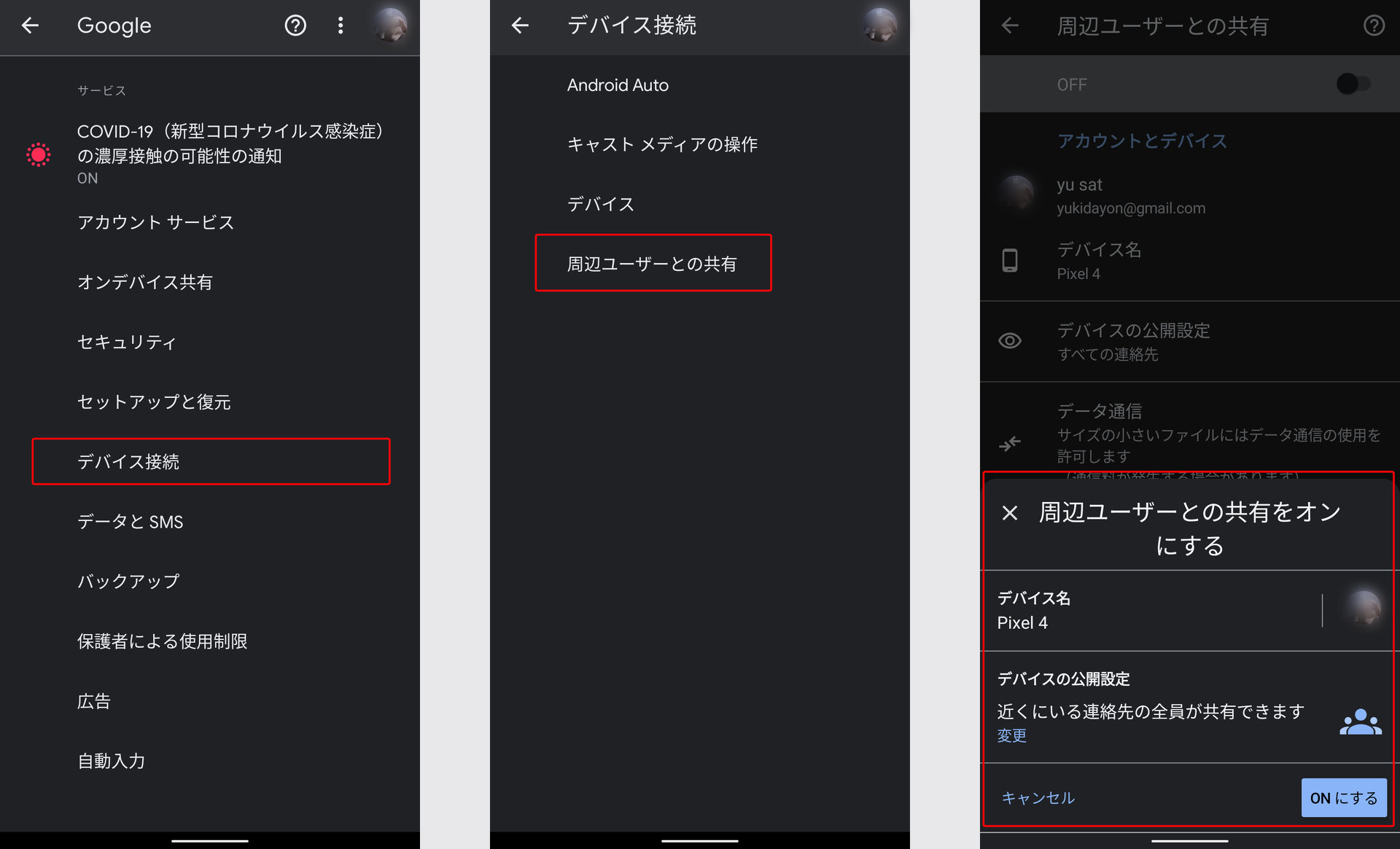
1. 端末の「設定」または画面上部から引き出すクイック設定パネルを開き、「クイック共有」をタップして有効にします。
2. 共有相手の公開範囲を「全員(10分間のみ)」または「連絡先のみ」に設定します。
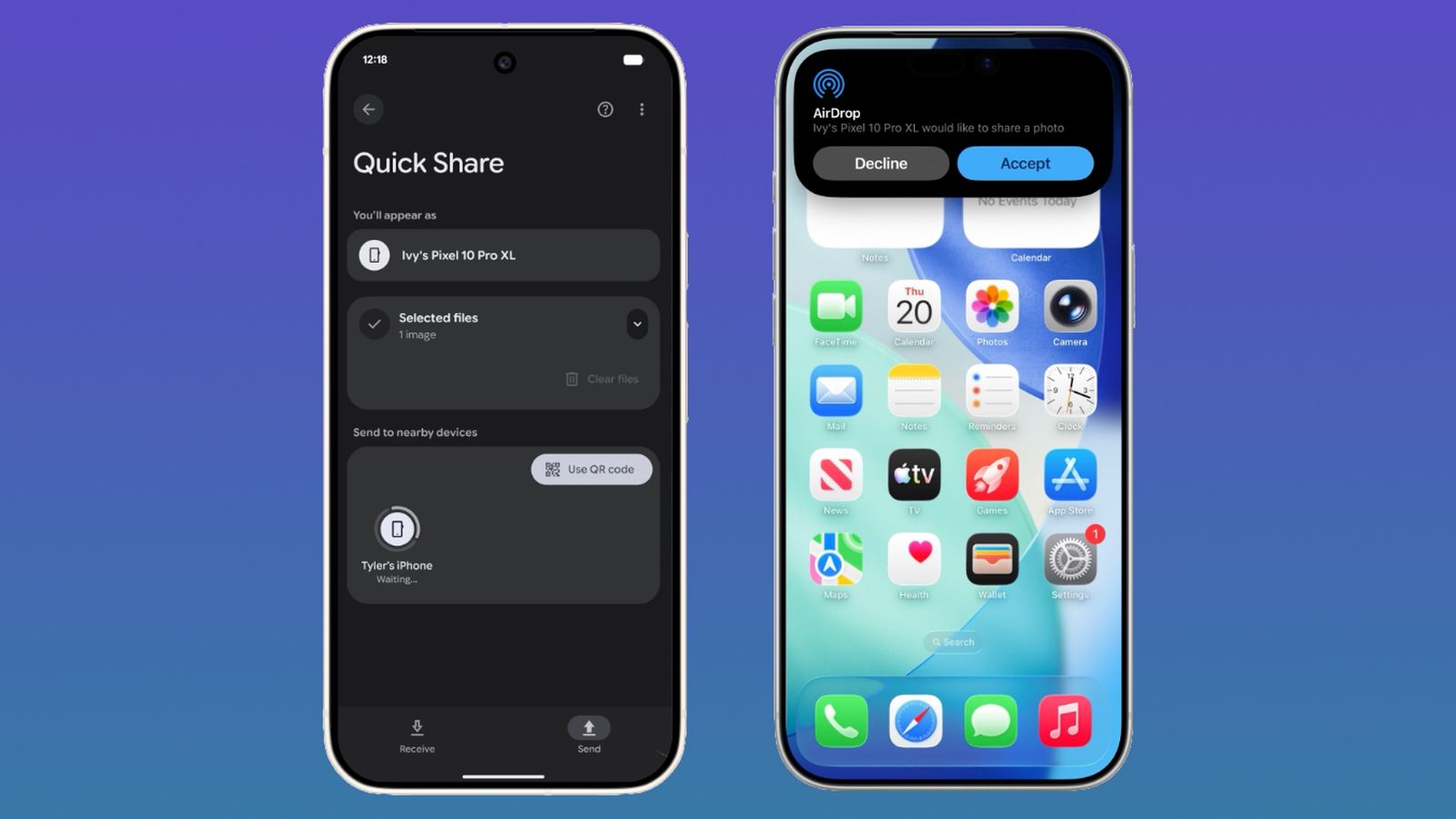
3. 共有したい写真やファイルを選択し、共有メニューから「クイック共有」を選択します。
4. 周囲の受信可能端末がアイコン表示されるため、相手の端末名をタップして送信します。
5. 受信側の画面に承認ダイアログが表示されるので「承諾」をタップすれば転送が完了します。
さらに、Windows PC向けにもGoogle公式の「クイック共有アプリ」が提供されており、Androidスマホとパソコン間のファイル移動においても極めて快適な作業環境を構築できます。
【実態検証】iPhoneとAndroidの写真共有で最も速く劣化しない方法はどれか?
現場で最も頻発する課題は、「Android iPhone 写真共有」をいかにストレスなく実行するかという点です。現在利用可能な主要なデータ転送手法について、実効速度・画質維持・設定の手間を多角的に比較検証しました。
| 共有手段・アプリ | 詳細・転送速度 / 画質 | 一般的な基準・相場 | 編集部の見解・評価 |
|---|---|---|---|
| Send Anywhere (6桁キー転送) | Wi-Fi/4G経由 完全無劣化(原画) 実測:100MBを約8秒 | アカウント登録不要 一時キーの有効期限10分 | 【最優秀】異OS間での即時転送において最も手軽でトラブルが少ない。 |
| Googleフォト (リンク共有) | クラウドアップロード 元画質保存可能 回線速度に依存 | 無料枠15GB(Google Drive/Gmail共有) | 【大人数向け】旅行やイベント後に数十枚〜数百枚を一括共有する用途に最適。 |
| LINE (ORIGINAL送信) | 即時送信 ORIGINAL選択で無劣化 動画は圧縮される傾向 | 日常チャット経由 保存期間に制限あり | 【手軽さ重視】アプリ追加不要だが、標準状態では圧縮されるため設定変更が必須。 |
| LocalSend (ローカルWi-Fi) | ローカルネットワーク直接転送 超高速・完全無劣化 通信量ゼロ | 双方に同一Wi-Fi接続とアプリ導入が必要 | 【上級者向け】同一Wi-Fi環境下ではAirDrop以上の快適性を誇るオープンソースの雄。 |
現場取材における実機テストの結果、外出先で「アプリのインストールなし、あるいは最小限の操作」で済ませるなら、Send Anywhereの使い勝手が突出していました。送信側が発行した「6桁の数字キー」を受信側がWebブラウザまたはアプリに入力するだけで、OSの差異を完全に無視してダイレクト転送が実行されます。
また、日常的に普及しているLINEを用いる場合は、送信時に左下に表示される「ORIGINAL」ボタンを必ず点灯させて送信してください。これを行わないと自動的に写真がリサイズ・再圧縮され、撮影時の鮮明なディテールが失われてしまいます。
一般に知られていない盲点とネットの誤解|「AirDrop互換」を謳う偽アプリの危険性
アプリストアやWEB広告において、「Android用AirDrop公式アプリ」「AirDrop for Android」といった名称を掲げる非公式アプリが散見されますが、これらには深刻なプライバシー侵害やマルウェア感染のリスクが潜んでいます。
AppleはAndroid向けにAirDropアプリを提供していません。そうしたアプリの実態は、単なる広告過多のファイルマネージャーであったり、連絡先やストレージ内の全データを外部サーバーへ不正送信するトロイの木馬であるケースがセキュリティ研究機関によって多数報告されています。
また、「Bluetoothのみでスマホ同士を直接ペアリングして送る」という旧来の転送手法も、現代の大容量写真・動画共有においては推奨できません。標準のBluetooth通信速度は実効で数百kbps〜数Mbps程度にとどまり、数千万画素の写真1枚を送るだけでも数十秒から数分の待機時間が発生してしまいます。現代のデータ共有には、必ずWi-Fi Directまたは高速クラウドを併用するソリューションを選択してください。
【プロの結論】シチュエーション別・失敗しないスマホデータ共有の判断基準
スマートフォンを取り巻くデータ共有エコシステムは、OSの分断を埋める様々なWeb技術の発展により、適切なツール選びさえ行えば不自由を感じないレベルへと進化しました。自身の利用シーンや相手のITリテラシーに合わせて、以下の基準で使い分けるのが最も合理的です。
【パターン別・最適な共有手段の選択基準】
1. 送信相手がAndroidユーザー同士の場合:
迷わず「クイック共有」を使用してください。設定からONにしておくだけで、連絡先不要・完全無劣化・最速の転送が完了します。
2. 出先でiPhoneユーザーから数枚の写真をもらう場合:
相手にLINEのトークへ「ORIGINAL」付きで投稿してもらうか、Webブラウザでも受け取れる「Send Anywhere」を活用するのが最も相手に負担をかけません。
3. 旅行や飲み会で大人数(iPhone・Android混在)で大量の写真をまとめる場合:
「Googleフォト」で共有アルバムを作成し、そのリンクURLをグループに展開してください。参加者全員がそれぞれの撮影データを1つの場所に高画質のままアップロード・ダウンロードできます。
4. 自宅やオフィスでPC・タブレット・スマホ間で大容量動画を行き来させる場合:
同一のWi-Fiルーターに接続した上で「LocalSend」を導入すると、端末間でのファイル移動がAirDrop以上のスピードで完結します。
【エア ドロップ アンドロイド】に関するよくある質問(FAQ)
Q1:iPhoneのAirDrop送信先一覧に、自分のAndroidスマホを表示させる方法はありますか?
A1:残念ながら直接表示させる方法はありません。AirDropはApple独自の暗号化通信(AWDL)を使用しているため、Android端末が受信待機リストに現れることはOSの構造上不可能です。代替として「Send Anywhere」などの6桁コード共有や「Googleフォト」のリンク共有をご利用ください。
Q2:LINEで写真をやり取りすると画質が落ちると言われますが、防ぐ設定はありますか?
A2:送信時に写真選択画面の左下に表示される「ORIGINAL」アイコンをタップして緑色(有効)にしてから送信してください。また、LINEの「設定」>「写真と動画」>「送信する写真の画質」を「高画質」にしておくことで、通常の圧縮率を最小限に抑えることが可能です。
Q3:パソコン(Windows)とAndroidの間でファイルを送受信する最も手軽な方法は?
A3:Googleが提供しているWindows版「クイック共有(Quick Share for Windows)」をPCにインストールするのが最も快適です。AndroidスマホからPCへのファイルドラッグ、またはPCからスマホへの直接転送がワイヤレスかつ高速に行えます。
まとめ:今後の動向と失敗しないための判断基準
「Androidだからエアドロップが使えなくて不便」という悩みは、ツールの正しい選択と仕組みの理解によって完全に解消できます。Apple製品同士の閉じたエコシステムに依存せずとも、Googleのクイック共有やクロスプラットフォーム対応の共有サービスを賢く使いこなすことで、異なるOS間でも快適なデータ連携が実現します。
相手の環境やデータサイズに合わせて最適な共有ルートをサッと提示できるよう準備を整え、OSの垣根を感じさせないスマートなデジタルライフを実践してみてください。 (出典: エア ドロップ アンドロイド(Yahoo!ニュース))
情報を整理して届けることが得意なWebディレクター。ユーザー視点に立った記事作成を目指しています。
