ワードにエクセル表を挿入!崩れる・はみ出る原因と2026年最新解決法
業務報告書や企画書を作成する際、Excelで作成した緻密な計算表をWordの文書内に配置する作業は日常的に発生します。しかし、単純にコピー&ペーストしただけでは「表の右端が用紙からはみ出る」「罫線やフォントの配置がバラバラに崩れる」「印刷するとレイアウトがズレる」といった深刻なトラブルに直面するケースが後を絶ちません。
レイアウトの破綻は単なる見た目の問題にとどまらず、提出書類の信頼性や作成者の作業効率を大きく損なう要因となります。Microsoft 365をはじめとする最新のOffice環境においても、WordとExcelが持つ根本的なレイアウト設計思想の違いを理解していなければ、意図通りの仕上がりを得ることは困難です。本稿では、表が崩れる構造的な要因を解明するとともに、元の数値と連動させるリンク貼り付けや、枠内に確実に収めるための実践的な調整手順を網羅して解説します。
📌 【この記事の重要ポイントまとめ】
- 要点1:表がはみ出る・崩れる根本原因は、Wordの「ページ余白制約」とExcelの「セル幅基準」という構造設計の違いにある。
- 要点2:「形式を選択して貼り付け」を使い分けることで、Word表化・オブジェクト挿入・画像化・自動更新リンクを用途別に制御可能。
- 要点3:はみ出しは「ウィンドウサイズに自動調整」、印刷ズレは「表のプロパティ」と余白の固定設定で根本解決できる。
【原因解明】ワードにエクセル表を貼り付けると枠が崩れる・はみ出る根本理由
多くのビジネスパーソンを悩ませるエクセル 表 ワード 貼り付け 崩れる 原因は、両ソフトウェアが採用しているドキュメント描画エンジンの本質的な相違に起因しています。Excelは「無限に広がる座標グリッド」を前提としており、セルの幅や高さは絶対的なピクセルおよび文字数単位で管理されます。これに対してWordは、「A4などの固定された用紙サイズと規定の余白幅」という印刷領域の境界線(バウンダリー)の内部に文字やオブジェクトを流し込むストリーム構造を採用しています。
Excel上で作成した表の横幅がWordの本文領域(用紙幅から左右の余白を差し引いた有効幅)を超えている場合、通常のコピペを行うとWord側は表を無理やり押し込もうと試みます。その結果、以下の3大現象が発生します。
- 列幅の強制圧縮によるテキストの不自然な改行:数値や項目名が縦に潰れ、セル内のレイアウトが縦長に崩落する。
- 右端列のはみ出しと消失:本文領域の右余白を越えて画面外へ突き抜け、右側のデータが閲覧・印刷できなくなる(ワード エクセル 表 はみ出る 調整が必要な典型例)。
- スタイル・フォントの競合:Word側の「標準スタイル」フォント設定(游明朝など)とExcel側のフォント設定(Aptosや游ゴシックなど)が干渉し、行間や文字間が強制再計算されて罫線がずれる。
さらに、画面上の表示では正常に見えていても、プリンタードライバーへデータを送るラスタライズ処理の過程でフォントメトリクスの差異が露呈し、ワード エクセル 表 印刷 ズレが発生するケースも頻発しています。コピペという手軽な操作の裏側で、2つの異なる描画システムが衝突している事実を把握することが、トラブル回避の第一歩となります。
【徹底比較】全5パターンの挿入方法と特徴|形式を選択して貼り付けの違い
Office環境で表を移植する際、クリップボード経由の貼り付けには複数の選択肢が用意されています。右クリックメニューやリボンの「貼り付け」オプションに並ぶ形式を選択して貼り付け 違いを正しく把握することが、作業手戻りをゼロにする鍵です。
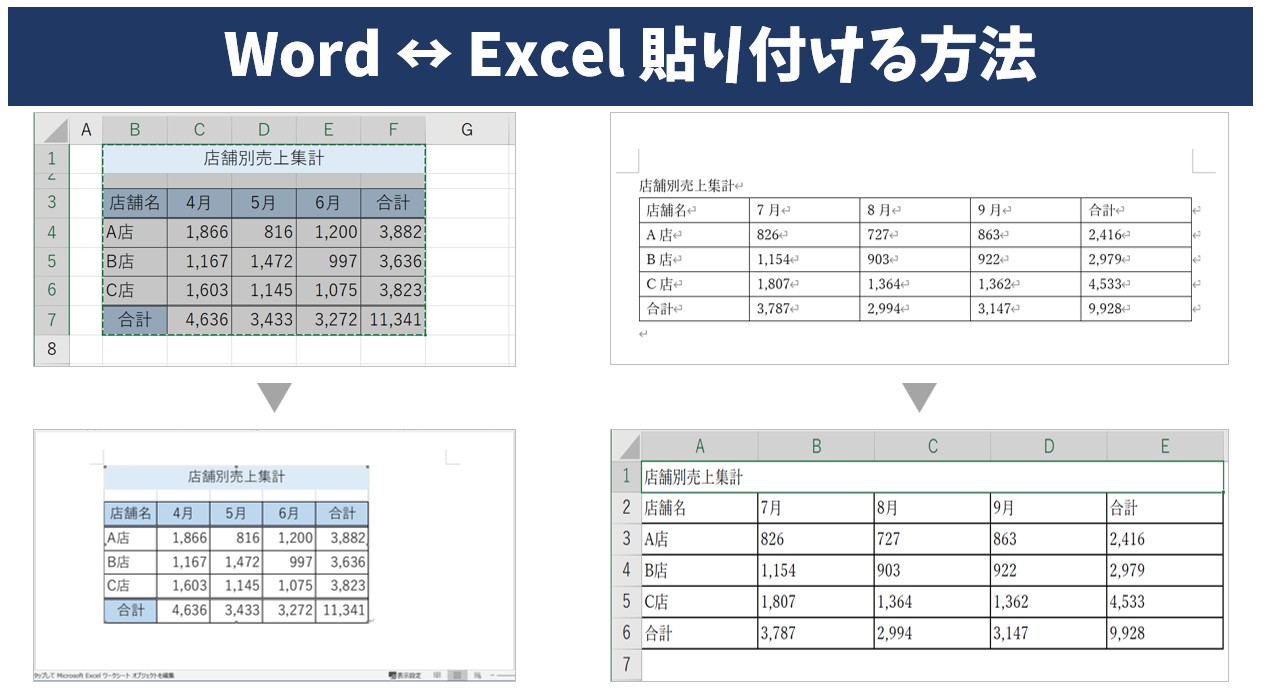
それぞれの貼り付け方式における編集の可否、元ファイルとの連動性、レイアウトの堅牢性を比較したデータは下表の通りです。
| 挿入方法(貼り付け形式) | データ連動・更新性 | レイアウト保持力 | 最適な用途・編集部の見解 |
|---|---|---|---|
| 通常の貼り付け(HTML / Word表) | 連動なし(完全独立) | 低(余白やフォントで崩れやすい) | Wordネイティブの表として文章と完全に調和させたい小規模な表向け。 |
| リンク貼り付け(Excel OLEオブジェクト) | 自動連動(元データ修正で自動反映) | 高(Excelの見た目をほぼ完全再現) | 月次レポートや集計表など、元データが頻繁に更新される重要ドキュメント。 |
| 埋め込みオブジェクト(リンクなし) | 連動なし(Word内でExcel機能が動作) | 高(ダブルクリックでExcel編集可能) | Word単体で配布しつつ、受け手に関数計算やセルの再集計を許可したい場合。 |
| 図(拡張メタファイル / 画像) | 連動なし(数値変更不可) | 最高(100%崩れない・拡大縮小自在) | 印刷事故を絶対防ぎたい最終納品用・PDF配布用の確定レイアウト。 |
| テキストのみ保持 | 連動なし | 枠線なし(タブ区切りテキスト化) | データのみを流し込み、Word側でゼロからスタイルを設計し直す場合。 |
このように、単純に貼り付けるだけではなく、目的に応じて最適な中間フォーマットを選択することがレイアウト崩壊を防ぐ第一関門となります。
【実践手順】自動更新とレイアウト維持を両立する「リンク貼り付け」完全ガイド
財務諸表やプロジェクトの進捗ログなど、数値が定期的に変動するデータをWordで扱う場合は、Word エクセル 表 リンク貼り付けを活用するのが最も合理的です。これにより、Excel側で数値を1箇所更新するだけで、Word文書内の表も瞬時にワード エクセル 表 自動更新 連動する仕組みを構築できます。
Office 最新 Word Excel 表 挿入方法の具体的な操作手順は以下の通りです。
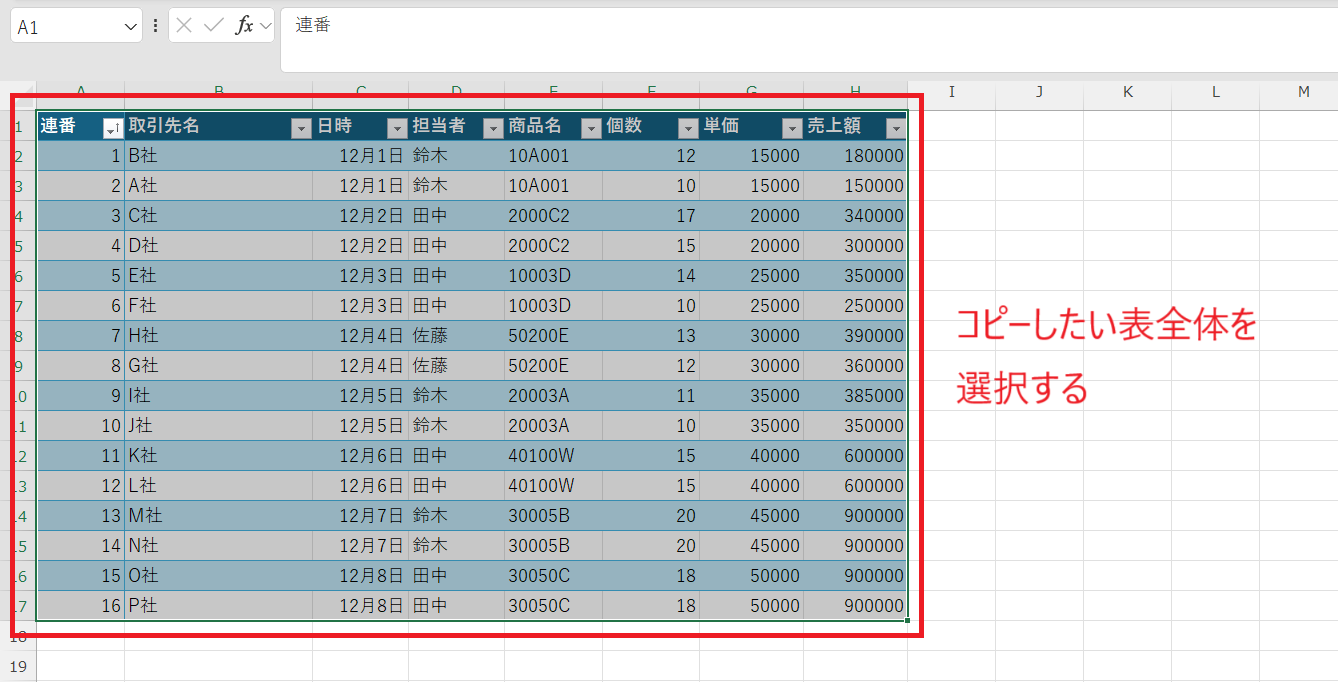
- Excelを開き、挿入したい表のセル範囲を選択して「Ctrl + C」(または右クリックから「コピー」)を実行する。
- Wordを開き、表を配置したい段落にカーソルを合わせる。
- 「ホーム」タブの左端にある「貼り付け」の下向き矢印をクリックし、「形式を選択して貼り付け」を選択する。
- ダイアログ左側のラジオボタンで「リンク貼り付け」にチェックを入れる。
- 一覧から「Microsoft Excel ワークシート オブジェクト」を選択し、「OK」をクリックする。
リボンの「挿入」タブから直接Word オブジェクトの挿入 Excel ワークシートを指定して新規作成またはファイル参照することも可能ですが、既存の計算済みシートの一部だけを切り出す場合は、上記の手順が最も確実です。
なお、共有サーバーやクラウドストレージ(OneDrive / SharePoint)上で作業する際、ワード エクセル 表 編集できない 対処法として覚えておくべき注意点があります。ファイルパス(保存場所)が変更されたり、元ファイルのファイル名が変更されるとリンクが切断されます。リンクが切れた場合は、Wordの「ファイル」>「情報」>画面右下の「ファイルへのリンクの編集」からソースファイルを再指定することで復旧可能です。
【レイアウト崩れ撃退】はみ出し・余白を1発で直すサイズ自動調整テクニック
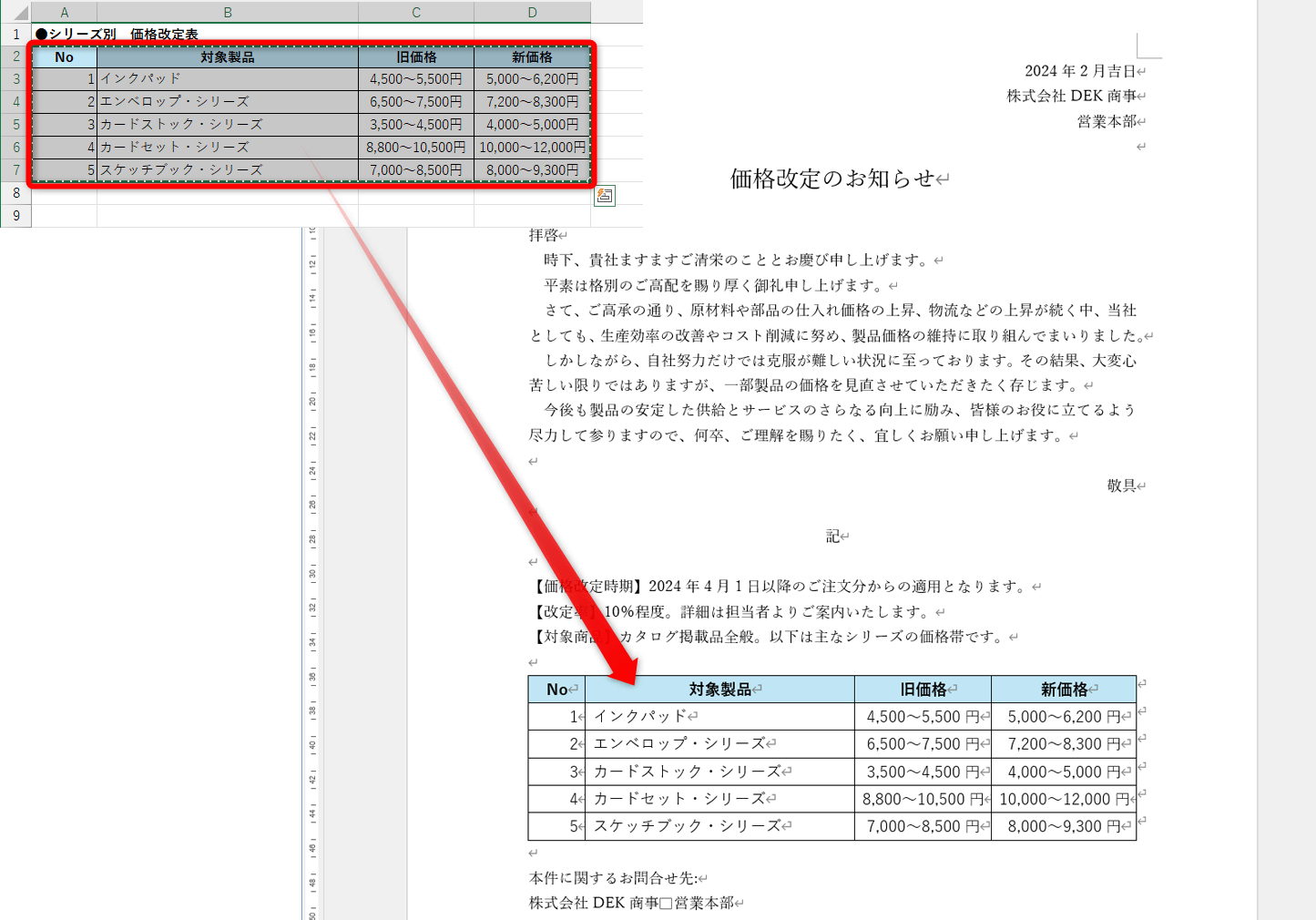
通常のWord表として貼り付けた結果、右端がページ外へ突き抜けてしまった場合は、手動で列境界をドラッグして直そうとしてはいけません。微調整を繰り返すほど列幅のバランスが崩れ、かえって歪みが増大します。Wordに標準搭載されている自動調整コマンドを活用するのが最短ルートです。
最も効果的なのがWord 表 サイズ 自動調整 ウィンドウサイズの適用です。表の左上に表示される十字の「表移動ハンドル」をクリックして表全体を選択し、「レイアウト」タブ(表ツール内)>「自動調整」>「ウィンドウサイズに自動調整」をクリックします。これだけで、現在のWord文書の左右余白幅にぴったり収まるよう、すべての列幅が黄金比率で自動再配分されます。
さらに緻密な調整を行いたい場合は、Word 表 余白 ページに収める 設定を併用します。
- セルの左右余白の極小化:「表ツール」>「レイアウト」>「セルの配置」グループの「セルの余白」を開き、左右の余白(デフォルトは約1.9mm)を「0.8mm〜1.0mm」程度まで縮小する。
- 文字の自動圧縮:「表のプロパティ」>「セル」タブ>「オプション」で「文字列を全体に収める」にチェックを入れると、枠を広げずにフォント幅を自動調整して1行に収めることができる。
- 表の配置の「中央揃え」固定:「表のプロパティ」>「表」タブで配置を「中央」にし、文字列の折り返しを「なし」に設定することで、本文との回り込み干渉によるレイアウト崩れを完全に遮断する。
絶対に編集を発生させず、見た目の完璧さのみを最優先したいシチュエーションであれば、エクセル 表 画像として貼り付け Wordを行うのが究極の防衛策です。コピー後、貼り付けオプションで「図(U)」を選択すれば、ベクター形式の拡張メタファイルとして配置され、角のハンドルをドラッグするだけで比率を崩さず自由自在に拡大縮小が可能です。
【実態検証】ビジネス現場で多発するトラブルとユーザーのリアルな苦悩
社内ITヘルプデスクやドキュメント作成の現場では、表の挿入に関する悲鳴に近い相談が日々寄せられています。SNSや各種Q&Aコミュニティで共有されている実態を検証すると、多くのトラブルが共通の運用ミスから発生していることが浮き彫りになります。
「役員会議の直前にExcelの元数値を修正したのに、Word側の数字が変わっておらず旧データのまま印刷して大問題になった」という告白は、リンク貼り付けの自動更新トリガーを正しく理解していないことによる典型例です。Wordのリンク機能は、Wordファイルを開いた瞬間に最新データを読み込みますが、Wordを開いたまま裏でExcelを編集した場合は、Word側の表を右クリックして「リンクの更新」を手動実行しなければ反映されません。
また、「自分のPC上では完璧に整っていたレイアウトが、他部署の同僚にメール送信した途端に崩れ、文字化けやセルのはみ出しが起きた」という声も頻繁に見られます。これは相手側のPCに同一のフォントがインストールされていないことや、プリンタードライバーの既定余白設定が異なるために発生する環境依存の現象です。このような共同編集・外部納品の現場では、編集可能性を残したまま配布するリスクを的確に見極める必要があります。
一般に知られていない盲点とネットの誤解|「とりあえずコピペ」の組織的リスク
ネット上の簡易Tips記事では「困ったら画像として貼り付ければOK」「通常コピペ後に表の自動調整をかければすべて解決する」といった短絡的な解説が散見されます。しかし、これらのアプローチを盲信することには重大な盲点が存在します。
まず、すべての表を安易に「画像」として処理してしまうと、アクセシビリティが完全に喪失します。スクリーンリーダー(音声読み上げ機能)を利用する視覚障害を持つ担当者が数値を認識できなくなるほか、文書内検索(Ctrl + F)で表内のキーワードや数値がヒットしなくなるため、数十ページに及ぶ大型企画書では致命的な情報アクセスの断絶を引き起こします。さらに、低解像度のラスター画像として貼り付けられた表は、高解像度プリンターで出力した際に文字がぼやけ、印刷物の品質を著しく低下させます。
なぜビジネス現場では、このような「場当たり的なコピペ」が繰り返されてしまうのでしょうか。組織心理学および情報構造の観点から分析すると、これは「ツールのサイロ化」と「認知負荷の回避行動」が引き起こす構造問題といえます。Excel(データ処理ツール)とWord(文書表現ツール)の境界線において、ドキュメントのライフサイクル(作成・更新・保管・二次利用)を設計する視点が欠落しているため、個々の作業者が「その場しのぎの見た目合わせ」に終始してしまうのです。
【プロの結論】業務効率と保守性を最大化する「向いている人・おすすめできない人」の判断基準
自社の業務プロセスにおいて、どの挿入手法を採用すべきかの明確な選定基準を提示します。
- 「リンク貼り付け(オブジェクト連動)」を採用すべきケース:
- 定期的に数値が更新される月次報告書、財務諸表、定常モニタリング資料を作成する人。
- ファイルの保管場所(フォルダ階層)が社内共有サーバーやクラウド上で固定されており、元データとWordファイルの相対関係を維持できる環境。
- 「リンク貼り付け」を避けるべき(通常のWord表またはPDF書き出しを選ぶべき)ケース:
- 社外の取引先やクライアントへWordファイル単体(.docx)をメール添付で送付する人(相手先でリンク切れエラーが発生するため厳禁)。
- 社内でもフォルダ整理が頻繁に行われ、ファイルの移動やリネームが日常的に発生するプロジェクト。
- 共同編集者がOfficeの操作に不慣れで、リンク更新ダイアログが出た際に誤ってリンク解除を押してしまうリスクが高い環境。
【ワード エクセル 表 挿入】に関するよくある質問(FAQ)
Q1:ワードに挿入したエクセルの表を、ワードの画面上で直接計算・再編集することはできますか?
A1:「Microsoft Excel ワークシート オブジェクト」として貼り付け(または埋め込み)されている表であれば可能です。表をダブルクリックすると、Wordの画面の中にExcelのリボンと数式バーが展開され、関数計算やセルの追加などをExcelと全く同じ操作感で実行できます。枠外のWord文書部分をクリックすれば元のWord画面に戻ります。
Q2:エクセルの元ファイルを移動したら、ワードの表が更新できなくなりました。修復方法はありますか?
A2:Wordの「ファイル」タブ>「情報」を開き、画面右下にある「ファイルへのリンクの編集」をクリックしてください。切断されているリンクの一覧が表示されるため、該当の項目を選択して「リンク元の変更」をクリックし、移動先にあるExcelファイルを再指定すれば即座に接続が修復されます。
Q3:表の右端が用紙の余白をはみ出して印刷されてしまいます。最も素早い修正手順は?
A3:表の左上にある十字アイコンをクリックして表全体を選択し、上部メニューの「レイアウト」(表ツール内)>「自動調整」>「ウィンドウサイズに自動調整」をクリックしてください。1秒で現在のページ余白の横幅ぴったりに全列の幅が再計算され、用紙内に美しく収まります。
Q4:Web版のWord(Word for the Web)でもリンク貼り付けやオブジェクト挿入は使えますか?
A4:2026年現在のOffice環境においても、OLEオブジェクト(リンク貼り付けや埋め込みワークシート)の高度な制御機能はデスクトップ版アプリ(Windows / Mac)に限定されています。Web版では通常のHTML表貼り付けまたは画像貼り付けとして処理されるため、複雑な連動を行いたい場合は必ずデスクトップ版のWordアプリで作業を行ってください。
まとめ:用途に応じた最適な挿入法を選び、二度手間のないドキュメント作成へ
WordへのExcel表の挿入は、一見すると単純なコピー&ペースト作業に見えますが、その実態は「2つの異なるソフトウェアのデータ構造をどう橋渡しするか」という技術的な選択です。枠の崩れや印刷のズレに悩まされ続けるか、常に整然とした美しいドキュメントを短時間で作成できるかは、適切な貼り付け形式の選択と自動調整機能の理解にかかっています。
文書のライフサイクル、元データの更新頻度、そして最終的な配布形態(社内共有、外部送付、印刷、PDF化)を正確に見極め、最適な挿入アプローチを使い分けてください。適切なワークフローを確立することが、無駄なレイアウト修正作業を根絶し、本質的な業務品質を高める最短の道筋となります。 (出典: ワード エクセル 表 挿入(Yahoo!ニュース))
SEOライティングとマーケティング戦略の専門家。分かりやすい解説記事で定評があります。
