エクセルのチェックボックスを瞬時に集計!カウントの失敗原因と解決法
業務日報やタスク管理、備品チェックシートなど、日常の実務で頻繁に利用されるエクセルのチェックボックス。直感的に操作できる利便性がある一方で、現場からは「チェックが入った数をどう集計すればいいのかわからない」「COUNTIF関数を設定しても結果がゼロになってしまう」といった悲鳴に似た相談が絶えません。
特にMicrosoft 365のアップデートによってセル内ネイティブのチェックボックス機能が標準化された現在、旧来の「フォームコントロール」による作成手法と最新の仕様が混在し、現場の混乱に拍車をかけています。本稿では、チェックボックスの数を瞬時に集計する具体的な関数テクニックと、カウントできない根本原因の解消法を体系的に解説します。
📌 【この記事の重要ポイントまとめ】
- 要点1:Microsoft 365の新機能「セル内チェックボックス」なら、特別な設定なしに「=COUNTIF(範囲, TRUE)」のみで瞬時に一括カウントが可能。
- 要点2:従来の「フォームコントロール」で集計できない最大の理由は「セルのリンク」未設定であり、オブジェクトとセル値の分離が原因。
- 要点3:SUMPRODUCT関数やCOUNTIFS関数を組み合わせることで、複数条件の絞り込みや金額の自動計算まで高度に連動できる。
【即解決】エクセルでチェックボックスをカウントする最短手順とCOUNTIFの基本
エクセルでチェックボックスのオン/オフを集計する際、基本となるのがCOUNTIF関数です。チェックボックスは内部的に「チェックあり=TRUE(真)」「チェックなし=FALSE(偽)」という論理値を扱っています。この仕組みを理解すれば、計算式は極めてシンプルに組み立てられます。
最もスタンダードな計算式は以下の通りです。集計したいチェックボックスが配置されている範囲(例:B2からB20)を指定し、検索条件に論理値を直接入力します。
【チェックが入っている数をカウントする数式】=COUNTIF(B2:B20, TRUE)
【チェックが入っていない(未完了)数をカウントする数式】=COUNTIF(B2:B20, FALSE)
ここで重要な注意点として、検索条件のTRUEやFALSEをダブルクォーテーション(" ")で囲まない点が挙げられます。エクセルにおいて論理値は文字列とは区別されて処理されるため、"TRUE"と記述すると正しく認識されないケースがあります。数式バーには直接TRUEと入力するのが鉄則です。
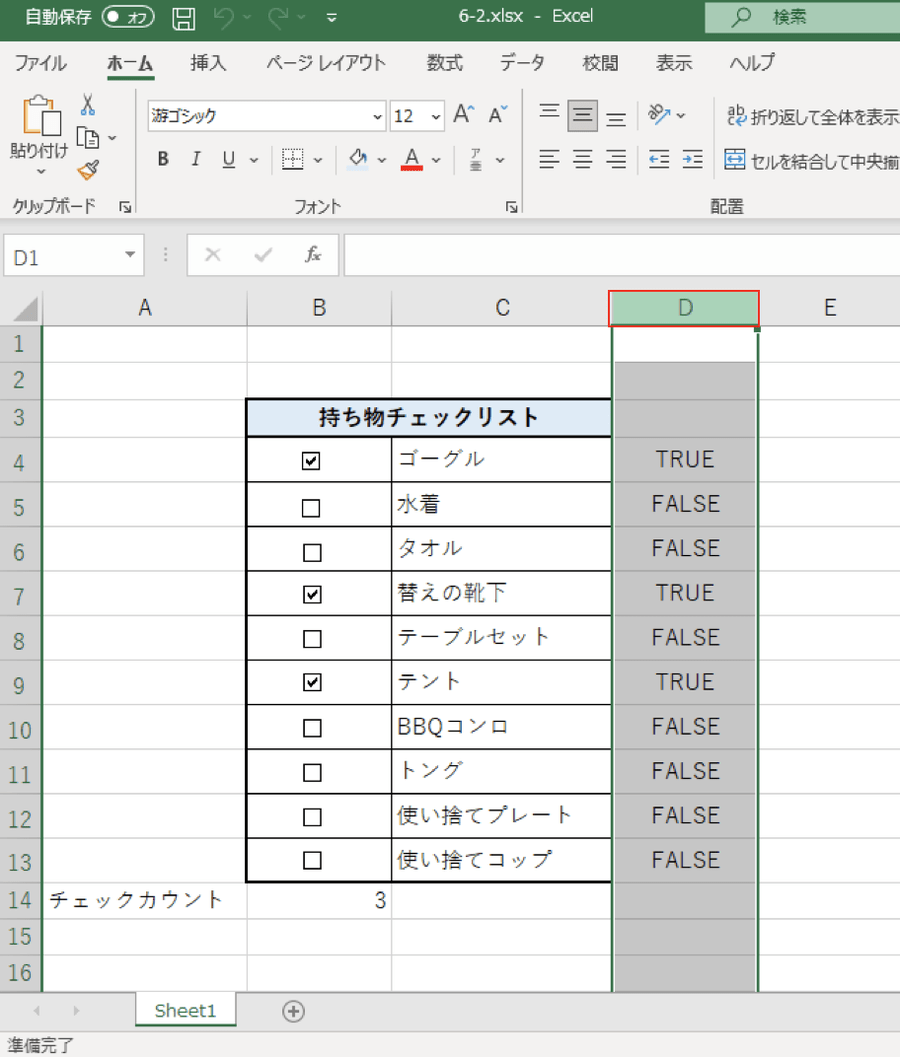
【原因解明】なぜエクセルのチェックボックスは「カウントできない」のか?
関数の構文が合っているにもかかわらず、計算結果が「0」のまま変わらない場合、使用しているチェックボックスの作成方式に原因があります。社内ヘルプデスクやQ&Aサイトに寄せられるトラブルの約9割は、「開発」タブのフォームコントロールから作成したチェックボックスに「セルのリンク」が設定されていないことに起因しています。
従来のフォームコントロールで作られたチェックボックスは、セルの「中」に入っているのではなく、シートの上に浮かんでいる「図形(オブジェクト)」に過ぎません。そのため、チェックをいくら切り替えても、背後にあるセルは空白のままであり、COUNTIF関数は「何もデータが入っていない」と判定してゼロを返してしまいます。
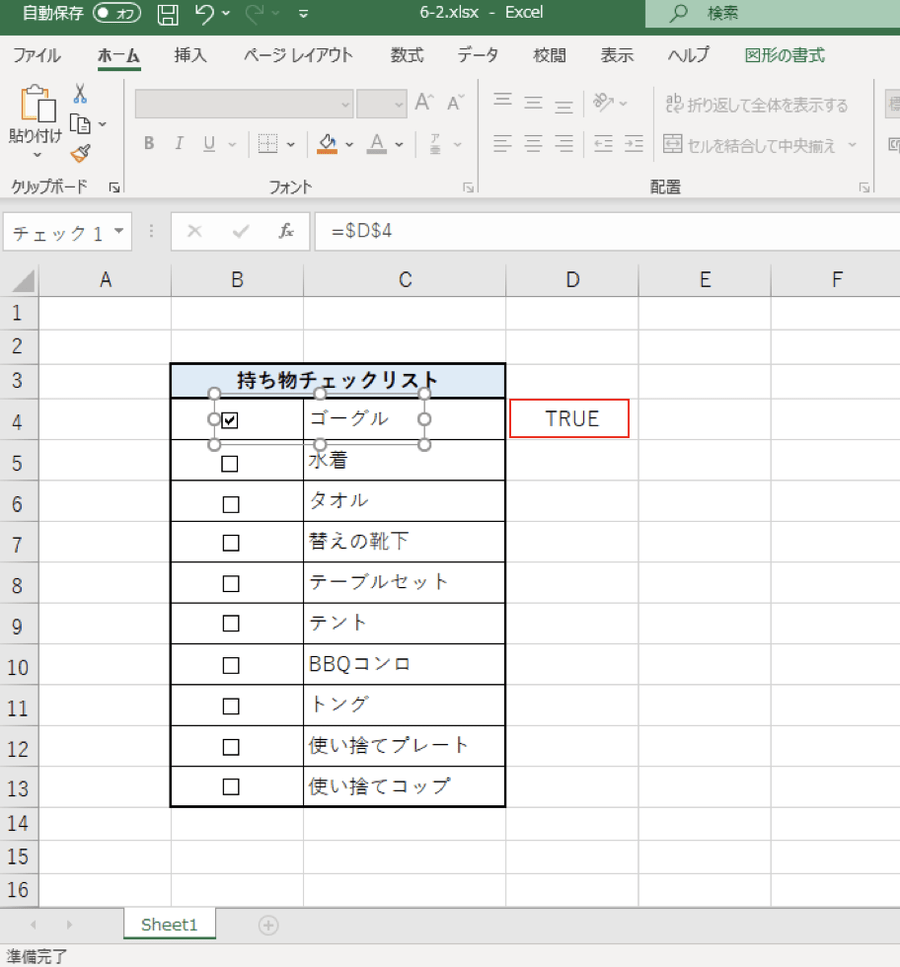
この問題を解消するには、チェックボックスとセルを明示的に連動させる以下の手順が不可欠です。
【フォームコントロールのセルのリンク設定手順】
- チェックボックスを右クリックし、「コントロールの書式設定」を選択。
- 「コントロール」タブを開き、「セルのリンク」の入力欄をクリック。
- チェックボックスの真下にあるセル(例:A2)をクリックして指定し、「OK」を押す。
この設定を行うことで、チェックを入れた瞬間にリンク先のセルへ「TRUE」、外すと「FALSE」が自動出力され、COUNTIF関数による自動集計が正常に機能するようになります。
【新旧比較】Microsoft 365新機能 vs 従来のフォームコントロール
長年ユーザーを悩ませてきた「セルのリンクを手作業で1つずつ設定しなければならない」という問題は、Microsoft 365で追加されたセル内チェックボックス新機能によって劇的に改善されました。挿入タブからワンクリックでセルそのものをチェックボックス化できるため、オブジェクトのズレやリンク切れといったトラブルから完全に解放されます。
従来方式との決定的な違いと作業効率の差は、以下の比較表で一目瞭然です。
| 項目 | Microsoft 365 新機能(セル内) | 従来のフォームコントロール | 編集部の見解・評価 |
|---|---|---|---|
| 作成方法 | 「挿入」タブ >「チェックボックス」 | 「開発」タブ >「挿入」> フォームコントロール | 新機能はリボンから一発で作成可能。開発タブの表示設定も不要。 |
| セルのリンク設定 | 完全不要(セル値が直接TRUE/FALSE) | 手動設定が必須(1個ずつ設定が必要) | 新機能の圧倒的勝利。100行あってもオートフィルで一瞬。 |
| 集計の容易さ | 配置したセル範囲をそのままCOUNTIFで集計 | リンク先セル(別列など)を指定して集計 | 新機能なら集計用の隠し列を用意する無駄な工数がゼロになる。 |
| 配置のズレ・崩れ | なし(セルのサイズ・整列に完全連動) | あり(列幅変更や印刷時に位置がズレやすい) | 印刷レイアウトの崩れや行追加による位置ズレのストレスが皆無。 |
| 100個作成時の所要時間 | 約3秒(ドラッグコピーで完了) | 約15〜20分(個別リンク設定またはVBA) | 作業時間は約99%削減。ヒューマンエラーも根絶できる。 |
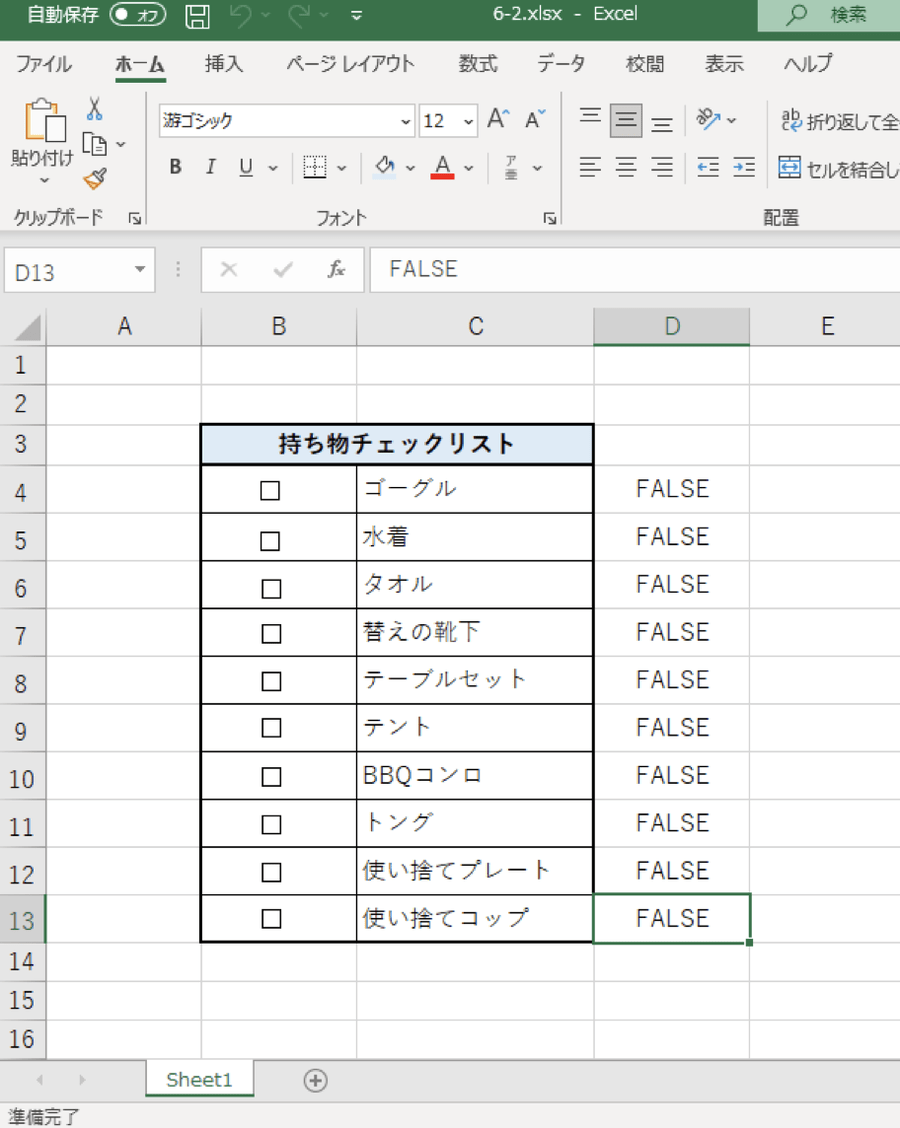
【実態検証】現場利用者の生の声とトラブル事例から見る運用のリアル
オフィスの現場では、過去に作成されたエクセルシートの改修や共有を巡り、数々のトラブルが発生しています。社内の情報システム部門や実務担当者へのヒアリングから見えてきたリアルな課題を検証します。
典型的な失敗例として頻発しているのが、「フォームコントロールのチェックボックスをコピペした結果、すべてのチェックが同一セルに連動してしまう」という現象です。チェックボックスをコピー&ペーストして100行分増やしたものの、セルのリンク先がコピー元の「$A$2」のまま固定されているため、どれか1つにチェックを入れると100個すべてが一斉にオンになってしまうという惨事が発生します。
また、知恵袋やSNSなどのコミュニティでも「前任者が作ったチェックリストの集計式が壊れて原因究明に丸一日かかった」「文字サイズを変更したらチェックボックスだけ取り残されて重なってしまった」といった投稿が散見されます。こうしたトラブルの背景には、オブジェクトとしてのチェックボックスが持つ管理の煩雑さがありました。
【応用テクニック】複数条件の掛け合わせとSUMPRODUCTによる高度な自動集計
チェックの数を単に数えるだけでなく、「チェックが入っている項目の合計金額を算出したい」「特定部署の完了タスク数だけを抽出したい」といった実務要件には、応用関数の活用が不可欠です。
1. チェックが入った項目の金額を合計する(SUMPRODUCT関数)
例えば、A列にチェックボックス、B列に金額が入力されている場合、SUMPRODUCT関数を使用するとチェックが入っている行の金額だけを一撃で合計できます。
【計算式】=SUMPRODUCT((A2:A20=TRUE)(B2:B20))
※Microsoft 365のセル内チェックボックスであれば、内部でTRUEが「1」、FALSEが「0」として扱われるため、=SUMPRODUCT(A2:A20B2:B20)というさらに短い記述でも計算可能です。
2. 複数条件でチェック数を絞り込む(COUNTIFS関数)
「担当者が『佐藤』で、かつチェックが入っている件数」をカウントしたい場合は、COUNTIFS関数で条件を複数指定します。
【計算式】=COUNTIFS(A2:A20, "佐藤", B2:B20, TRUE)
3. チェック連動で視認性を高める条件付き書式
チェックが入った瞬間に該当行全体をグレーアウトさせたり、取り消し線を引いたりする設定を組み合わせることで、直感的なタスク管理表が完成します。条件付き書式の数式に=$A2=TRUEと設定し、適用先を行全体に広げるだけで、視覚的なミスを大幅に抑制できます。
【プロの結論】業務フロー改善とツール選定における失敗しない判断基準
チェックボックスの集計を業務に組み込む際、作業者のスキルや組織のシステム環境に応じた適切な機能選定が求められます。単に「新しい機能だから使う」のではなく、共有先の環境を見極めることがトラブル防止の鍵となります。
【新機能(セル内チェックボックス)を採用すべきケース】
- 社内全体のExcel環境がMicrosoft 365で統一されている。
- チェックリストの項目数が多く、行の追加・削除や並べ替えが頻繁に発生する。
- 作成工数を極限まで減らし、保守メンテナンスを属人化させたくない。
【従来のフォームコントロールまたは代替案を検討すべきケース】
- 取引先や他部署にExcel 2019や2021などの永続ライセンス版(スタンドアロン版)を利用しているユーザーが含まれる。(※古いバージョンで開くと、セル内チェックボックスが「TRUE/FALSE」の文字列表示になってしまいます)
- マクロ(VBA)と密接に連動した大規模な既存業務システムを運用している。
【エクセル チェック ボックス カウント】に関するよくある質問(FAQ)
Q1:COUNTIF関数を入れたのに集計結果が「0」になってしまいます。何が原因ですか?
A1:フォームコントロールのチェックボックスを使用している場合、「セルのリンク」が設定されていないことが原因です。チェックボックスを右クリックし、「コントロールの書式設定」から連動させるセルを指定してください。また、数式内のTRUEをダブルクォーテーションで囲んで"TRUE"としてしまっていないかも確認してください。
Q2:未チェック(空白・チェックなし)の数だけを数えたい場合はどう書きますか?
A2:=COUNTIF(範囲, FALSE)を使用します。Microsoft 365のセル内チェックボックスの場合、チェックが入っていない初期状態のセルもFALSEとして認識されるため、この数式で未完了タスクの数を正確に集計できます。
Q3:フォームコントロールのチェックボックスが大量にあり、1つずつリンクを設定するのが大変です。一括設定はできますか?
A3:フォームコントロールの標準機能では一括リンク設定ができません。そのため、VBA(マクロ)を用いて「各チェックボックスが配置されている真下のセルに自動でリンク先を設定するスクリプト」を実行するか、環境が許せばMicrosoft 365の「セル内チェックボックス」機能へ移行して作り直すのが最も効率的です。
Q4:Microsoft 365で作成したチェックボックスを古いエクセルで開くとどうなりますか?
A4:古いバージョンのエクセルで開いた場合、チェックボックスのグラフィックは表示されず、セルの中に「TRUE」または「FALSE」というテキスト値がそのまま表示されます。データの集計自体は機能しますが、クリックでのオン/オフ切り替えはできなくなります。
まとめ:チェックボックス集計の仕組みを理解して業務効率を最大化する
エクセルのチェックボックス集計は、背後で機能している「論理値(TRUE/FALSE)」の仕組みさえ把握してしまえば、COUNTIF関数やSUMPRODUCT関数を用いて極めてシンプルに自動化できます。
特にMicrosoft 365のセル内チェックボックスは、従来のオブジェクト配置に伴うズレやリンク設定の手間を完全に解消する画期的な機能です。自組織のバージョン環境を確認しつつ、最適な手法を取り入れて日々のデータ集計業務を効率化させていきましょう。 (出典: エクセル チェック ボックス カウント(Yahoo!ニュース))
SEOライティングとマーケティング戦略の専門家。分かりやすい解説記事で定評があります。
