削除したGmailの復元手順!ゴミ箱・30日経過後の完全復活法【2026】
重要な取引先からの連絡やチケットの予約完了通知、過去の思い出が詰まったやり取りを誤って消去してしまい、血の気が引く思いをした経験は誰にでもあるはずです。スマートフォンの誤タップやストレージ整理のつもりが、必要なメッセージまで巻き込んでしまうトラブルは後を絶ちません。
削除直後であれば数クリックで受信トレイに戻せますが、ゴミ箱を空にしてしまった場合や、保管期限を過ぎたメッセージのサルベージには正しい知識が求められます。2026年現在のGoogle公式仕様に基づき、削除ステータスごとの復元リミットと、確実にメッセージを救出するための実践的なアプローチを分かりやすく解説します。
📌 【この記事の重要ポイントまとめ】
- 要点1:削除後30日以内であれば、PCブラウザやiPhone・Androidアプリの「ゴミ箱」から即座に受信トレイへ戻せる。
- 要点2:ゴミ箱から完全に削除した場合でも、個人向け「Gmailメッセージ復元ツール」やGoogle Workspaceの「管理者コンソール」経由(25日以内)なら復旧の余地が残されている。
- 要点3:ネット上に出回る怪しい復元ソフトや非公式の「裏ワザ」は個人情報流出の危険があり、Google公式の正規プロトコルを実行することが確実な解決策となる。
【タイムリミット別】削除したGmailの復旧可否と救出ルート早見表
メッセージを誤って消してしまった際、最初に行うべきは「削除されてからどれだけの時間が経過しているか」の確認です。Gmailのデータ保持システムは厳格なタイムテーブルで管理されており、経過日数によって選択できる復旧ルートが明確に分かれます。
以下の表は、削除ステージに応じた復元可能性と適切な対処法をまとめたものです。自身の置かれている状況と照らし合わせて、最短の救出ルートを特定してください。
| 削除からの経過状態 | 復元可能性・仕様 | 適用できる救出手段 | 編集部の見解・難易度 |
|---|---|---|---|
| 削除直後(数秒〜30秒以内) | 100%復旧可能(送信・削除の即時巻き戻し) | 画面下部に表示される「元に戻す」ボタンを押下 | 難易度:極小。画面が切り替わる前のアクションが必須。 |
| 削除後30日以内(ゴミ箱内) | 100%復旧可能(標準保持期間) | Gmailの「ゴミ箱」フォルダから受信トレイへ移動 | 難易度:低。PC・スマホアプリのどちらからでも手軽に操作可能。 |
| 完全削除後または30日〜55日 | 状況次第(Workspaceは高確率/個人用は条件付き) | Google管理者コンソール復元/Gmailメッセージ復元ツール | 難易度:中。組織アカウントであれば管理者の権限操作で高確率でサルベージ可能。 |
| 削除後55日以上経過 | 完全消滅(Googleサーバーから完全抹消) | 送信元への再送依頼/ローカルキャッシュの確認 | 難易度:最高。クラウド上のデータ復元は不可能なため別経路の探索が必須。 |
【基本手順】ゴミ箱からの復元と誤削除を即座に戻す操作法
削除ボタンを押した直後や、削除してからまだ日数が浅い場合は、慌てる必要はありません。Gmailには利用者の誤操作を防ぐセーフティネットが標準で組み込まれています。
削除直後の「取り消し」アクション
PCブラウザやスマートフォンでメールを削除した瞬間、画面左下(または下部中央)に「スレッドをゴミ箱に移動しました」というトースト通知とともに「元に戻す」というリンクが表示されます。この表示が出ている約5〜30秒間の間にタップできれば、メールは何事もなかったかのように直前のフォルダへ復帰します。
ゴミ箱フォルダから受信トレイへ戻す手順(PC・iPhone・Android共通)
すでに通知が消えてしまっていても、削除から30日以内であればメールは「ゴミ箱」に退避しています。端末ごとの復旧ステップは次の通りです。
【パソコン(ブラウザ版)の場合】
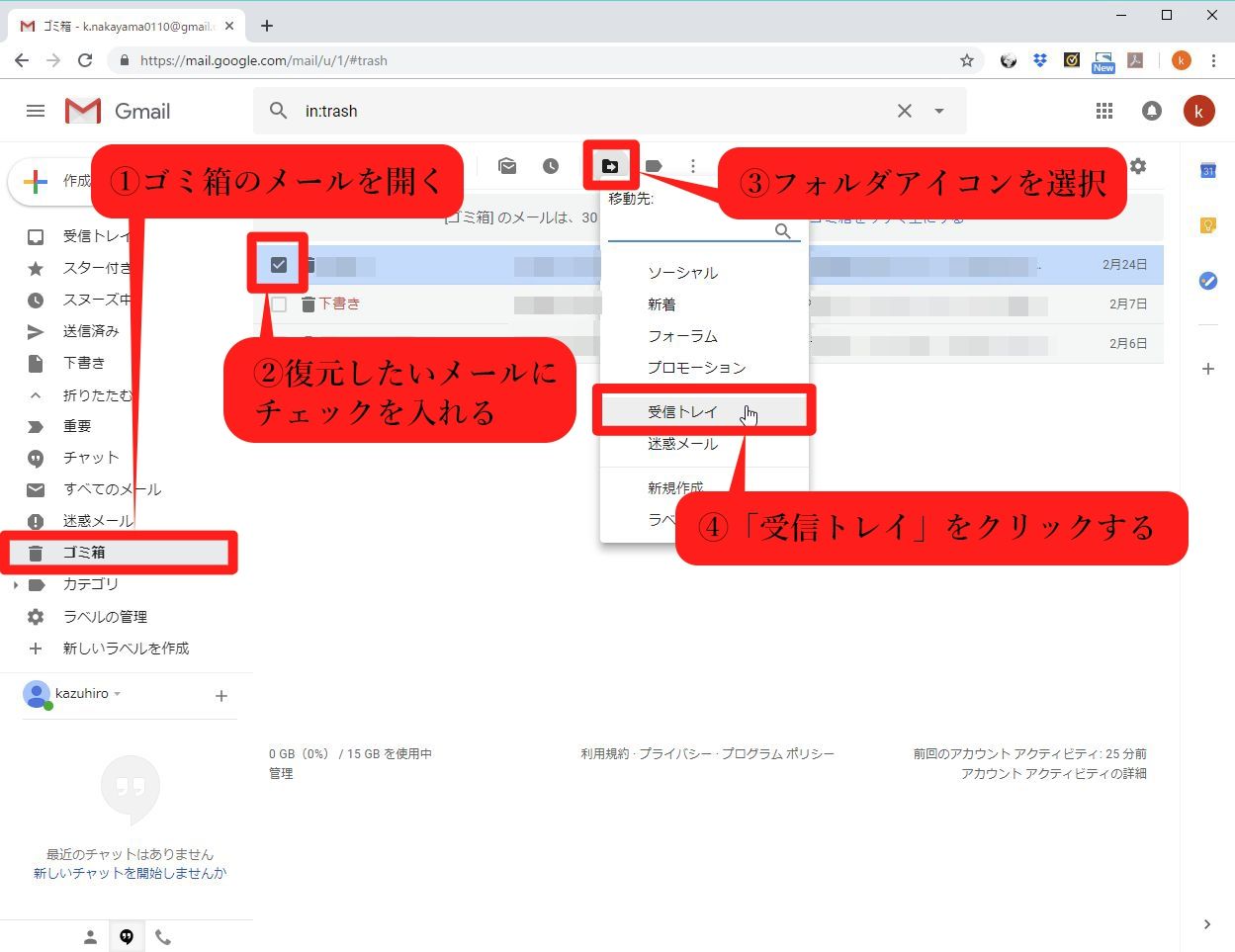
1. 画面左側のサイドメニューを展開し、「もっと見る」をクリックして「ゴミ箱」を選択します。
2. 復元したいメールの左側にあるチェックボックスにチェックを入れます。
3. 画面上部ツールバーに表示されるフォルダアイコン(移動)をクリックし、「受信トレイ」を選択します。
【iPhone / Androidアプリの場合】
1. アプリ左上のハンバーガーメニュー(三本線)をタップし、メニュー一覧から「ゴミ箱」を開きます。
2. 救出したいメールを開くか、送信者のアイコンを長押しして選択状態にします。
3. 画面右上の三点リーダー(縦の…)をタップし、「移動」>「メイン(受信トレイ)」をタップします。
【完全削除・30日以上】ゴミ箱から消えたメールを復活させる公式の対処法
ゴミ箱を手動で空にしてしまった場合や、自動削除の30日が過ぎてしまった場合、「もう二度と戻らないのではないか」と諦めてしまう人が少なくありません。しかし、Google公式が用意している特定の手続きを踏むことで、復活させられるケースが存在します。
個人アカウント向け:公式「Gmail メールの復元ツール」を活用する
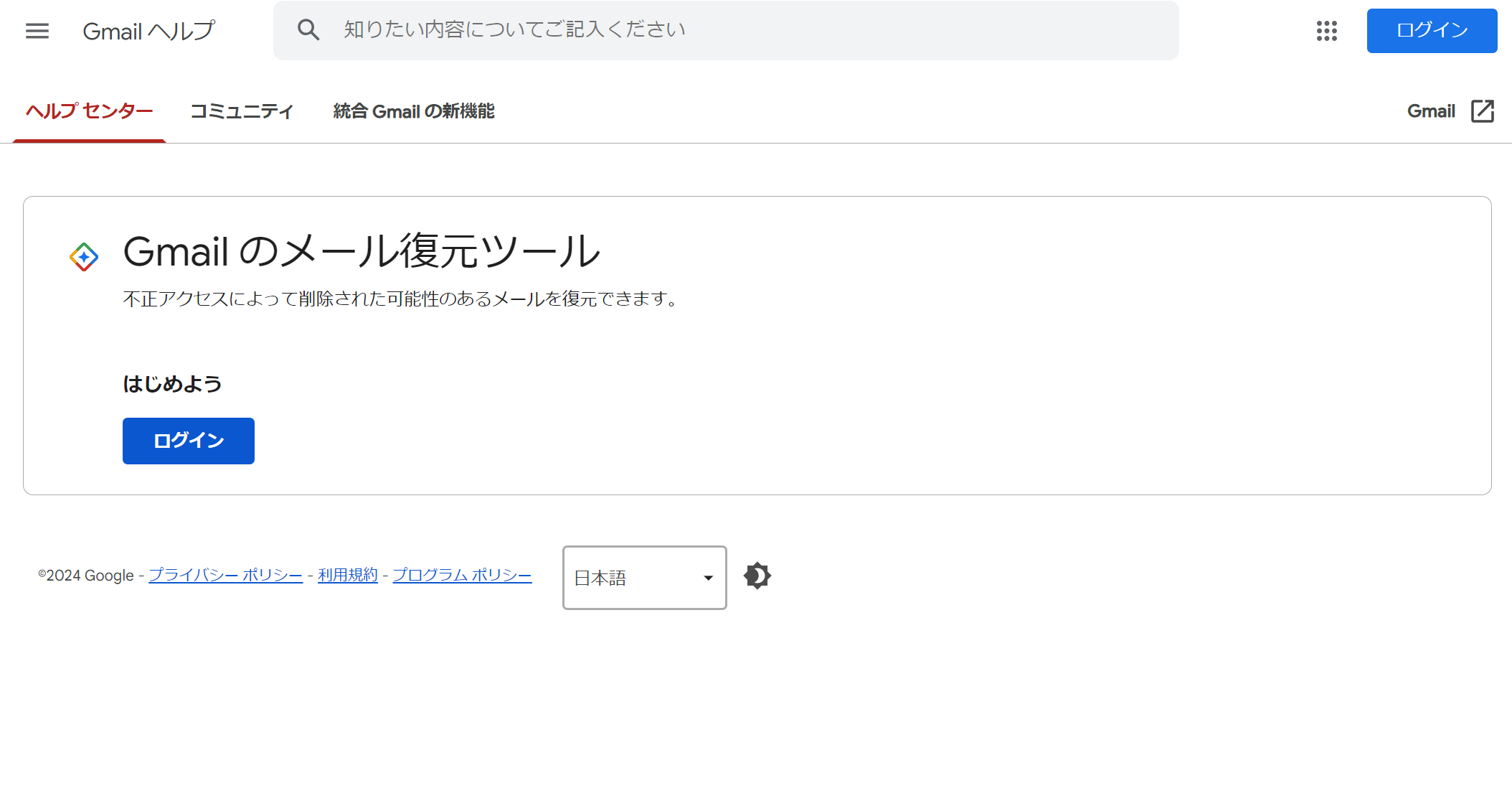
一般の無料Googleアカウント(@gmail.com)を利用している場合、Google公式が提供している「Gmail メッセージ復元ツール(Gmail Message Recovery Tool)」が最後の切り札となります。このツールは、アカウントへの不正アクセスやシステムエラーによって意図せずメールが消滅した事態を想定して設置されています。
【復元ツールの利用手順】
1. ブラウザでGoogleアカウントにログインした状態で「Gmail メッセージ復元ツール」の専用ページにアクセスします。
2. ログイン中のメールアドレスが正しいことを確認し、「続行」を選択します。
3. システムによるスキャンが自動実行され、復元可能なデータがGoogleのバックアップ領域に残っていれば、過去30日〜数ヶ月以内に消去されたメッセージが受信トレイに再展開されます。
ただし、日常的な自己都合の削除では復旧対象外と判定されるケースもあります。それでも追加費用なしで即座に試せる公式手段であるため、完全消去に気づいた段階で真っ先に実行する価値があります。
組織・法人向け:Google Workspaceの「管理者コンソール」からサルベージ
会社や学校から発行されているアカウント(独自ドメインのGoogle Workspace)を利用している場合、個人アカウントよりも強力な復元機能が備わっています。ユーザーがゴミ箱から完全に削除した後でも、管理者権限を使えば25日以内なら復元可能です。
【管理者コンソールでの復旧手順】
1. 特権管理者が「Google 管理者コンソール(admin.google.com)」にログインします。
2. 「ディレクトリ」>「ユーザー」から、該当の対象ユーザーをクリックします。
3. ユーザー詳細画面の「その他」または左メニューから「データを復元」を選択します。
4. 復元したい日付の範囲(過去25日以内)を指定し、アプリケーションで「Gmail」を選択して実行します。
処理を実行してからメールボックスに反映されるまでは、データ量に応じて数分から最大数日かかりますが、業務上の重要データを消してしまった際は速やかに社内のシステム管理者に連絡することが最善手となります。

ネットで噂の「完全削除の復活裏ワザ」を徹底検証|危険な復元ツールと真実
ネット検索を行うと「消えたメールを100%復元する秘密の裏ワザ」や「完全消去対応の復元ソフト」を謳うサイトが散見されます。しかし、これらの甘い言葉には重大な落とし穴が潜んでいます。
市販のデータ復元ソフトが効かない構造的理由
一般的なデータ復旧ソフトは、PCのHDDやSSD、SDカードといった物理ストレージに残った磁気・電子の痕跡を読み取ってファイルをサルベージする仕組みです。一方、Gmailの本体データは利用者の手元ではなく、Googleが全世界に分散管理するクラウドサーバー上に格納されています。
ローカルストレージをどれだけ精密にスキャンしても、サーバー側で破棄されたクラウドデータを一般のソフトが再構築することは技術的に不可能です。それどころか、怪しいサードパーティ製ツールにGoogleアカウントのログイン権限(OAuth認証)を許可してしまうと、個人情報の抜き取りや乗っ取り被害に遭う危険性すら生じます。
現実的に試す価値のある「2つの代替アプローチ」
サーバーから完全に消去されてしまった場合でも、以下の現実的な手段でメッセージ本文を回収できるケースがあります。
1. ローカルメーラーのオフラインキャッシュを探す
普段パソコンでOutlookやThunderbird、Macの「メール」アプリにGmailをIMAP連携していた場合、ネット接続を切断した状態でメーラーを起動すると、同期前のキャッシュとして古いメールがローカル上に残っていることがあります。
2. 送信元・受信元へ素直に再送を依頼する
自身のアカウントからは消滅していても、やり取り相手のメールボックスには完全にデータが残っています。ビジネス・プライベートを問わず、事情を丁寧に説明して「過去のメール履歴を転送してほしい」と依頼することが、結果として最も早く確実な解決策となります。
【実態検証】利用者の生の声とトラブル現場から見えた復旧のリアル
SNSや知恵袋、ITサポート窓口に寄せられるトラブル事例を分析すると、メールが消えてしまった原因の多くは「ユーザーの誤認」によるものです。
【現場で頻発する3大トラブル要因】
・「アーカイブ」を「削除」と勘違いしている: メッセージ一覧でスワイプした際、初期設定が削除ではなくアーカイブになっているケース。この場合、メールは消えておらず「すべてのメール」フォルダの中にそのまま残っています。
・スマホアプリの同期ズレ: 通信環境の悪い場所で操作した結果、アプリ上の表示とサーバーの実態が乖離し、一時的に見えなくなっているケース。再ログインやキャッシュクリアで正常に戻ります。
・フィルタによる自動振り分け: 自身で作成した受信トレイの自動振り分けルールにより、受信トレイをスキップして別のラベルに格納されていたり、迷惑メールフォルダに直行していたりするケース。
「完全に消去してしまった」とパニックになる前に、まずはGmail上部の検索窓に「in:anywhere 検索キーワード」と入力して全領域検索を試みることが推奨されます。これによって、ゴミ箱や迷惑メール、アーカイブに隠れていたメールが一発で見つかる事例が多発しています。
【プロの結論】ヒューマンエラーを防ぐメール運用設計とおすすめの判断基準
デジタルフォレンジックやITリスク管理の観点から言えば、メールの誤削除トラブルの本質は「個人の注意力不足」ではなく「システム的な運用設計の不備」にあります。人間は疲労や焦りから必ず操作ミスを犯す生き物です。
「ゴミ箱を一時的なメモ置き場にする」「不要なメールを都度完全削除する」といった運用は、重大な事故を引き起こす引き金になります。Gmailには15GB(無料枠)という広大な容量が用意されているため、日常の整理では削除ではなく「アーカイブ(保管)」を徹底する習慣をつけるべきです。
【自己診断】復旧作業を自分で行うべき人・専門窓口に頼るべき人
トラブル発生時の動き方として、自身の利用環境に応じた明確な判断基準を持っておくことが大切です。
【自力で公式ツールを試すべき人】
・個人の無料Googleアカウント(@gmail.com)を利用している
・誤ってゴミ箱を空にしてから数日以内である
・セキュリティ上の危険がある外部ツールを避け、公式の手順のみで復旧を試みたい
【速やかに管理者や専門部署に相談すべき人】
・会社の業務メールや学校の指定アカウントを利用している
・訴訟対応や監査、契約締結に関わる致命的なエビデンスを消してしまった
・Google Workspaceの管理者権限を持っておらず、25日の猶予期間が迫っている
【削除したGmailの復元】に関するよくある質問(FAQ)
Q1:ゴミ箱から消えてから30日以上経ったメールは絶対に復元できませんか?
A1:無料アカウントの場合、Googleのサーバー上から完全消去された後の救出は極めて困難です。ただし、「Gmail メッセージ復元ツール」によるスキャンで一時的に残っていたデータが戻る可能性があるほか、相手側に残っているメールの再送依頼や、PCメーラーのオフラインキャッシュからサルベージできる余地は残されています。
Q2:スマホ(iPhone・Android)のGmailアプリで削除したメールはどこへ行きますか?
A2:アプリ上で削除したメールも、ブラウザ版と同じくクラウド上の「ゴミ箱」フォルダに移動します。アプリ内の左上メニューから「ゴミ箱」を開き、対象メールを選択して受信トレイ(メイン)へ「移動」させることで元の場所に戻せます。
Q3:有料のデータ復旧ソフトを使えば、完全に消えたGmailも取り戻せますか?
A3:取り戻せません。Gmailのデータは手元の端末ではなくGoogleのサーバーで管理されているため、市販のPC・スマホ復元ソフトでは復旧できません。「完全復旧可能」と謳う非公式サイトには、悪質なマルウェアやアカウント乗っ取りを目的としたものが含まれるため、安易に購入・利用しないよう十分注意してください。
Q4:Google Workspace(法人向け)なら、退職した社員の削除メールも復元できますか?
A4:アカウント自体が削除されておらず、メールの完全消去から25日以内であれば、管理者が「Google 管理者コンソール」の「データを復元」から復旧可能です。また、事前に「Google Vault」などの監査保持機能が有効化されていれば、25日を超過していても過去の全データを抽出できます。
まとめ:今後の動向と失敗しないための判断基準
誤って消してしまったGmailの復元は、経過した時間と利用しているアカウント種別(個人向けかWorkspaceか)によって打てる手が決まります。まずは慌てて非公式なソフトに頼るのではなく、標準のゴミ箱確認、全領域検索(in:anywhere)、そして公式のメッセージ復元ツールへとステップを踏んでいくことが確実な解決への近道です。
また、今後の誤削除を防ぐためには、「迷ったら削除ではなくアーカイブを選ぶ」「Googleデータエクスポート(Google Takeout)を用いて定期的にメールのローカルバックアップを保存しておく」といった予防策を講じることが重要です。正しい知識と仕組み化によって、大切な情報資産をトラブルから守り抜きましょう。 (出典: 削除 した g メール の 復元(Yahoo!ニュース))
毎日更新されるトレンド情報を分析・発信中。役立つ裏技やおすすめ情報を分かりやすく紹介します。
