IPhoneの初期化「すべてのコンテンツと設定を消去」押すとどうなる?完全解説
iPhoneを手放す際や深刻なシステム不具合を解消する際、設定画面の最深部に存在する「すべてのコンテンツと設定を消去」。このボタンをタップすると端末内で何が起き、保存されていた個人データはどう処理されるのか。下取りや売却を控えたユーザーの間では、「写真やLINEの履歴は完全に消えるのか」「eSIMはどうなるのか」「文鎮化しないか」といった不安の声が絶えません。
Apple公式の仕様に基づくと、この操作は単なるファイル削除ではなく、ストレージのハードウェア暗号化キーを破棄してデータを不可逆的に抹消する「工場出荷時へのリセット」を意味します。しかし、事前の準備を1つでも怠ると、アクティベーションロックによって下取りを拒否されたり、新端末への引き継ぎに失敗して連絡先や認証データを失ったりする重大なリスクが潜んでいます。本稿では、初期化の内部挙動から絶対に外せない下準備、トラブル発生時の救済策までを専門的な見地から網羅して解説します。
📌 【この記事の重要ポイントまとめ】
- 要点1:「すべてのコンテンツと設定を消去」を実行すると、暗号化キーの破棄により端末内データは瞬時に完全消去され、初期設定画面(こんにちは画面)に戻る。
- 要点2:売却・下取り時は「iPhoneを探す」のオフとApple IDサインアウトが必須であり、eSIMの削除要否は端末の処分方法によって厳密に異なる。
- 要点3:消去が終わらない・リンゴループ等の異常時は、強制再起動やPCを用いたリカバリーモードで復旧可能だが、事前バックアップの有無が生死を分ける。
【基礎知識】「すべてのコンテンツと設定を消去」を押すと端末内で何が起きるのか?
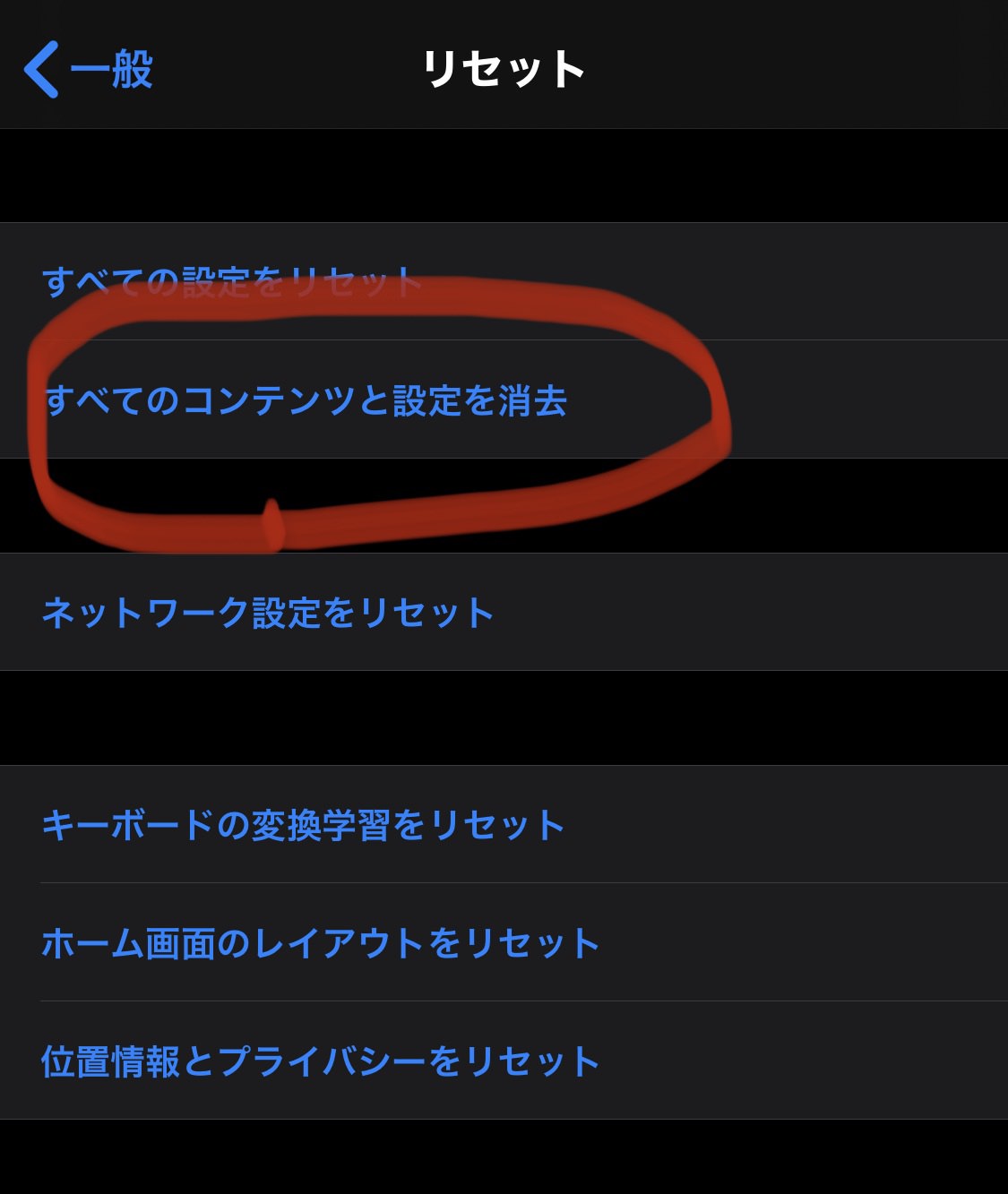
iPhoneの設定アプリから「一般」>「転送またはiPhoneをリセット」へと進むと現れる「すべてのコンテンツと設定を消去」。この操作を実行した瞬間に端末のバックグラウンドで行われているのは、単なる「ファイルの見かけ上の削除」ではありません。
iOSは、高度なセキュリティ構造「Secure Enclave」と専用の暗号化エンジンによって、ストレージ内の全データを強力に暗号化して保存しています。「すべてのコンテンツと設定を消去」が実行されると、システムはこの暗号化解除キー自体を物理的・論理的に消去します。これにより、ストレージ内に残るデータ残骸は完全な無意味のランダムな文字列(暗号文)と化し、高度なデータ復旧業者であっても原本のサルベージは事実上不可能となります。
処理が完了すると、iPhoneは工場から出荷された直後の状態に巻き戻り、多言語で「こんにちは」「Hello」と表示される初期セットアップ画面へと移行します。内部の写真、動画、アプリデータ、アカウント情報、閲覧履歴、キャッシュなどは文字通りゼロクリアされます。
【徹底比較】初期化オプションの違いとデータへの影響一覧
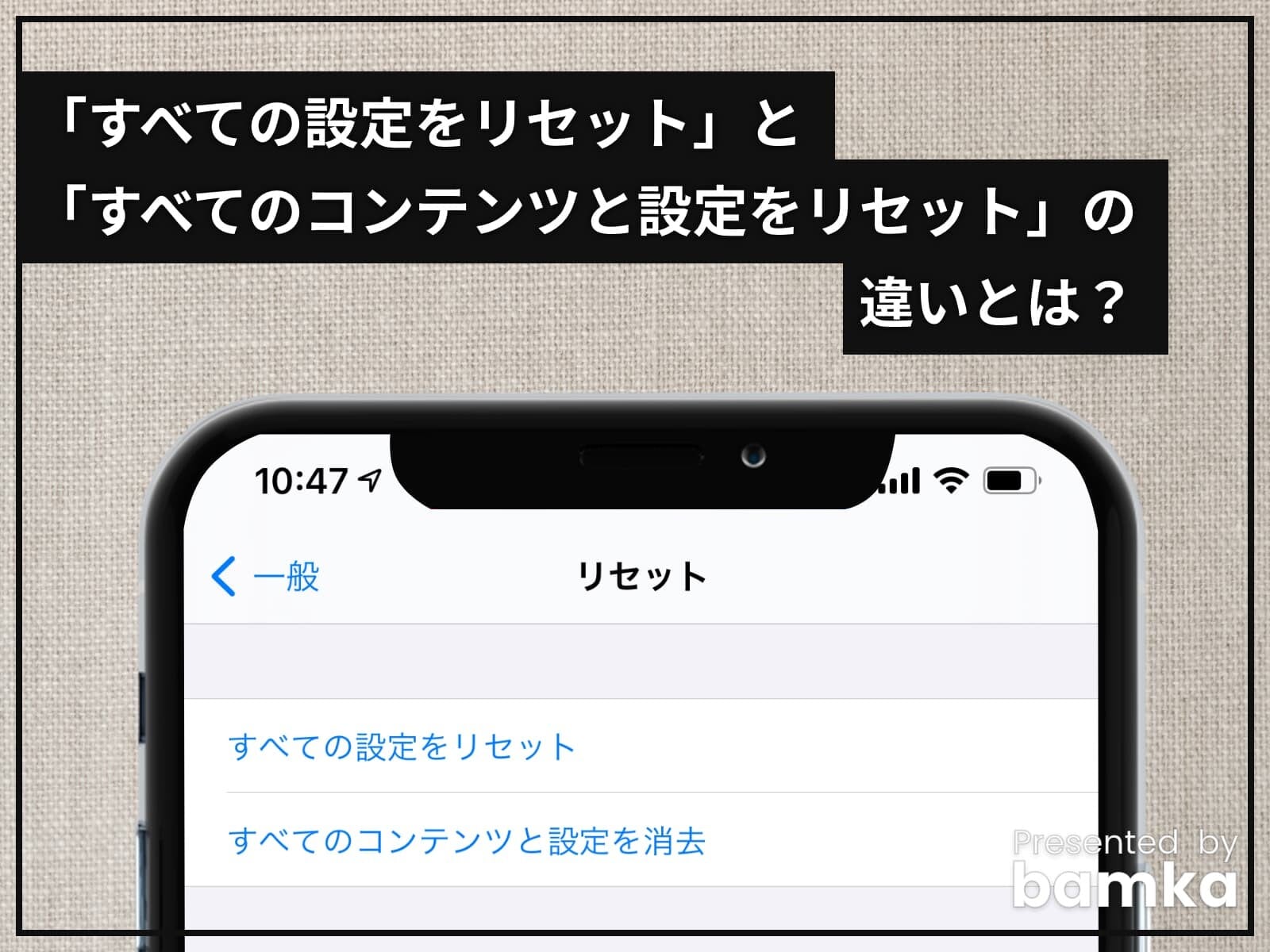
設定メニュー内には「すべてのコンテンツと設定を消去」のほかに、「すべての設定をリセット」という類似した名称のメニューが存在します。両者の違いを正確に把握していないと、誤って必要なデータを全消去してしまったり、逆に個人情報を残したまま他人に端末を渡してしまったりする事故につながります。
| リセット項目 | データ(写真・アプリ等) | eSIM・通信設定の扱い | 主な適用シーン・推奨用途 |
|---|---|---|---|
| すべてのコンテンツと設定を消去 | 完全に消去される | 保持するか削除するか選択可能 | 売却、下取り、譲渡、廃棄、重大な不具合の最終手段 |
| すべての設定をリセット | 消去されない(保持) | Wi-Fi/Bluetoothは初期化(eSIMは保持) | 動作異常、通知トラブル、設定の競合を解消したい時 |
| ネットワーク設定をリセット | 消去されない(保持) | 保存済みWi-Fi・VPN情報のみ消去 | モバイルデータ通信の不調、Wi-Fi接続エラーの解消 |
| 位置情報とプライバシーをリセット | 消去されない(保持) | 通信プロファイルへの影響なし | アプリの位置情報取得許可を初期状態に戻したい時 |
iPhoneの初期化にかかる時間について、近年の高速なフラッシュストレージを搭載したモデルであれば、実際の消去処理自体はおよそ2分〜5分程度で完了します。ただし、消去処理の直前にiCloudへの自動アップロードが作動している場合、通信環境や保存データ量によっては30分以上待たされるケースがあります。
【2026年最新】売却・下取り前に必須!初期化前の5大準備ステップ
中古スマートフォン買取店や大手キャリアの下取り現場において、初期化の不備による査定遅延や買取不可トラブルが後を絶ちません。端末を手放す前には、以下の5つの手順を確実に実行する必要があります。
1. iPhone完全初期化バックアップの作成
消去ボタンを押す前に、iCloudまたはPC(MacのFinder / WindowsのAppleデバイスアプリ)に完全なバックアップを保存します。iCloudバックアップを利用する場合、「設定」>「ユーザ名」>「iCloud」>「iCloudバックアップ」から「今すぐバックアップを作成」を手動でタップし、最新のタイムスタンプが更新されたことを目視で確認してください。
2. Apple Watchのペアリング解除とSuica等の交通系ICの退避
Apple Watchを使用している場合、先にiPhone側からペアリングを解除します。これによりApple Watchの自動バックアップが作成され、アクティベーションロックも安全に解除されます。また、Apple Payに登録している交通系ICカード(Suica・PASMO・ICOCA)は、ウォレットアプリから「カードを削除」してサーバへ退避させておかないと、新しいiPhoneで再発行手続きが必要になるため注意が必要です。
3. LINE・二段階認証アプリ(Google Authenticator等)の引き継ぎ準備
セキュリティ強度の高い二段階認証アプリやLINEのアカウントは、単純な端末初期化では新端末へ自動移行できません。LINEの「アカウント引き継ぎ設定」をオンにし、認証アプリでは移行用QRコードを発行しておくか、複数のバックアップ手段を確保しておきます。
4. 「iPhoneを探す」の解除とApple IDサインアウト
初期化の工程で最も致命的な事故を招くのが、このサインアウトの失念です。Apple IDが端末に紐付いたまま初期化されると「アクティベーションロック」が作動し、元の持ち主のApple IDとパスワードを入力しない限り端末が一切使えなくなります。下取りや買取の現場では、アクティベーションロックがかかった端末は一律でジャンク品扱い(または買取拒否)となります。
5. 物理SIMの取り出しと「iPhone初期化eSIM残す」かの選択
物理SIMスロットを搭載したモデルではSIMカードを忘れずに抜き取ります。そして、初期化プロセス中に画面上に表示される「eSIMを保持しますか、それとも削除しますか?」という選択肢では、以下の通り明確に判断してください。
- 売却・下取り・知人への譲渡の場合:「eSIMを削除」を選択。プロファイルを残したまま手放すと、第三者に通信回線を悪用される危険性があります。
- 不具合解消のために初期化し、同じ端末を再利用する場合:「eSIMを保持」を選択。再発行手数料や通信事業者のプロファイル再ダウンロード手順を省略できます。
【トラブル検証】「消去が終わらない」「リンゴループ」に陥る原因と緊急対処法
「すべてのコンテンツと設定を消去をタップしたのに、処理中マークが回転したまま動かない」「Appleロゴが表示されたまま起動しない(リンゴループ)」という不具合は、毎年多くのユーザーを悩ませています。こうしたトラブルの背後には、明確な技術的要因が存在します。
消去処理が終わらない主な原因
画面がフリーズしたように見える最大の原因は、初期化シーケンスに入る直前に行われるiCloudへのデータ最終アップロードの待機状態です。大容量の写真や動画がiCloudに同期しきれていない場合、システムはバックアップ完了を待とうとします。Wi-Fi接続が不安定だったり、iCloudの空き容量が逼迫していたりすると、ここで処理が無限ループに陥ります。
また、内部ストレージが「空き容量0バイト」に近い極限状態まで埋まっている端末では、暗号化キーを再構築・破棄するためのシステムメモリ(RAM)領域が確保できず、処理がスタックすることが実機検証でも確認されています。
リンゴループ発生時の段階的リカバリー手順
- 強制再起動の実行:
音量を上げるボタンを押して素早く離し、音量を下げるボタンを押して素早く離し、最後にサイドボタン(電源ボタン)を画面が暗転してAppleロゴが再表示されるまで長押しし続けます。 - リカバリーモードからの初期化(PC使用):
端末をUSBケーブルでMacまたはWindows PCに接続した状態で強制再起動のコマンドを入力し、Appleロゴが出てもサイドボタンを離さず、画面に「PCとケーブルのアイコン」が出るまで押し続けます。PC側に表示されるダイアログで「復元」を選択すれば、最新のiOSがクリーンインストールされ、強制的に工場出荷状態へ戻せます。 - パスコードを忘れて初期化できない場合の対処:
画面ロックのパスコードを忘れて設定アプリを開けない場合でも、リカバリーモードを用いれば端末の完全初期化が可能です。また、iOS 15.2以降の端末であれば、パスコードを複数回間違えた後に画面右下に表示される「iPhoneを消去(またはパスコードをお忘れですか?)」をタップし、Apple IDのパスワードを入力することでPCを使わずに直接初期化できます。
【実態検証】一般に知られていない盲点とネットの誤解
ネット上の掲示板やSNSでは、iPhoneの初期化に関して誤った情報や古い常識が散見されます。現場の検証データをもとに、よくある3つの誤解を正します。
誤解1:「初期化しても専用ソフトを使えば過去の写真が復元されてしまう?」
【真実:復元は不可能】
古いAndroid端末や暗号化されていないPCストレージでは、削除フラグを立てただけのデータ領域からファイルをサルベージすることが可能でした。しかし、iOSのハードウェア暗号化アーキテクチャでは、暗号化キーが消去された時点でデータはただの無秩序なゴミデータになります。Appleのセキュリティホワイトペーパーでも実証されている通り、軍事レベルの解析機関であっても復号鍵なしでのデータ復旧は不可能です。
誤解2:「すべてのコンテンツと設定を消去を押せば、Apple Careなどの保証も自動解約される?」
【真実:サブスクリプションや保証は解約されない】
端末を初期化しても、Apple IDに紐付いているサブスクリプション(iCloud+、Apple Musicなど)や、端末シリアルに紐付いているAppleCare+の月額プランは自動的に解約されません。これらは初期化とは別に、アカウント管理画面から手動で解約または名義変更を行う必要があります。
誤解3:「消去ボタンがグレーアウトして押せないのは故障?」
【真実:スクリーンタイム設定が原因の大半】
「すべてのコンテンツと設定を消去」の文字が薄いグレーになりタップできない場合、端末の故障ではありません。「設定」>「スクリーンタイム」>「コンテンツとプライバシーの制限」がオンになっていることが原因です。この制限を一時的にオフにするか、スクリーンタイム自体をオフにすることでボタンが再び押せるようになります。
【プロの結論】初期化を実行すべき人・絶対に慎重になるべき人の判断基準
iPhoneの初期化は不可逆な操作であり、実行タイミングの選定には冷静な判断が求められます。リスクとメリットを天秤にかけた際の明確な判断基準を提示します。
迷わず初期化を実行すべき人
- 端末を他人に手放す人(買取、フリマ出品、下取り、友人への譲渡):個人情報流出を完全に防ぎ、次期ユーザーのアクティベーションを円滑にするため、完全初期化は絶対条件です。
- 深刻なシステムエラーから脱出できない人:iOSアップデート後の極端な動作遅延、アプリの連続クラッシュ、原因不明の通信遮断など、通常の設定リセットで治らない不具合を抱えている場合、クリーンインストールを兼ねた初期化が最も有効な解決策となります。
初期化に対して慎重になるべき人
- 代替端末や認証環境が手元にない人:二段階認証を設定しているメイン端末を初期化すると、Apple IDの確認コードが受け取れなくなり、クラウド上のデータにアクセスできなくなる「締め出し事故」が発生します。必ず手元に認証コードを受信できる別のデバイスがあることを確認してください。
- 軽微なネットワーク不調や設定の狂いを直したいだけの人:Wi-Fiが繋がらない、通知が鳴らないといったトラブルであれば、「ネットワーク設定をリセット」や「すべての設定をリセット」で十分に修復可能です。安易に全消去を選ぶ必要はありません。
【iPhone すべてのコンテンツと設定を消去】に関するよくある質問(FAQ)
Q1:「すべてのコンテンツと設定を消去」を押した後、元に戻す(データ復元)ことはできますか?
A1:iPhone単体で消去前の状態に戻すことは一切できません。ただし、消去前にiCloudやPCへ完全バックアップを作成してあれば、初期セットアップの「アプリとデータを転送」画面からバックアップを選択することで、以前と全く同じ環境を復元できます。
Q2:消去にかかる時間はどれくらいですか?終わらない場合はどうすればいいですか?
A2:実質的な消去処理は通常2分〜5分程度で完了します。もし「iCloudにデータをアップロード中」のまま進まない場合は、アップロードをスキップして消去を続行するか、高速なWi-Fi環境に接続し直してください。画面が完全に固まって1時間以上動かない場合は、強制再起動を行ってください。
Q3:パスコードもApple IDのパスワードも忘れてしまいました。初期化できますか?
A3:可能です。PC(MacまたはWindows)に接続してiPhoneを「リカバリーモード」に入れることで、パスコードをバイパスして工場出荷状態へ復元できます。ただし、初期化完了後に「アクティベーションロック」が作動するため、最終的にはApple IDのパスワードリセット(iforgot.apple.com)が必要となります。
Q4:下取りに出す際、eSIMはどう処理するのが正解ですか?
A4:下取りや売却に出す場合は、必ず「eSIMを削除」を選択してください。eSIMを残したまま渡すと、回線情報が残存して個人情報漏洩のリスクが生じるだけでなく、買取店での検品時に不合格となり減額や返送の対象となります。
まとめ:完全消去の仕組みを正しく理解し、安全な端末リセットを
iPhoneの「すべてのコンテンツと設定を消去」は、強固な暗号化セキュリティに守られたiOSにおいて、プライバシーを完全に防衛するための最も強力で信頼性の高い機能です。ボタンをタップした瞬間に暗号化キーが破棄され、あらゆる痕跡が消滅します。
だからこそ、実行前の「バックアップ」「Apple IDサインアウト」「各種認証の退避」「eSIMの適切な処理」という一連のプロセスが決定的な意味を持ちます。手順を一つずつ確実に踏めば、トラブルや後悔に見舞われることなく、愛機をクリーンな状態に戻し、次のステップへとスムーズに移行できます。 (出典: iphone すべて の コンテンツ と 設定 を 消去(Yahoo!ニュース))
最新のトレンドや話題のニュースをわかりやすく解説するWebライターです。読者の皆様に役立つ情報を日々お届けしています。
