IPhoneのLog撮影で映画画質に!白っぽい理由とプロ設定完全ガイド
iPhoneを手に取り、初めてLogモードで動画を回した瞬間に「なぜこんなに全体が白っぽく、色が抜けているのか」と戸惑った経験はないでしょうか。故障や設定ミスを疑う声も少なくありませんが、この淡い眠たい映像こそが、映画のようなシネマティックな階調表現を手に入れるための鍵です。
iPhone 15 Proシリーズ以降に搭載されたApple ProRes Logは、プロ向けシネマカメラの階調保持能力をスマートフォンサイズに凝縮した画期的な撮影技術です。露出の合わせ方からカラーコレクションの手順、必須となる周辺機器の選定まで、撮影現場の実践データをもとにその全貌を解き明かします。
📌 【この記事の重要ポイントまとめ】
- 要点1:撮影データが白っぽく見えるのは、白飛びと黒つぶれを防ぎ最大12ストップ超のダイナミックレンジを保持している正常な状態である。
- 要点2:本格的な4K/60fps撮影には転送速度1,000MB/s以上の外付けSSDが必須となり、露出設定はやや明るめ(+0.7〜+1.0EV)がノイズ抑制の定石。
- 要点3:Apple公式の変換LUTや「DaVinci Resolve」のカラーマネジメントを活用すれば、初心者でも数クリックで映画級のリッチな色彩を復元できる。
【なぜ白っぽい?】iPhoneのLog撮影で画面が色あせて見える本当の理由
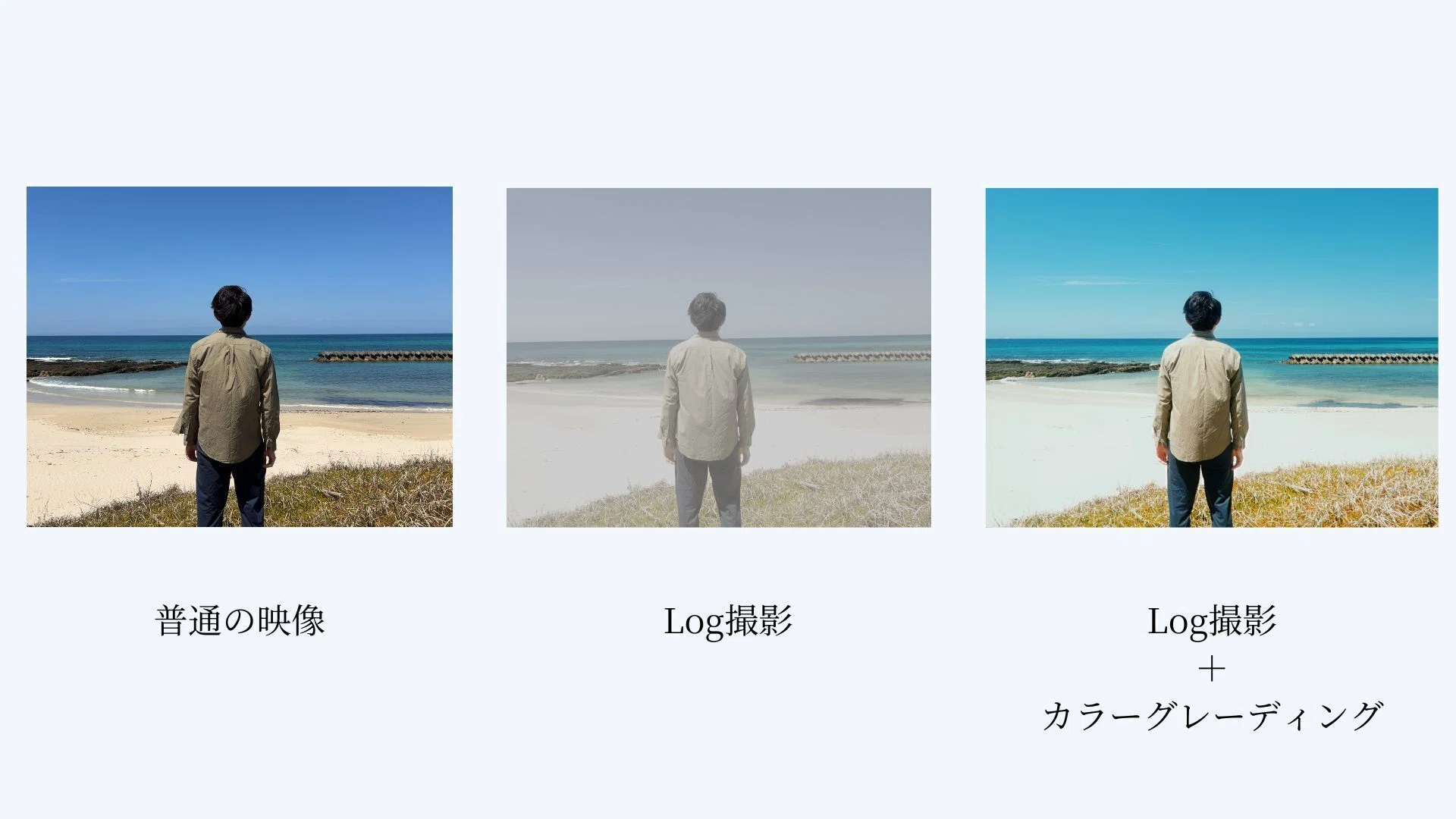
撮影画面プレビューや写真アプリ内のサムネイルを見たユーザーから最も多く寄せられるのが、iPhone Log撮影 白っぽい理由についての疑問です。結論から言うと、この「白く濁ったようなコントラストの低い映像」は正常に階調が保存されている証拠です。
通常のiPhoneビデオ撮影では、撮影の瞬間に内部プロセッサがコントラストや彩度を強めに自動補正し、HDR処理(Rec.709やRec.2020へのトーンマップ)を施して「人間の目に鮮やかに見える完成形」として書き出します。この方式は手軽な反面、強い日差しが当たった白い壁が完全に白飛びしたり、夜間の暗がりが真っ黒に潰れて情報が失われたりする弱点がありました。
一方、対数関数(Logarithm)を用いて光の明暗を記録するApple ProRes Logは、明部から暗部までの光情報を圧縮して均等にセンサーへ焼き付けます。極端な明暗差をなだらかに収めるため、一見するとコントラストが低く白っぽく見えますが、内部には編集で引き出すための広大なダイナミックレンジ情報がそのまま残されています。いわば、調理前の「最高級の下ごしらえ済み素材」が保存されている状態なのです。
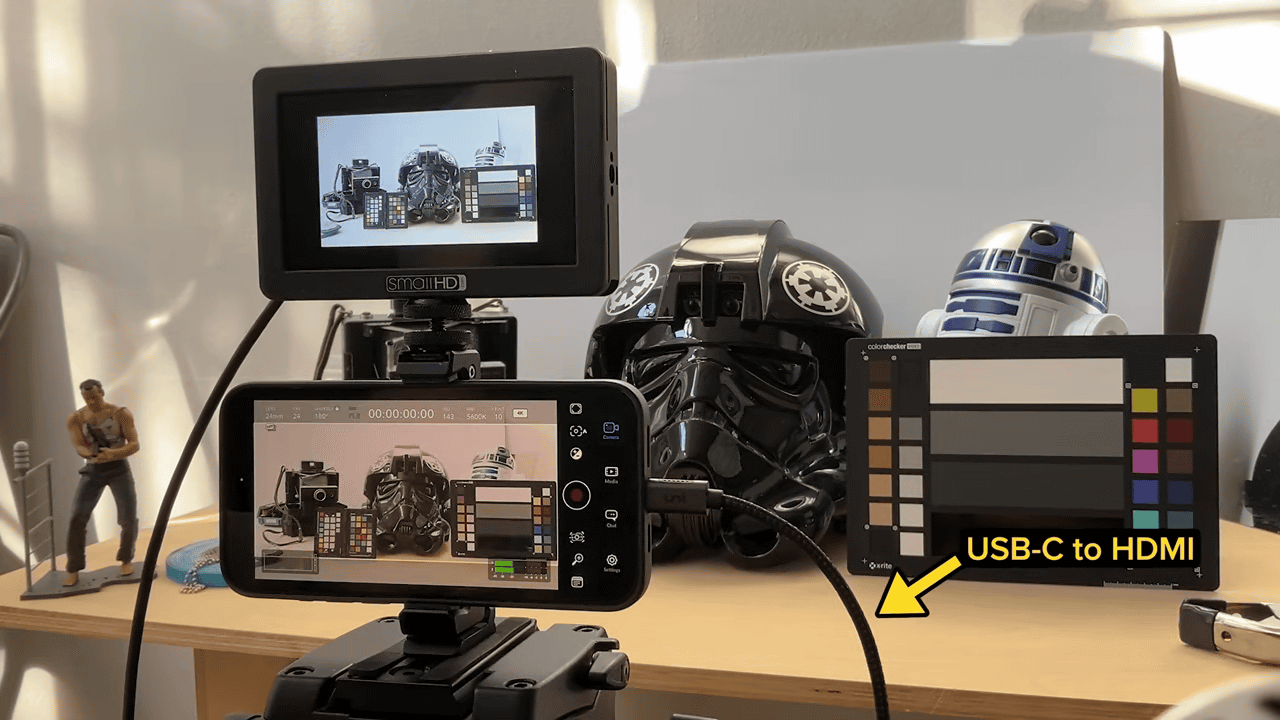
【実践】iPhone 15 Pro / 16 ProでLog撮影を始める基本設定と露出の極意
シネマティックな映像制作を始めるための、標準カメラアプリおよびプロ定番アプリでの具体的なセッティング手順を整理します。iPhone 15 Pro Log撮影およびiPhone 16 Pro Log撮影のどちらでも基本的な導線は共通しています。
まずは本体の基本設定から有効化します。
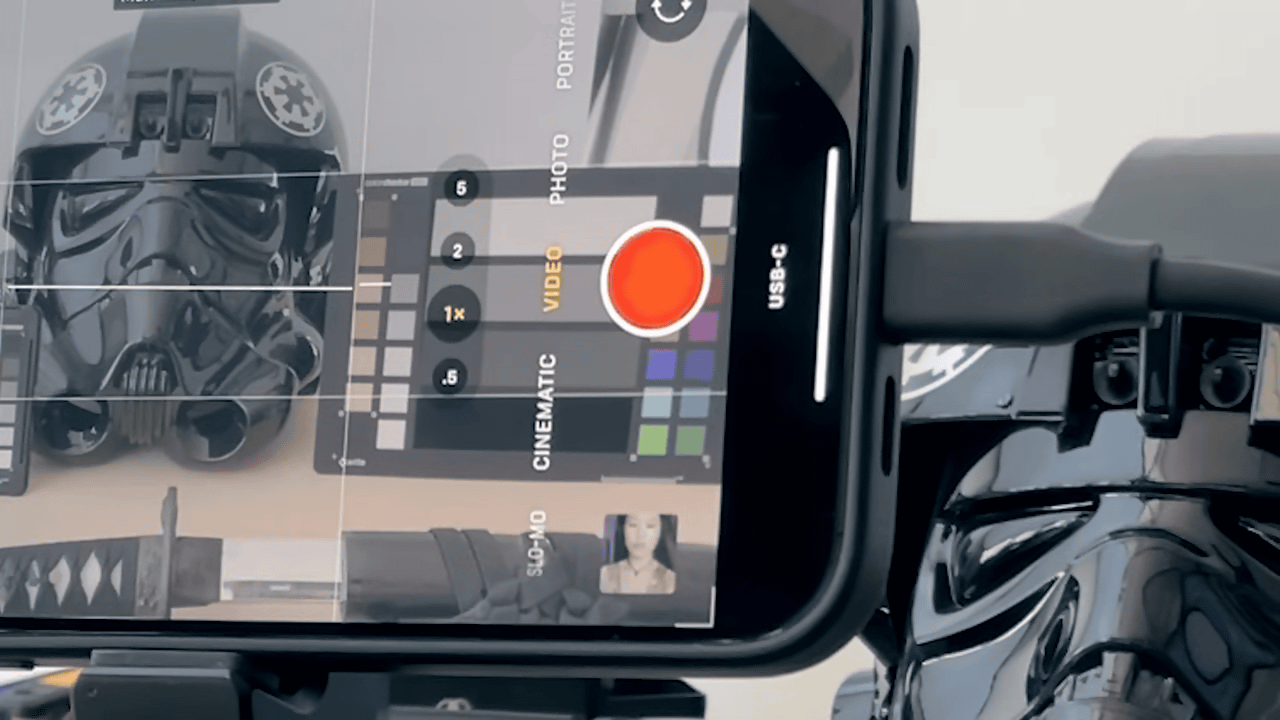
「設定」アプリを開き、「カメラ」>「フォーマット」へと進みます。画面内の「ProRes」をオンにした上で、「ProResエンコーディング」の項目で「Log」を選択してください。これで標準カメラアプリのビデオ撮影画面上部に「ProRes Log」の切り替えボタンが出現し、タップひとつで撮影モードを切り替えられます。
ここで仕上がりを左右するのがiPhone Log撮影 露出設定のコントロールです。Log撮影において画面が暗すぎると、編集段階で明るさを持ち上げた際に暗部に激しいカラーノイズが発生します。現場のクリエイターの間では、露出補正を「+0.7EV〜+1.0EV」程度やや明るめ(オーバー気味)に設定する「Expose to the Right(ETTR)」が鉄則となっています。ハイライトが白飛びしないギリギリの明るさで記録し、編集時に適切な明るさまで落とすことで、驚くほどクリーンな暗部階調が得られます。
さらに細かな設定を詰めたい場合は、プロ向け映像アプリ「Blackmagic Camera 設定」の活用がスタンダードです。シャッター開口角を「180度(1/50秒または1/60秒)」に固定し、ISO感度をベース感度付近(ISO 55〜100)に維持しながら、露出オーバーを警告するゼブラ機能やフォルスカラー表示を使って厳密な露出管理を行う運用がプロの間で定着しています。
【ストレージ比較】外付けSSD選びとデータ転送の必須スペック一覧
高画質なProRes Log撮影を行う際、最大の障壁となるのが膨大なデータサイズです。特に4K/60fps(iPhone 16 Proでは4K/120fpsまで拡張)のLog撮影を行う場合、本体内部ストレージへの書き込み速度制限により、USB-C接続のiPhone Log撮影 外付けSSDが物理的に必須となります。
現場でトラブルを起こさないための主要なストレージ規格と仕様比較は以下の通りです。
| 規格・ストレージ種別 | 詳細・転送速度データ | 一般的な基準・相場価格 | 編集部の見解・実用性評価 |
|---|---|---|---|
| USB 3.2 Gen 2対応 ポータブルSSD | 最大読込/書込 1,050MB/s(実測約900MB/s) | 1TB:約13,000円〜18,000円 2TB:約22,000円〜30,000円 | 【推奨】4K/60fpsの安定書き込みに最適。発熱耐性とケーブルの信頼性が肝。 |
| MagSafe対応 直挿し型SSD / ハブ型 | 最大書込 1,000MB/s〜2,000MB/s | 1TB:約18,000円〜26,000円 | 【機動力抜群】ジンバル運用や手持ち撮影でケーブル抜けの事故を防げる。 |
| USB 2.0 / 一般的な外付けHDD | 最大書込 40MB/s〜130MB/s | 1TB:約6,000円〜9,000円 | 【使用不可】速度不足により録画開始直後にエラー停止するため非推奨。 |
SSD選びにおける最大の落とし穴は「付属ケーブルのスペック」です。充電専用のUSB-Cケーブル(最大480Mbps)を流用すると、SSD自体の性能が高くてもiPhone側が認識しない、あるいはコマ落ちの原因になります。必ず10Gbps以上の高速データ転送(USB 3.2 Gen 2 / Thunderbolt規格)に対応したショートケーブルを使用してください。
【劇的変化】LUTの当て方とDaVinci Resolveによるカラーグレーディング手順
撮影した淡い映像を映画の1シーンに変貌させるのが、カラーグレーディング やり方のワークフローです。編集作業の第一歩は、Appleが配布している公式のApple Log変換LUTを適用して標準的な色空間に戻す「ノーマライズ」から始まります。
ハリウッドの現場でも使われる業界標準の映像編集ソフトDaVinci Resolve Log編集での実践手順は次の通りです。
1. カラーマネジメントの設定(CSTノードの活用):
LUTを直接当てる方法に加え、より階調を滑らかに保持できる「Color Space Transform(CST)」エフェクトの使用が現場で推奨されています。入力色空間を「Apple Log」、入力ガンマを「Apple Log」に指定し、出力色空間を「Rec.709」、出力ガンマを「Rec.709」にマッピングします。
2. 露出とホワイトバランスの基礎補正:
変換ノードの「前」に補正用ノードを1つ追加します。ここでリフト・ガンマ・ゲインを微調整し、白飛びを抑えつつシャドウを締め、被写体の肌色が最も自然に見えるよう色温度を整えます。
3. ルックの構築(クリエイティブ調整):
基礎補正の後ろのノードで、映画特有のトーン(人気のティール&オレンジやマットなフィルム調など)を作り込みます。暗部にわずかにシアンを乗せ、ハイライトに温かみのあるアンバーを配することで、スマートフォンの動画とは思えないリッチな質感が完成します。
手軽にスマートフォン完結で編集したい場合は、「Lumafusion」や「CapCut」などのアプリにiPhone Log撮影 LUT(.cubeファイル)をインポートするだけで、数タップでプロ調の色味を再現可能です。
【実態検証】利用者の生の声と現場目線で見えたメリット・デメリット
映像制作のコミュニティやSNS上での実証報告、自主映画制作の現場レポートを分析すると、iPhone Log撮影 メリット デメリットについて極めて率直な評価が浮き彫りになっています。
現場のリアルな声として最も称賛されているのは、「圧倒的な暗部耐性と編集の自由度」です。実際にMV撮影でサブカメラとしてiPhone 16 Proを導入したディレクターは、次のように語っています。
「業務用シネマカメラとiPhoneの素材を同じタイムラインに並べても、Apple Logで収録していればカラーマッチングが驚くほどスムーズに行える。狭い路地や車内など、大型カメラが入らないアングルでの戦力として革命的だ」
一方で、一般ユーザーからは運用の煩雑さに対するシビアな指摘も目立ちます。
「家族旅行の記録を軽い気持ちでLog撮影したら、1分で約6GBもストレージを消費して焦った。撮った動画をSNSに即座にアップロードできず、PCでグレーディングする手間が発生するため、日常スナップには向かない」といった声が多数見受けられます。
Log撮影は魔法のボタンではなく、「後工程に手間をかけることを前提としたプロ仕様の記録方式」であることを認識しておく必要があります。
【プロの結論】おすすめできる人・慎重になるべき人の判断基準
iPhoneのLog撮影機能を導入すべきか否かは、制作の目的と作業環境によって明確に分かれます。
【Log撮影を即座に導入すべき人】
・YouTube動画や短編映画、MVなどでシネマライクな世界観を構築したい人
・DaVinci ResolveやFinal Cut Pro、Premiere Proでの色調補正スキルを身につけたい人
・屋外の逆光シーンや明暗差が激しい環境で、白飛びを極力抑えた上質なカットを残したい人
【標準のビデオ撮影のままにしておくべき人】
・子どもの運動会や日常のVlog、旅行記録を手間なくサクサク撮りたい人
・撮影した動画を無編集のまま家族に共有したり、すぐにInstagramやTikTokへ投稿したい人
・外付けSSDの携行やPCでのカラー編集に時間を割きたくない人
【iphone log 撮影】に関するよくある質問(FAQ)
Q1:iPhone 15(無印)やiPhone 16(無印)でもLog撮影はできますか?
A1:標準カメラアプリでのApple ProRes Log撮影は、Proシリーズ(iPhone 15 Pro / Pro Max、iPhone 16 Pro / Pro Maxなど)限定の機能です。ただし、「Blackmagic Camera」などのサードパーティ製アプリを使用することで、無印モデルでも擬似的なフラットプロファイル収録を行うことは可能です。
Q2:Logで撮影した動画をLUTなしでそのまま使うことはできますか?
A2:技術的には再生可能ですが、コントラストが非常に低く色あせた映像になるため、そのままの公開はおすすめできません。必ず編集ソフトでApple Log変換LUTを適用するか、対応アプリでノーマライズ処理を行ってください。
Q3:4K/60fpsのLog撮影時にSSDを認識しない場合の対処法は?
A3:主な原因は「ケーブルの転送速度不足」または「SSDのフォーマット形式」です。付属ケーブルが10Gbps対応であるか確認し、SSDをPCやMacで「exFAT」または「APFS」形式で初期化(フォーマット)し直してからiPhoneに再接続してください。
まとめ:表現力を一段引き上げるLog撮影の活用法と今後の展望
スマートフォンが真の映像制作ツールへと進化した象徴が、このiPhone Log撮影です。撮影時の画面の白っぽさに惑わされず、適切な露出管理と外付けSSDによる安定したデータ運用、そして丁寧なカラーグレーディングを行うことで、手のひらのデバイスから映画クオリティの映像が生まれます。
日常の記録と作品作りで撮影モードを賢く使い分け、進化した階調表現の可能性をぜひ体験してみてください。 (出典: iphone log 撮影(Yahoo!ニュース))
毎日更新されるトレンド情報を分析・発信中。役立つ裏技やおすすめ情報を分かりやすく紹介します。
