【2026年最新】iPhone機種変更でやること総まとめ!失敗防ぐ移行術
新しいiPhoneを手にした瞬間の高揚感とは裏腹に、多くのユーザーが頭を抱えるのがデータ移行や各種アカウントの引き継ぎ作業です。近年のiOS進化により、端末同士をかざすだけで完結する「クイックスタート」が標準化されたものの、事前準備を怠ったことで「LINEのトーク履歴が消えた」「Suicaの残高が移行できない」「2段階認証で締め出されて銀行アプリが開けない」といったトラブルは後を絶ちません。
特にeSIMの普及やセキュリティ強化が進む2026年現在、移行手順のミスは日常生活や業務の停止に直結します。本稿では、デジタルデバイスの検証取材を重ねてきた編集部が、購入前の準備からデータ転送、主要アプリの引き継ぎ、そして旧端末の完全初期化まで、失敗しないための実践的な全手順を徹底解説します。
📌 【この記事の重要ポイントまとめ】
- 要点1:データ移行の主流は「クイックスタート」だが、円滑な完了には「iOSの事前アップデート」「Apple IDとパスワードの再確認」「2段階認証トークンの移行準備」が不可欠。
- 要点2:LINEのトークバックアップ用PINコード設定や、Suicaを旧端末のウォレットから一度削除してサーバー退避させる手順を誤ると復旧困難なトラブルに発展する。
- 要点3:eSIM切り替えの手順はキャリアごとに異なり、新端末での通信・通話・アプリ動作を完全に確認するまで旧端末の初期化は決して行ってはならない。
【事前準備】iPhoneデータ移行前に必ずやるべき5つの必須チェック項目
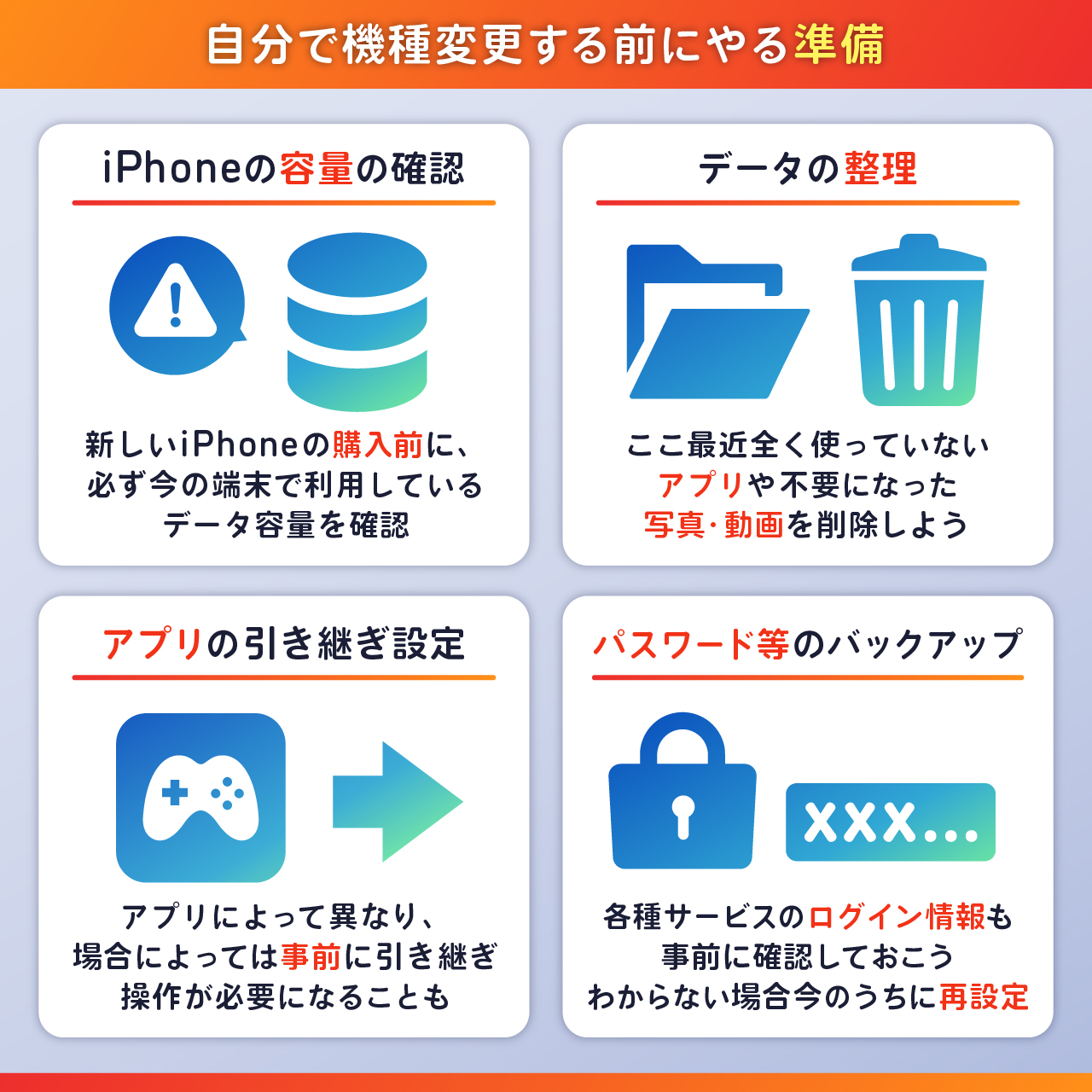
機種変更の成否は、新端末の電源を入れる前の「下準備」で9割が決まります。移行作業中にエラーが発生して中断するケースの大半は、基本的なアカウント情報の不備やストレージの容量不足が原因です。作業を始める前に、以下の5項目を確実にクリアしてください。
1. Apple IDとパスワードの再確認
普段Face IDやTouch IDに依存していると、Apple IDのパスワードを失念しているケースが非常に多く見られます。新端末のセットアップ時やiCloudからの復元時には、必ず手動でのパスワード入力が求められます。設定アプリの一番上にあるユーザー名をタップし、登録されているメールアドレスとパスワードでサインインできるかを事前に確認しておきましょう。
2. 両端末のiOSバージョンを最新へアップデート
旧端末と新端末でiOSのバージョンに大きな開きがあると、クイックスタートが途中でフリーズしたり、バックアップからの復元に失敗したりするリスクが高まります。特に新端末が工場出荷時の古いバージョンになっている場合があるため、旧端末側をあらかじめ最新のiOS環境へアップデートしておくことが鉄則です。
3. iCloudバックアップの作成(無料の一時的ストレージの活用)
クイックスタートによる直接転送を行う場合でも、万が一の転送エラーに備えてバックアップを作成します。月額有料プランに加入していない場合でも、Appleが提供する「新しいiPhoneの準備(一時的なiCloudバックアップ機能)」を利用すれば、容量無制限で最大21日間バックアップデータをクラウドへ退避できます。
手順は、「設定」>「一般」>「転送またはiPhoneをリセット」>「新しいiPhoneの準備:開始」を選択するだけです。
4. 2段階認証(認証アプリ・トークン)の移行準備
編集部への相談で年々急増しているのが、Google AuthenticatorやMicrosoft Authenticator、金融機関のワンタイムパスワードアプリによる「締め出し事故」です。旧端末でしかコードを受け取れない状態のまま移行を進めると、ログイン不能に陥ります。認証アプリのアカウント同期設定を有効化するか、バックアップ用シークレットキーを控えておく必要があります。
5. Wi-Fi環境とBluetoothの確認、十分な充電
データ転送には大容量の通信が発生するため、安定した高速Wi-Fiネットワークへの接続が前提となります。また、クイックスタートはBluetooth通信で端末同士を認識するため、旧端末のBluetoothが「オン」になっていることを確かめ、両端末ともに充電器へ接続した状態で作業を開始してください。
【クイックスタート手順】2026年最新のiPhoneデータ移行と失敗しない注意点
現在、最も手軽かつ推奨されている移行方法が、ワイヤレスで端末間直接転送を行う「クイックスタート」です。写真、動画、アプリ配置、各種設定がそのまま丸ごと複製されます。
具体的な実行ステップは以下の通りです。
- 新端末の電源を入れ、言語・地域を選択後、旧端末のすぐ近くに置く。
- 旧端末の画面に「新しいiPhoneを設定」というポップアップが表示されたら「続ける」をタップ。
- 新端末に表示される青いアニメーション(円形モザイク)を、旧端末のカメラで読み取る。
- 新端末側で旧端末のパスコードを入力し、Face ID / Touch IDの設定を行う。
- 「iPhoneからデータを転送」を選択し、利用規約に同意して転送を開始する。
作業中の注意点として、転送完了の表示が出るまで両端末を離さないことが重要です。データ容量が100GBを超える場合、30分〜1時間以上の時間を要することがあります。「残り時間を計算中」のまま画面が静止しても、バックグラウンドで処理が進行している場合が多いため、強制再起動などは行わず待機してください。
【最重要アプリ】LINE引き継ぎとSuica・ウォレット移行の完全攻略法
クイックスタートでアプリ本体は自動再ダウンロードされますが、金融系・決済系・メッセージングアプリは個別のデータ保護仕様が組み込まれているため、専用の手続きを行わなければデータが引き継がれません。
LINEの引き継ぎ手順と「バックアップPIN」の重要性
LINEのアカウント移行で最も安全な方法は、「かんたん引き継ぎQRコード」の利用です。ただし、直近14日以前のトーク履歴を含めて完全に復元するためには、事前のトークバックアップが欠かせません。
- 旧端末のLINE「設定」>「アカウント」で、電話番号・メールアドレス・パスワードが登録済みか確認。
- 「トークのバックアップ」を実行し、自身で設定した6桁の「バックアップPIN」を控える。
- 新端末でLINEを起動し、「ログイン」>「QRコードでログイン」を選択。
- 旧端末で「設定」>「かんたん引き継ぎQRコード」を表示させ、新端末で読み取る。
- 画面の案内に従い、バックアップPINを入力してトーク履歴を復元する。
Suica・PASMO・ICOCAなど交通系ICのウォレット移行ルール
交通系ICカードは「1枚につき1台の端末にしか存在できない」という厳格な仕様があります。旧端末に入ったまま新端末で追加しようとするとエラーが発生します。
- 旧端末での操作:「ウォレット」アプリを開き、移行したいSuicaを選択 > 右上の詳細ボタン(「…」)をタップ > 「カードを削除」を実行(※残高や定期券情報はAppleのサーバーへ安全に退避されます)。
- 新端末での操作:「ウォレット」アプリを開く > 右上の「+」ボタンをタップ >「以前利用したカード」から該当のSuicaを選択して再追加する。
クレジットカードやデビットカードについては、クイックスタート後に新端末のウォレットを開き、カード裏面のセキュリティコード(CVV)を再入力するだけで再アクティベートが完了します。

【回線・キャリア別】eSIM切り替えと物理SIM差し替えの違い
データ移行と並行して確実に行う必要があるのが、通信回線の切り替えです。物理SIMカードとeSIMでは手順が根本から異なります。
物理SIMカードの場合
旧端末からSIMトレイを専用ピンで引き出し、新端末のSIMトレイへ差し替えるだけで基本作業は完了します。ただし、格安SIM(MVNO)各社を利用している場合は、差し替え後に新端末側で各社指定の「APN構成プロファイル」をダウンロード・インストールしなければ通信が開通しないケースがあるため注意が必要です。
eSIMの場合(eSIM クイック転送 vs キャリア専用手続き)
iOS標準の「eSIMクイック転送(eSIM Quick Transfer)」に対応しているキャリア(NTTドコモ、au、ソフトバンク、楽天モバイル、ahamo、povo2.0、LINEMOなど)であれば、新端末のセットアップ画面または「設定」>「モバイル通信」>「eSIMを追加」から、Bluetooth経由で旧端末から直接eSIMプロファイルを移行できます。
一方、一部のMVNOや未対応プランでは、各キャリアのマイページ(会員サポートサイト)にログインし、「eSIM再発行手続き」を行ってQRコードを発行・読み込む必要があります。この際、2段階認証のSMSが旧端末に届く仕様になっている場合があるため、旧端末がWi-Fi等で通信できる状態を保ったまま手続きを進めてください。
【比較検証】主要なiPhoneデータ移行方式のメリット・注意点一覧
ユーザーの利用環境やバックアップ状況によって最適な移行手法は異なります。3大移行方式の特徴と注意点を整理しました。
| 移行方式 | 所要時間・特徴 | 適した環境・前提条件 | 編集部の見解・リスク評価 |
|---|---|---|---|
| クイックスタート(端末間直接転送) | 約20分〜60分(Wi-Fi/有線) ほぼ完全な端末クローンを作成 | 旧端末が手元にあり正常動作すること iOS 12.4以降同士 | 最も推奨。PC不要でアプリ配置まで完全再現。転送中は両端末が使用不可になる点のみ留意。 |
| iCloudバックアップからの復元 | 約15分〜45分(回線速度依存) クラウド経由で復元 | 高速Wi-Fi環境 「一時的バックアップ」または有料ストレージ | 旧端末を下取りで即座に引き渡す場合に最適。バックグラウンドで写真復元が続くため通信量に注意。 |
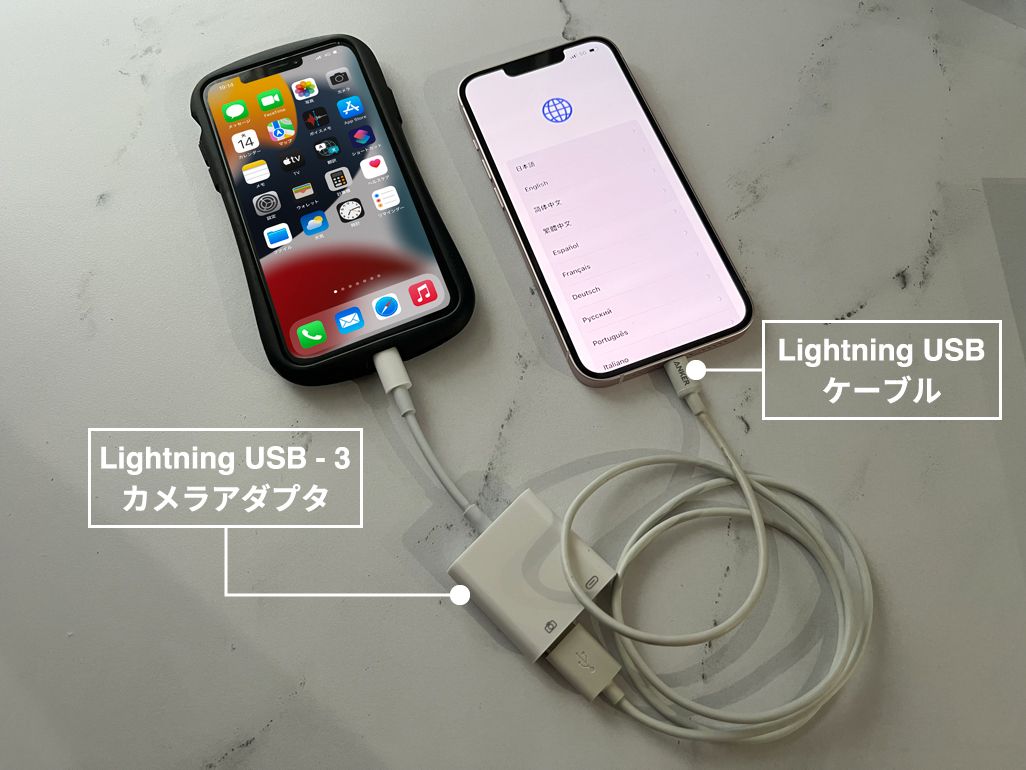
| Mac / PC(Finder・iTunes) | 約30分〜90分(有線接続) 暗号化バックアップで完全復元 | PCの空きストレージ容量(100GB以上推奨) 接続用ケーブル | Wi-Fi環境が不安定な現場で最も堅牢。「ローカルバックアップの暗号化」を有効にすればパスワード情報も保持。 |
一般に知られていない盲点とネットの誤解|データ移行で後悔する人の共通点
機種変更時のトラブル事例を検証すると、ユーザー側の「思い込み」によるヒューマンエラーが目立ちます。特に注意すべき2大盲点を取り上げます。
誤解1:「クイックスタートをすれば全てのアカウントにログイン済みになる」
クイックスタートはアプリの設定ファイルをコピーしますが、高度なセキュリティを要するサービスは自動ログインされません。銀行・証券アプリ、クレジットカード管理アプリ、一部のゲームタイトル(個別引き継ぎコードが必要なもの)は、新端末で初回起動時に再認証を要求されます。旧端末を初期化してしまう前に、日常的に利用する主要アプリを新端末で一通り起動し、ログイン状態を確認することが鉄則です。
誤解2:「Bluetooth機器は自動で再ペアリングされる」
Apple Watchはクイックスタートのプロセス内で「新しいiPhoneと連携しますか?」と通知が出るため比較的スムーズですが、ワイヤレスイヤホンやカーナビ、スマート家電などのサードパーティ製Bluetooth機器は、新端末側で再度ペアリング設定を行う必要があります。外出先でイヤホンが繋がらず慌てないよう、自宅内で再設定を済ませておきましょう。
【プロの結論】おすすめできる人・慎重になるべき人の判断基準
手軽なワイヤレス移行ですが、自身の状況に合わせて最適なアプローチを選択してください。
- クイックスタートが向いている人:旧端末が手元にあり画面破損やバッテリー劣化がなく、光回線などの安定した家庭内Wi-Fi環境がある人。
- 事前の手動バックアップ・有線接続を推奨する人:ストレージ使用量が256GBを超えているヘビーユーザー、社用アカウント(MDMプロファイル)が組み込まれている端末、またはテザリングや公衆Wi-Fi環境下で作業せざるを得ない人。
【最後の仕上げ】古い端末の初期化・下取り前の完全消去手順
新端末への移行が完了し、通話発着信・ネット接続・LINE・電子マネーの動作確認が取れたら、旧端末の初期化を行います。初期化を雑に行うと、個人情報流出のリスクや、アクティベーションロックがかかったまま下取り・売却が拒否される原因になります。
- ペアリング解除:Apple Watchを使用している場合、「Watch」アプリからペアリングを解除(自動でバックアップが作成されます)。
- iCloudサインアウト:「設定」>「ユーザー名(最上部)」> 画面最下部の「サインアウト」をタップ。Apple IDパスワードを入力し、「探す」をオフにしてサインアウトを完了させる。
- すべてのコンテンツと設定を消去:「設定」>「一般」>「転送またはiPhoneをリセット」>「すべてのコンテンツと設定を消去」をタップ。
- パスコードを入力し、消去を実行。画面が再起動し、多言語で「こんにちは」と表示されたら完全消去完了。
※SIMカードの抜き忘れがないかも最後に必ず確認してください。
【iphone 機種 変更 やる こと】に関するよくある質問(FAQ)
Q1:クイックスタートの転送画面が「残り時間を計算中」のまま進みません。どうすればいいですか?
A1:データ量が膨大な場合、計算処理に15分以上かかることがあります。まずはそのまま30分程度様子を見てください。それでも動かない場合は、両端末のWi-Fiルーターの再起動、または両端末を再起動した上で、旧端末のiOSバージョンが最新であるか確認してやり直してください。
Q2:LINEのトーク履歴が一部消えてしまいました。復元できますか?
A2:新端末でアカウントを引き継いだ直後であれば、LINEアプリを再インストールして再度「バックアップから復元」を試みることで戻せる可能性があります。ただし、事前にiCloudへのトークバックアップが作成されていない場合は、直近14日分(かんたん引き継ぎQRコード利用時)以外の過去履歴の復旧は困難です。
Q3:eSIMの転送後、新端末が「圏外」のまま通信できません。
A3:まずは新端末を一度「再起動」してください。それでも改善しない場合、機内モードのオン/オフを試します。格安SIM各社をご利用の場合は、Wi-Fiに接続した上で各社の「APN構成プロファイル」をダウンロード・インストールしているか確認してください。
Q4:旧端末を下取りに出す際、画面が割れていて操作できません。初期化はどうすればいいですか?
A4:パソコンのブラウザから「iCloud.com/find」にアクセスしてApple IDでログインし、「すべてのデバイス」から該当のiPhoneを選択して「iPhoneを消去」および「アカウントから削除」を実行することで、遠隔で初期化とアクティベーションロック解除が可能です。
まとめ:事前準備の徹底がスムーズな機種変更の鍵
iPhoneのデータ移行は、技術の進歩によってかつてないほど直感的になりました。しかし、高度な暗号化とプライバシー保護が施されている現代のスマートフォンだからこそ、Apple IDの管理や認証アプリ、決済サービスの個別仕様に対する正しい理解が不可欠です。
「新端末の電源を入れる前のチェック」「確実なデータ転送」「各アプリのログイン確認」「正しい手順での旧端末初期化」という4つのフェーズを守れば、データ消失の不安なく新しいiPhoneの性能を最大限に楽しむことができます。機種変更作業を行う際は、時間に余裕を持ったスケジュールで一歩ずつ確実に進めてください。 (出典: iphone 機種 変更 やる こと(Yahoo!ニュース))
最新のトレンドや話題のニュースをわかりやすく解説するWebライターです。読者の皆様に役立つ情報を日々お届けしています。
